Início
» 🎮 Esportes eletrônicos
»
Guia definitivo: Os melhores navegadores da web para Xbox Series X e Series S — Por que o Microsoft Edge é a melhor escolha
Guia definitivo: Os melhores navegadores da web para Xbox Series X e Series S — Por que o Microsoft Edge é a melhor escolha
Guia definitivo: Os melhores navegadores da web para Xbox Series X e Series S — Por que o Microsoft Edge é a melhor escolha
Se você deseja navegar na internet em um Xbox Series X ou Series S, o Microsoft Edge é a melhor opção de navegador — e a oficialmente documentada . Ele vem pré-instalado em ambos os consoles, funciona com o controle do Xbox e é compatível com teclado e mouse USB. O guia do Xbox da Microsoft descreve o Edge como o navegador do console; ele não apresenta o Chrome ou o Firefox como aplicativos de navegador padrão do Xbox. Para a maioria dos jogadores, a questão importante é como tornar o uso do Edge confortável e quando um aplicativo padrão do Xbox seria mais adequado.
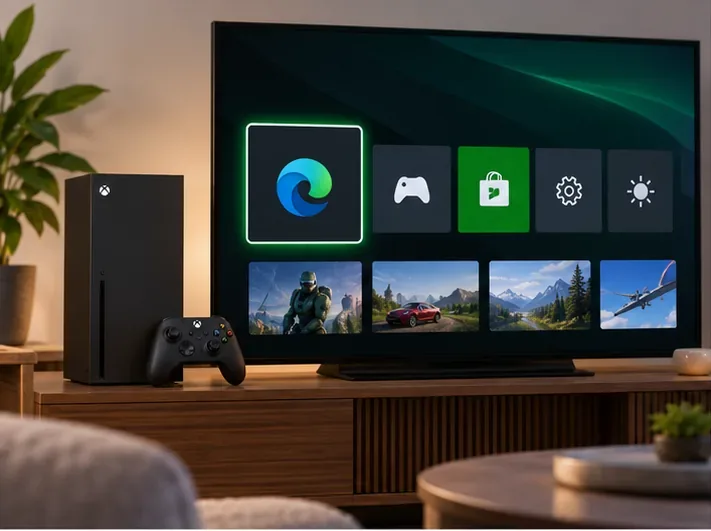
Ilustração de um bloco de navegador em um iniciador de aplicativos de console; os rótulos do menu podem variar de acordo com a versão do sistema.
Quais navegadores funcionam no Xbox Series X e Series S?
Para acesso diário à internet, comece com o Edge. É o navegador que a Microsoft inclui no Series X|S, e a empresa fornece instruções sobre como abri-lo e usar seus atalhos de controle. Isso faz do Edge a escolha ideal para consultar a wiki de um jogo, ler notas de atualização, pesquisar em uma página de suporte ou acessar um serviço online na TV.
Opção
O que esperar do Xbox Series X|S
Melhor para
Microsoft Edge
Navegador de console pré-instalado com orientações da Microsoft para controle e uso de teclado/mouse.
Navegação na web, guias de jogos e páginas de contas.
Chrome ou Firefox
Não consta na lista de aplicativos de navegador padrão nas instruções do console Xbox da Microsoft. Não presuma que um download para PC ou um tutorial de instalação para desktop funcionará em um Xbox comercial.
Use em um PC, telefone ou tablet quando precisar especificamente desse navegador.
Aplicativos web e PWAs
Abra o site no Edge. As instruções da Microsoft específicas para Xbox não prometem um fluxo de "instalar este site como um aplicativo".
Use os favoritos do Edge ou o aplicativo oficial do Xbox do serviço, quando disponível.
Guias mais antigos às vezes tratam os recursos do Edge para desktop como se também existissem no Xbox. As instruções específicas para consoles da Microsoft não garantem extensões, instalação de PWAs, Picture-in-Picture, abas verticais ou abas em modo de espera (Sleep Tabs), portanto, não escolha um navegador presumindo que esses recursos estejam disponíveis no console. Da mesma forma, a saída de vídeo 4K de um console não garante que todos os sites transmitirão vídeos em 4K; a qualidade da reprodução depende do site e de sua compatibilidade com o navegador.
Por que o Edge é a escolha prática para navegar no Xbox?
De acordo com a Microsoft, o Edge no Xbox é baseado no Chromium. Mais importante para uso no sofá, a Microsoft documentou atalhos dedicados para o gamepad, em vez de exigir o teclado para cada ação. Use o controle para pesquisas rápidas e mantenha um teclado por perto para pesquisas mais longas, digitação de senhas ou formulários.
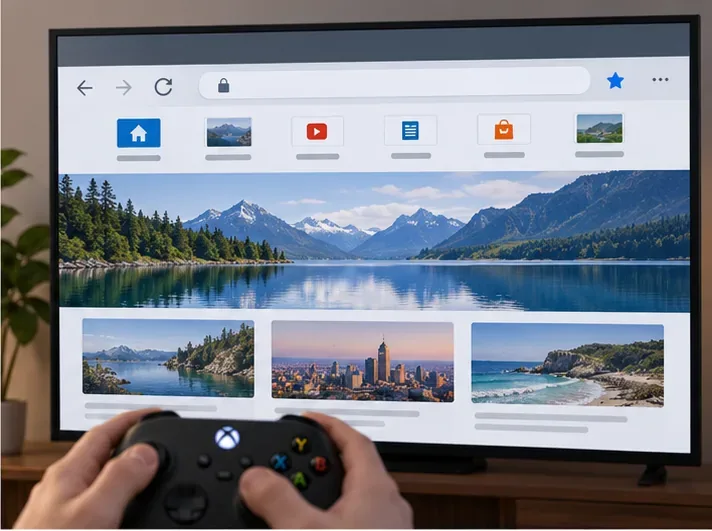
Um controle é suficiente para a navegação rotineira no Edge do Xbox.
Atalhos do controle do Xbox no Edge
Entrada do controlador
Ação do navegador
B
Volte para a página anterior.
X
Abra uma nova aba.
Y
Abrir histórico de navegação
Visualizar
Abra a barra de endereços.
Analógico esquerdo / analógico direito
Rolar / ampliar
para-choques esquerdo e direito
Mover entre guias
O comportamento dos botões pode mudar com atualizações de software, e alguns sites podem ter controles que são complicados de usar com um gamepad. Se uma página tiver links pequenos, menus complexos ou um formulário longo, geralmente é mais fácil usar um mouse e um teclado do que ficar movendo o cursor repetidamente com o controle.
Como abrir o Edge e navegar no Xbox
Na tela inicial do Xbox, abra Meus jogos e aplicativos .
Selecione a guia Aplicativos , encontre o Microsoft Edge e abra-o. O Edge já vem pré-instalado no Series X e no Series S, portanto, normalmente não é necessário baixar um navegador separadamente.
Pressione o botão Exibir do controle para abrir a barra de endereços, digite um site e use B para retornar ou X para abrir outra aba.
Para digitar mais rápido, conecte um teclado e um mouse USB ao console. A Microsoft afirma que eles podem ser usados para navegar; mantenha pressionado o botão Menu do controle para alternar entre a entrada do gamepad e do mouse.
Estas etapas seguem as orientações publicadas pela Microsoft para o Xbox Edge. Se o Edge não estiver na lista de aplicativos, verifique se o console está online e atualizado e, em seguida, consulte a Microsoft Store ou as páginas de suporte do Xbox para verificar a disponibilidade atual em sua região.
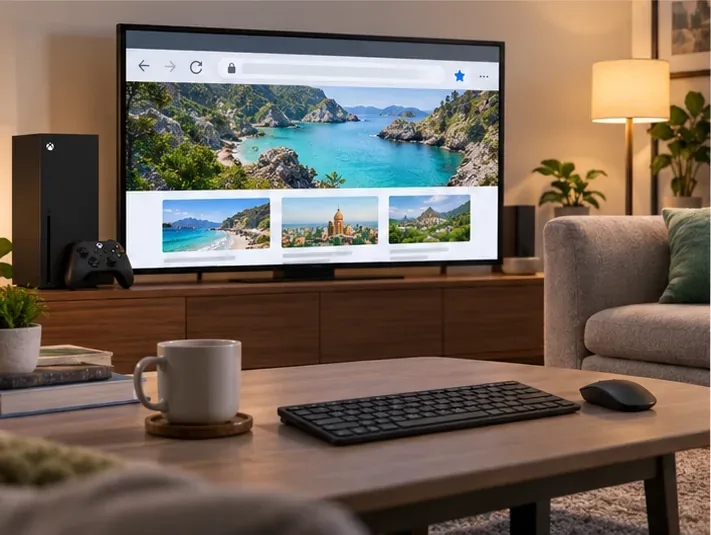
Um teclado e um mouse podem facilitar a digitação de URLs e o preenchimento de formulários.
Opcional: sincronize o Edge com seus outros dispositivos.
Se você já usa o Edge em um PC, a Microsoft informa que é possível ativar a sincronização no painel de controle do perfil, ao lado da barra de endereços do Xbox. Entre com sua conta Microsoft, selecione " Ativar sincronização" e, em seguida, escolha quais dados sincronizar no Edge em seus outros dispositivos. A Microsoft lista o histórico de navegação, os favoritos e as senhas entre os dados que podem ser sincronizados.
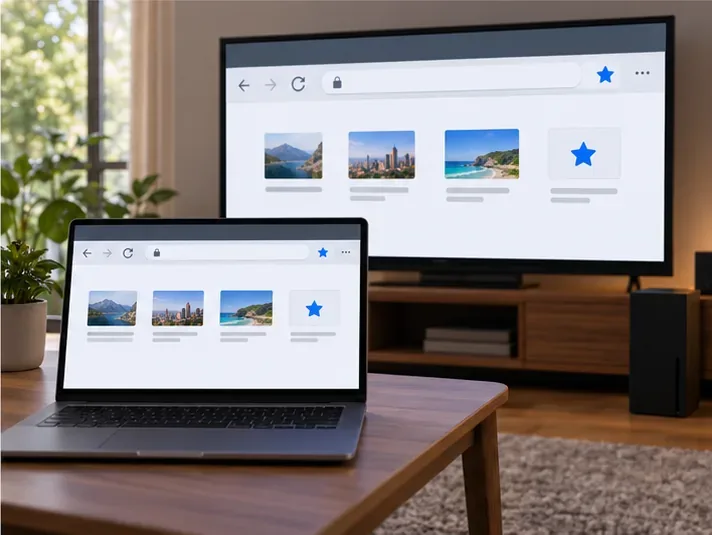
O Edge pode sincronizar dados selecionados do navegador entre dispositivos quando você ativa a sincronização.
A sincronização é opcional. Em um console compartilhado, revise os dados selecionados antes de ativá-la e considere se deseja que as senhas ou o histórico do navegador estejam disponíveis nesse perfil do Xbox. Você também pode continuar navegando localmente no console e ignorar a sincronização entre dispositivos.
Quando usar um aplicativo do Xbox em vez do Edge
O Edge é conveniente para sites, mas não substitui todos os aplicativos do console. Se você pretende principalmente assistir a um serviço de streaming, ouvir música ou usar um recurso da plataforma, verifique se esse serviço possui um aplicativo Xbox. Um aplicativo nativo pode ter uma interface de TV melhor, navegação mais intuitiva com o controle e opções de reprodução mais adequadas. Para pesquisas, perguntas frequentes, bancos de dados de jogos e ferramentas exclusivas da web, o Edge é a opção mais flexível.
Não espere que as abas do navegador se comportem como uma configuração multitarefa de PC enquanto um jogo estiver em execução. Use o Edge quando estiver navegando ativamente e retorne ao jogo quando estiver pronto para jogar. Os processos de login em sites e a reprodução de mídia podem variar, portanto, uma página que funciona bem em um computador pode ser inconveniente em um console.
Perguntas frequentes
O Microsoft Edge já está instalado no Xbox Series X e Series S?
Sim. A Microsoft afirma que o Edge vem pré-instalado tanto no Series X quanto no Series S. Abra-o em Meus jogos e aplicativos > Aplicativos .
Posso instalar o Google Chrome ou o Firefox no meu Xbox?
As instruções padrão da Microsoft para navegar no Xbox indicam o Edge e não mencionam o Chrome ou o Firefox como navegadores compatíveis com o console. Se você precisar de um desses navegadores, use um computador ou dispositivo móvel em vez de recorrer a soluções alternativas de instalação não oficiais.
Posso usar teclado e mouse com o Edge no Xbox?
Sim. As instruções do Microsoft Edge para Xbox indicam que você pode conectar um teclado e um mouse à porta USB do console. O controle continua útil para navegação rápida, enquanto o teclado é mais confortável para digitar.
Posso instalar um site como um PWA no Xbox?
O guia do Microsoft Edge específico para Xbox não documenta a instalação de PWAs nem um menu de instalação de aplicativo a partir do site. Abra o site no Edge e use o aplicativo oficial do Xbox se precisar de uma experiência semelhante à de um aplicativo.
Veredito: O Microsoft Edge é o melhor navegador para Xbox Series X e Series S porque já vem instalado e foi projetado para navegação com o controle. Use os atalhos documentados para buscas rápidas, conecte um teclado e um mouse para digitar textos mais longos e escolha um aplicativo do Xbox quando o serviço oferecer essa opção.