Guia definitivo de 2026: Como usar um controle do Xbox no Steam
Guia definitivo de 2026: Como usar um controle do Xbox no Steam
Para usar um controle do Xbox no Steam , conecte-o ao seu PC com um cabo USB que permita a transferência de dados ou emparelhe um modelo com Bluetooth através do Windows. Em seguida, abra o Steam e inicie o jogo. A maioria dos controles do Xbox é reconhecida pelo Windows como gamepads, então você geralmente pode jogar sem precisar alterar nenhuma configuração do Steam. Ative o Steam Input quando quiser remapear os controles por jogo, usar um layout da comunidade ou obter ajuda com um jogo que não esteja funcionando corretamente com o seu controle.
Este guia aborda conexões com e sem fio, configurações de entrada do Steam, Modo Big Picture e as soluções para os problemas mais comuns de detecção e emparelhamento. Os rótulos dos menus podem mudar conforme o Steam e o Windows são atualizados.
Antes de conectar: verifique o controlador e o tipo de conexão.
O termo "controle Xbox" abrange várias gerações. Os controles sem fio Xbox mais recentes são compatíveis com Bluetooth, enquanto alguns modelos mais antigos do Xbox One não. Os controles sem fio do Xbox 360 usam um receptor dedicado em vez de Bluetooth. Se você não tiver certeza se o seu modelo é compatível com Bluetooth, verifique as informações do modelo ou use um cabo USB; um controle sem Bluetooth não aparecerá na lista de dispositivos Bluetooth do Windows.
USB: Use um cabo que transmita dados, não um cabo apenas para carregamento. Os controles sem fio Xbox mais recentes usam USB-C; alguns modelos mais antigos usam Micro-USB.
Bluetooth: Seu PC precisa estar com Bluetooth funcionando e seu controle precisa ser um modelo compatível com Bluetooth.
Adaptador sem fio Xbox: Esta é uma alternativa para controles compatíveis e PCs com Windows quando você prefere a conexão sem fio do Xbox ou seu controle não é compatível com Bluetooth. Siga as instruções de emparelhamento do adaptador.
Steam: Atualize o cliente, conecte o controle antes de abrir o jogo e certifique-se de que as baterias estejam carregadas se estiver usando uma conexão sem fio.
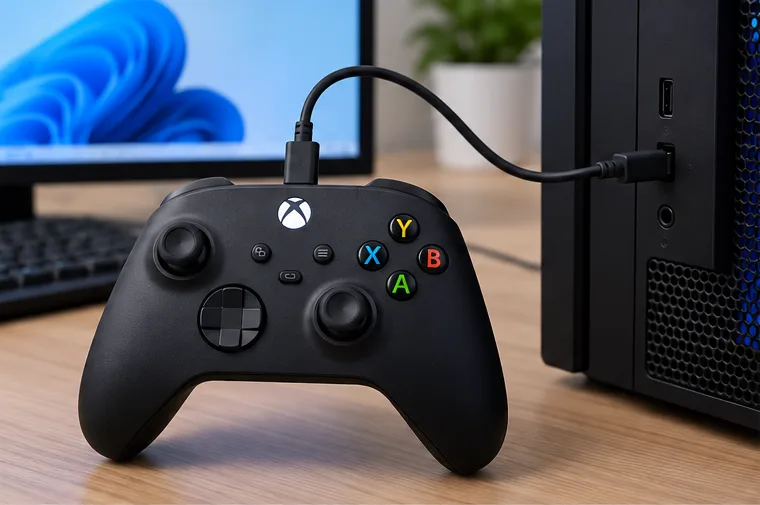
Conecte o controlador ao PC com um cabo USB que permita a transmissão de dados.
Aguarde um momento para que o Windows o reconheça. Se não aparecer, tente outra porta USB e outro cabo.
Abra o Steam e, em seguida, inicie um jogo compatível com controle a partir da sua Biblioteca.
O teste via USB é uma opção confiável para começar, pois elimina o emparelhamento Bluetooth e a interferência de rádio da configuração. Além disso, é a maneira mais rápida de determinar se o problema está no emparelhamento sem fio ou na configuração do jogo.
Uma conexão USB com fio evita o emparelhamento Bluetooth. Use um cabo que suporte transferência de dados.
2. Emparelhar via Bluetooth no Windows 11
Pressione o botão Xbox para ligar o controle.
Mantenha o botão Pair pressionado por cerca de três segundos, até que o botão Xbox pisque rapidamente. A localização do botão Pair varia conforme o modelo.
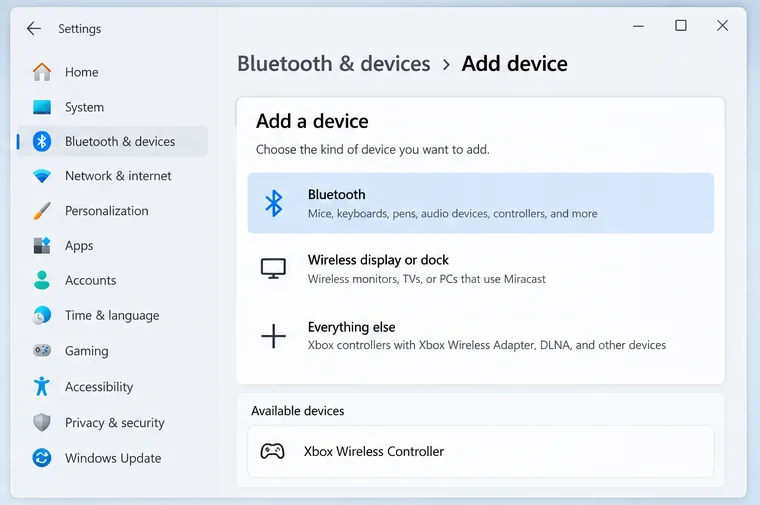
No computador, abra Iniciar > Configurações > Bluetooth e dispositivos > Adicionar dispositivo > Bluetooth .
Selecione o Controle Sem Fio Xbox quando ele aparecer e aguarde até que o Windows mostre que ele está conectado.
Mantenha o controle próximo ao PC durante o emparelhamento. As instruções de configuração do Bluetooth da Microsoft descrevem o modo de emparelhamento e o comportamento específico de cada modelo. Se o controle não aparecer, verifique se o seu modelo possui Bluetooth; caso contrário, tente usar um cabo USB ou o Adaptador Sem Fio Xbox.
O Windows emparelha primeiro o controle; o Steam usa o gamepad conectado em seguida.
3. Confirme se o Steam detectou o dispositivo e, em seguida, escolha se deseja usar a entrada do Steam.
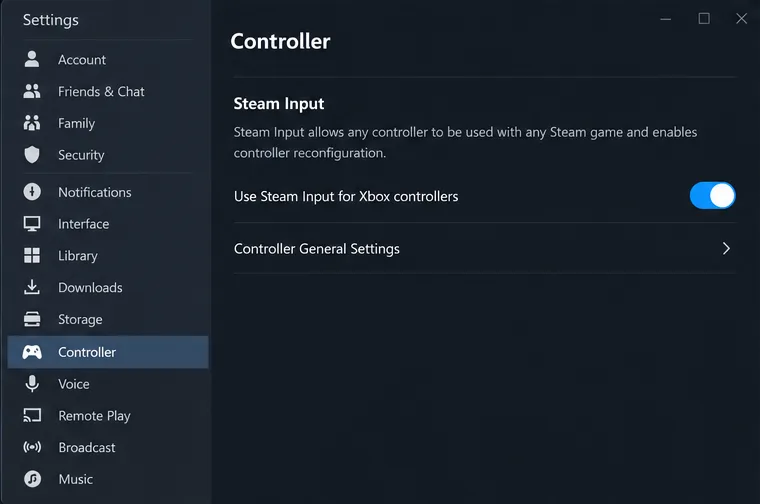
No cliente Steam para desktop, abra Steam > Configurações > Controle . Verifique se o controle aparece na área de controles. Para jogos básicos, talvez você não precise alterar nada: muitos jogos reconhecem um controle do Xbox por meio do suporte padrão XInput.
O Steam Input é a camada de configuração de controles do Steam. Ele pode traduzir ou remapear as entradas do controle para um jogo e permite que você use layouts específicos para cada jogo ou criados pela comunidade. Em Configurações > Controle, ative a opção Steam Input para controle do Xbox se desejar esses recursos ou se um jogo precisar do Steam Input. Se um jogo já estiver funcionando corretamente, deixe seu comportamento atual/padrão como está. A visão geral do Steam Input explica a diferença entre o suporte nativo a ações e o remapeamento legado.
O Steam Input serve para configuração e remapeamento; a detecção básica do controle pode funcionar sem um layout personalizado.
4. Defina um layout para um jogo.
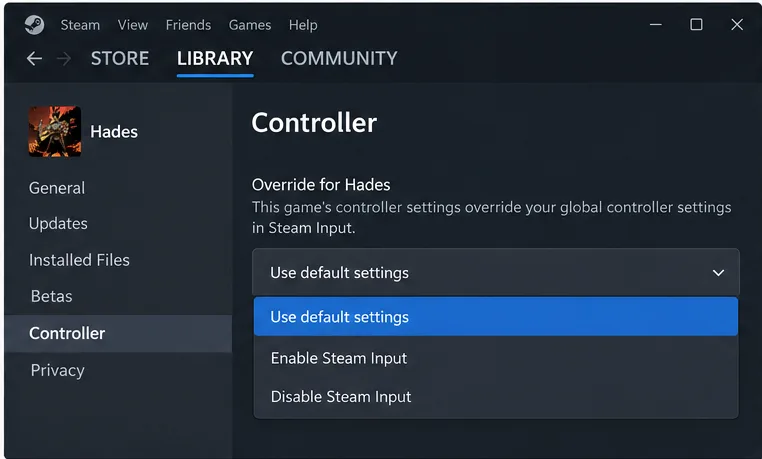
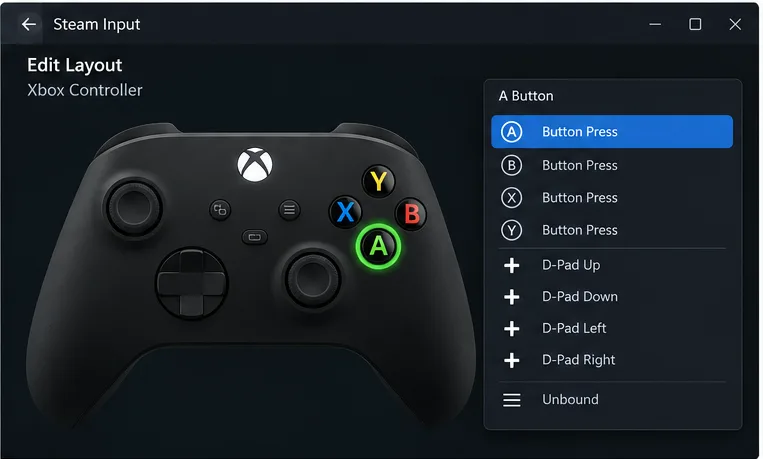
Comece com um único jogo, pois uma alteração nas configurações de entrada do Steam só afetará esse título. Na página da Biblioteca do jogo, abra as configurações do controle ou o editor de layout. Dependendo da versão da interface do Steam, essa opção pode estar disponível no ícone do controle, nas propriedades do jogo ou no menu de gerenciamento.
Escolha primeiro o layout padrão se o jogo já for compatível com um gamepad do Xbox.
Se os controles não responderem, tente ativar o Steam Input para esse jogo e, em seguida, abra o jogo novamente.
Abra o editor de layout para remapear um botão, alterar o comportamento de um joystick ou gatilho, ou navegar pelos layouts recomendados e da comunidade, quando disponíveis.
Salve ou aplique o layout e teste-o nos menus e durante o jogo. Altere um controle por vez para identificar o que funcionou melhor.
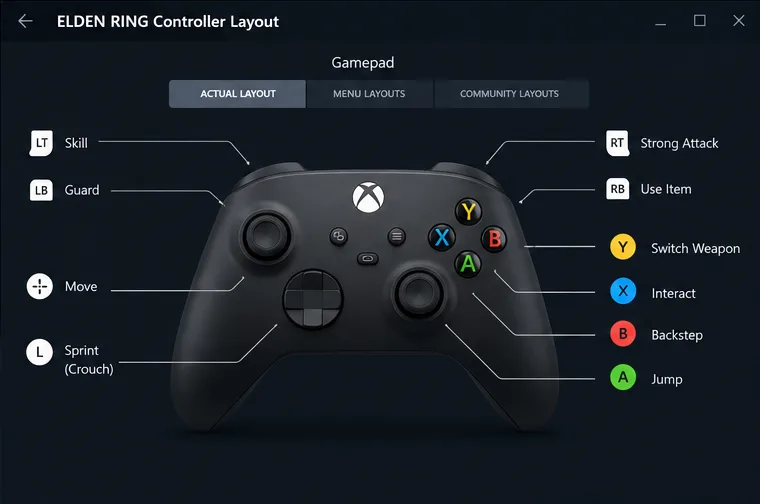
As ações disponíveis dependem do jogo e do layout que ele suporta. Alguns jogos exibem ações nomeadas dentro do jogo; outros layouts mapeiam botões físicos para entradas de gamepad, teclado ou mouse. Um controle de Xbox geralmente não oferece mira giroscópica, portanto, não espere controles giroscópicos em um layout padrão de Xbox.
As configurações de entrada do Steam por jogo permitem que você preserve uma configuração padrão funcional ou teste uma alteração para um título específico.Selecione um controle no editor de layout para visualizar ou alterar sua vinculação; as opções exatas variam de acordo com o jogo.Mapeamento meramente ilustrativo: as ações mostradas são exemplos, e cada layout de jogo ou comunidade pode atribuir controles diferentes.
Use o Modo Big Picture para jogar no sofá.
O Modo Big Picture do Steam exibe a biblioteca e os menus do Steam em uma interface de tela cheia, otimizada para controles. Abra-o pelo cliente Steam e navegue com seu controle do Xbox conectado. Ele altera a forma como você navega no Steam, mas não torna um controle incompatível. Consulte as informações sobre controles no Modo Big Picture do Steam para obter detalhes sobre os controles compatíveis.
Solução de problemas com um controle do Xbox que não funciona no Steam
Problema
O que tentar
O Steam não detecta o controle.
Primeiro, verifique se o Windows reconhece o dispositivo. Reconecte o USB, tente usar um cabo de dados que você saiba usar ou outra porta, ou remova e emparelhe novamente o dispositivo Bluetooth. Reinicie o Steam depois que o Windows conectar o controle.
O Windows reconhece, mas o jogo não.
Confirme se o jogo é compatível com controles e inicie-o pelo Steam. Verifique as configurações de controle específicas do jogo e compare o comportamento padrão com o Steam Input ativado.
O emparelhamento Bluetooth falha ou é interrompido.
Carregue o controle, coloque-o novamente no modo de emparelhamento e remova a entrada do Controle Sem Fio Xbox anterior antes de emparelhá-lo novamente. Atualize o driver Bluetooth do PC e reduza a interferência de dispositivos sem fio ou USB próximos. Se o problema persistir, tente usar um cabo USB ou o Adaptador Sem Fio Xbox.
Os botões registram duas vezes ou se comportam de maneira estranha.
Feche qualquer utilitário de remapeamento de controle de terceiros, reinicie o Steam e teste com apenas um controle conectado. Evite que vários programas de remapeamento traduzam a mesma entrada física.
Os controles funcionam, mas os ícones dos botões na tela parecem diferentes.
Os comandos dos botões são escolhidos pelo jogo. Um layout de entrada do Steam pode alterar os comandos que um jogo recebe sem alterar a arte exibida.
Movimento de stick deriva
Verifique as configurações de zona morta do jogo, teste o controle em outro jogo e instale qualquer atualização de firmware disponível. Se o problema de drift persistir em diferentes jogos, o controle pode precisar de assistência técnica.
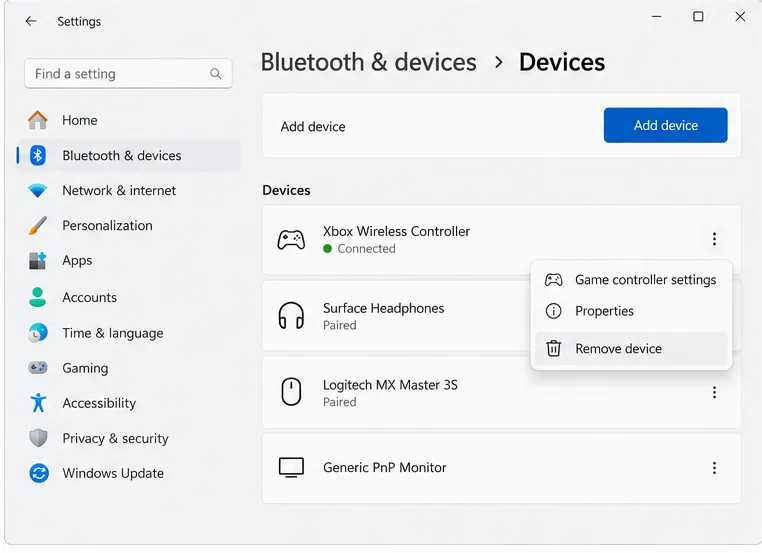
Para um dispositivo Bluetooth já salvo no Windows, abra Configurações > Bluetooth e dispositivos > Dispositivos , selecione o menu Mais opções do controlador e remova-o antes de emparelhá-lo novamente. O guia de solução de problemas de Bluetooth do Windows da Microsoft também recomenda verificar o status do Bluetooth, a detecção de dispositivos e os drivers.
Remova qualquer emparelhamento Bluetooth antigo no Windows antes de emparelhar o controle novamente.
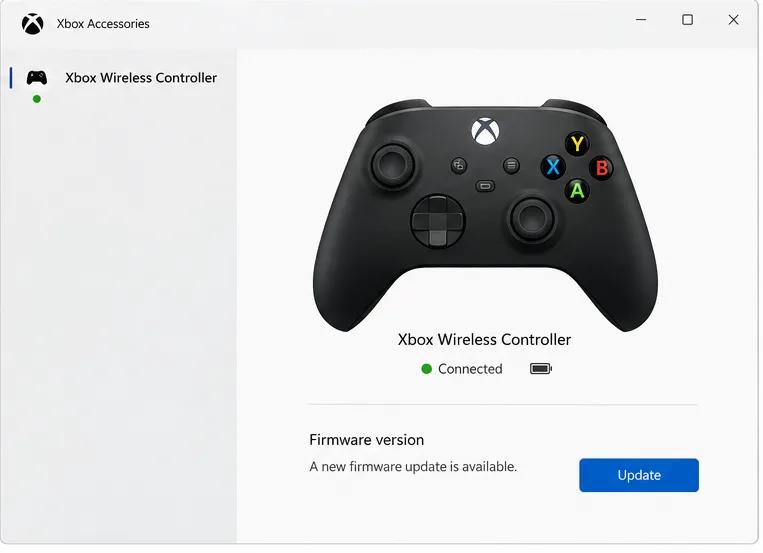
Se o emparelhamento ou a compatibilidade com jogos continuarem instáveis, verifique o firmware do controle no aplicativo Acessórios Xbox. Conecte-o usando um cabo USB ou o Adaptador Sem Fio Xbox e siga as instruções de atualização do aplicativo; as atualizações de firmware do controle Xbox não são realizadas via Bluetooth. Leia as instruções de atualização do Controle Sem Fio Xbox da Microsoft .
O aplicativo Acessórios Xbox pode oferecer uma atualização de firmware; a disponibilidade e as telas exatas dependem do controle e do firmware instalado.
Perguntas frequentes
Preciso habilitar o suporte para controle do Xbox no Steam?
Nem sempre. Muitos jogos do Steam podem usar um controle do Xbox diretamente. Ative o Steam Input quando quiser usar o remapeamento de controles do Steam, um layout da comunidade ou uma correção de compatibilidade específica para cada jogo.
Posso usar um controle do Xbox sem fio, sem Bluetooth?
Sim, com um Adaptador Sem Fio Xbox compatível. Gerações mais antigas de controles podem exigir o receptor apropriado, portanto, verifique a documentação do modelo antes de comprar ou emparelhar um adaptador.
Esses passos para Windows funcionarão no macOS ou no Linux?
A rota de conexão e o suporte ao controle dependem do sistema operacional, da geração do controle e do jogo. Emparelhe através das configurações do dispositivo no sistema ou teste a conexão USB primeiro e, em seguida, verifique Steam > Configurações > Controle. O caminho do menu do Windows neste guia não se aplica ao macOS ou Linux.
Lista de verificação rápida
Conecte-se através de um cabo USB com capacidade de transmissão de dados ou emparelhe um controle do Xbox compatível com Bluetooth.
Confirme se o Windows reconhece o controle antes de solucionar problemas no Steam.
Use o Steam Input quando precisar remapear as teclas ou fazer um ajuste de compatibilidade específico para um jogo.
Experimente uma alteração de layout por partida de cada vez e, em seguida, teste-a durante o jogo.
Use os acessórios do Xbox para atualizações de firmware via USB ou Adaptador Sem Fio Xbox, não via Bluetooth.
Essa é a maneira prática de usar um controle do Xbox no Steam : faça a conexão no nível do Windows, deixe o Steam detectá-lo e personalize apenas os jogos que precisam de um layout diferente.