Guia definitivo: como usar um controle do Xbox no Steam
Guia definitivo: como usar um controle do Xbox no Steam
Para usar um controle do Xbox no Steam , conecte-o ao seu PC via USB, Bluetooth ou com o Adaptador Sem Fio Xbox e confirme se o Steam o detecta em Steam > Configurações > Controle . A maioria dos jogos compatíveis com gamepad funciona com a configuração padrão. Use o Steam Input quando precisar remapear os controles ou se um jogo específico não reconhecer o controle.
Este guia se concentra no Steam para Windows. Os rótulos e o layout exatos podem variar ligeiramente de acordo com a versão do cliente Steam. As telas do software abaixo são ilustrativas e não capturas de tela reais.
Escolha a conexão certa
O Steam Input lista os controles do Xbox 360 e do Xbox One entre os dispositivos compatíveis, e o Steam suporta uma ampla variedade de gamepads. As opções com fio e sem fio dependem do modelo do seu controle:
Conexão
O que você precisa
Nota útil
USB
Um cabo de dados compatível com o controlador.
Geralmente, a maneira mais simples de confirmar se o controle e o jogo funcionam.
Bluetooth
Um controle do Xbox com Bluetooth e Bluetooth no PC.
Alguns controles mais antigos do Xbox One não possuem Bluetooth. Se o seu não for detectável, tente usar um cabo USB ou um Adaptador Sem Fio Xbox.
Adaptador sem fio Xbox
Adaptador oficial para Windows e controle compatível
Uma opção sem fio separada para quando o Bluetooth não estiver disponível ou for inadequado.
Os conectores USB variam: os controles sem fio Xbox mais recentes usam USB-C, enquanto os modelos mais antigos podem usar Micro-USB. Um controle sem fio do Xbox 360 não emparelha via Bluetooth; use o receptor sem fio do Xbox 360 compatível. A lista de controles compatíveis do Steam e o guia de conexão do Xbox para PC explicam os caminhos suportados.
Passo 1: Conecte o controlador ao Windows
Configuração USB
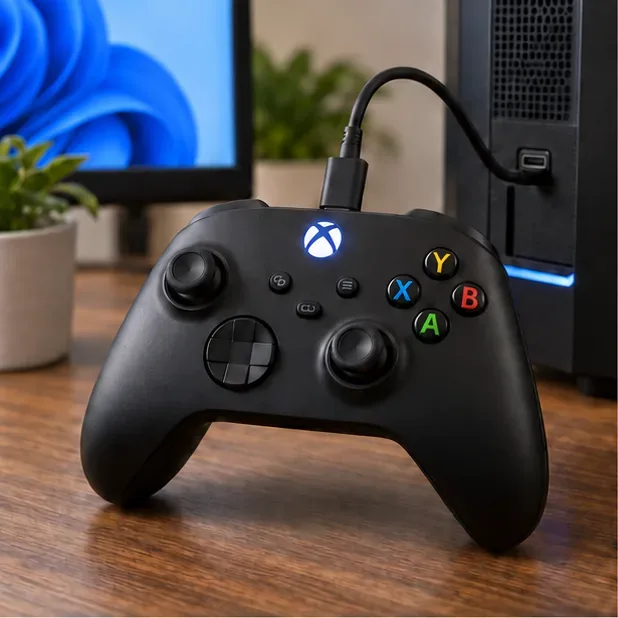
Ligue o controle e conecte-o ao PC com um cabo USB que permita a transmissão de dados.
Aguarde alguns segundos para que o Windows reconheça o dispositivo. Se a luz do Xbox não permanecer acesa ou o Windows não responder, tente outra porta USB e um cabo que você saiba que funciona para transferência de dados.
Mantenha o cabo conectado durante o primeiro teste. Isso elimina a possibilidade de o emparelhamento Bluetooth ser a causa do problema caso o Steam não detecte o controle.
Uma conexão com fio é um primeiro teste simples antes de solucionar problemas com o Bluetooth.
Configuração do Bluetooth
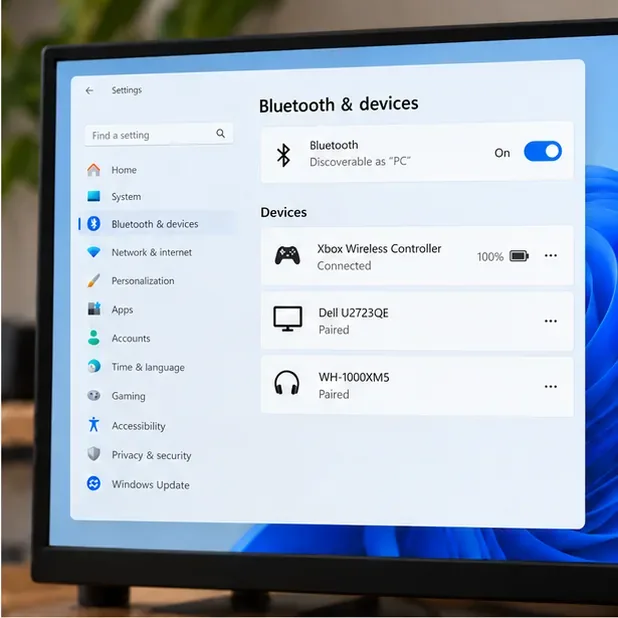
No Windows 11, abra Configurações > Bluetooth e dispositivos e ative o Bluetooth. Selecione Adicionar dispositivo > Bluetooth .
No controle, pressione e segure o botão Emparelhar até que o botão Xbox pisque. Selecione Controle Sem Fio Xbox quando ele aparecer no Windows e aguarde a conclusão do emparelhamento.
Verifique a lista de dispositivos do Windows para ver se há um controle conectado. Se ele não aparecer, confirme se o modelo do seu controle é compatível com Bluetooth; caso contrário, use a conexão USB ou o Adaptador Sem Fio Xbox.
A lista de dispositivos do Windows deve mostrar o controlador como conectado após o emparelhamento bem-sucedido; os detalhes da tela podem variar.
Passo 2: Confirme se o Steam reconhece o controle do Xbox.
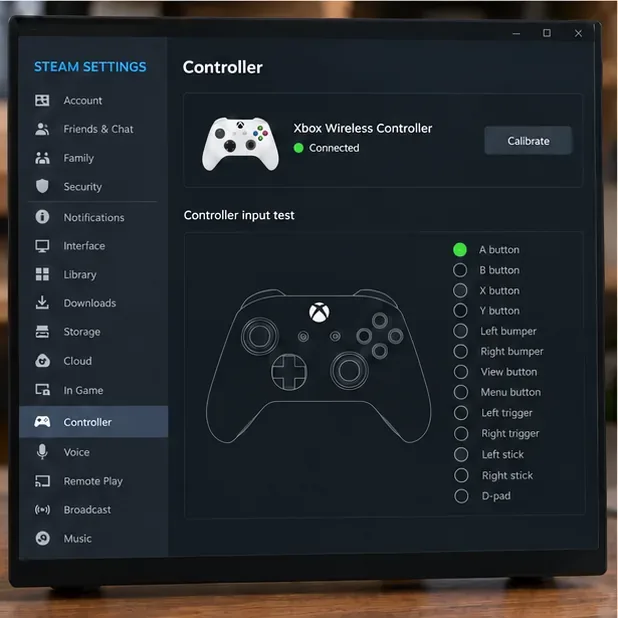
Abra o Steam e selecione Steam > Configurações > Controlador .
Verifique se o controle está listado. As configurações de controle do Steam podem mostrar os dispositivos conectados e fornecer acesso às ferramentas de configuração do controle.
Se você preferir navegar no sofá, abra o Modo Big Picture no menu Exibir do Steam . O mesmo controle pode ser usado para navegar na interface do Steam por lá.
Se o Windows listar o controle, mas o Steam não, desconecte e reconecte-o e reinicie o Steam. Para uma configuração com fio, tente usar um cabo de dados diferente. Você também pode consultar o guia de primeiros passos do Steam Input da Valve para obter informações sobre as configurações do controle e o fluxo de configuração para cada jogo.
Use as configurações de controle do Steam para confirmar a detecção antes de abrir um jogo. A interface real do Steam pode ser diferente desta imagem ilustrativa.
Passo 3: Use o Steam Input somente quando for útil.
Primeiro, inicie um jogo compatível com um controle padrão. Se os botões funcionarem, você pode manter as configurações padrão. O Steam Input é útil quando você deseja um layout de botões diferente, precisa de uma configuração da comunidade ou o jogo não reconhece o controle corretamente.
Na sua Biblioteca Steam, abra a página Propriedades > Controlador do jogo.
Primeiro, deixe o jogo com as configurações de controle padrão. Se a entrada falhar, defina a opção " Ativar entrada Steam" nas configurações do jogo e reinicie-o.
Se o jogo já tiver suporte nativo para Xbox, mas você estiver recebendo comandos duplicados ou inesperados, teste a opção "Desativar entrada do Steam" para esse jogo e reinicie-o. Escolha a configuração que funciona com o título.
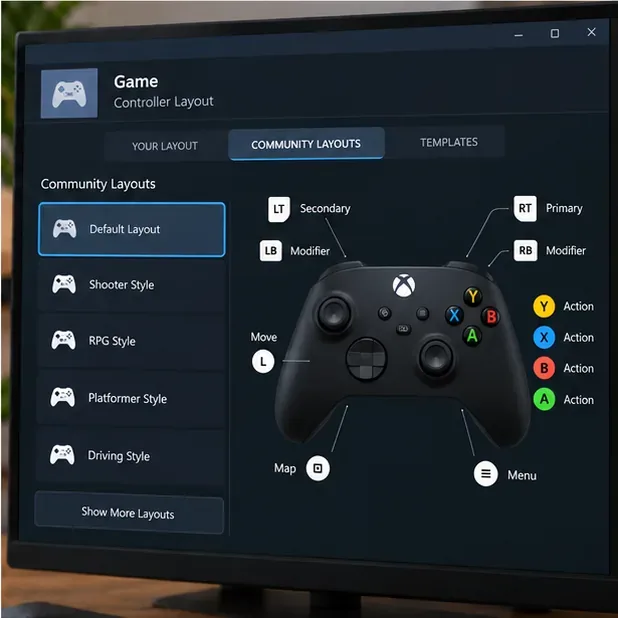
Abra o editor de configurações de controle do jogo para selecionar um modelo, navegar pelas configurações da comunidade ou editar o mapeamento de botões e analógicos. Teste a configuração escolhida no jogo antes de adotá-la definitivamente.
Um layout específico para cada jogo permite remapear os botões do Xbox; os perfis da comunidade e as ações disponíveis variam de acordo com o título.
Para uma configuração ideal, altere uma opção de cada vez e teste novamente. Um layout da comunidade pode ser útil, mas talvez tenha sido criado para uma versão diferente do jogo ou um estilo de jogo diferente. Os controles padrão do Xbox também não possuem sensor giroscópio, portanto, o Steam Input não oferece mira giroscópica integrada nesses modelos.
Passo 4: Corrija os problemas mais comuns
O Steam não detecta o controle: verifique primeiro se o Windows o lista. Caso contrário, troque o cabo, use outra porta USB ou emparelhe-o novamente nas configurações de Bluetooth.
O Windows detecta o controle, mas o jogo não: confirme se o jogo é compatível com entrada de gamepad. Abra as Propriedades do jogo > Controlador e teste a configuração padrão. Se necessário, ative a entrada do Steam.
A conexão Bluetooth falha ou cai: Remova o controle dos dispositivos Bluetooth do Windows, emparelhe-o novamente em um dispositivo próximo e verifique se há atualizações para o driver Bluetooth e para o Windows. Use um cabo USB ou o Adaptador Sem Fio Xbox para isolar o problema de conexão sem fio.
Os botões ou analógicos estão apresentando comportamento estranho: teste os controles nas configurações de controle do Steam. Restaure o layout do jogo para o padrão antes de alterar as configurações individuais e feche outras ferramentas de remapeamento de controle enquanto estiver investigando o problema.
O firmware pode estar desatualizado: use o app Acessórios Xbox para verificar se há atualizações de firmware para o controle. A Xbox observa que a maioria dos recursos do app não é compatível com Bluetooth; portanto, conecte o controle via USB ou pelo Adaptador Sem Fio Xbox caso o app não consiga gerenciá-lo.
O Windows reconhece o controle via USB, Bluetooth ou o receptor sem fio Xbox correto.
O Steam lista o controle do Xbox em Configurações > Controle .
O jogo é compatível com entrada por controle, ou sua configuração de entrada Steam específica para o jogo é ativada quando necessário.
O layout selecionado corresponde ao jogo e responde conforme o esperado em um teste rápido.
Após a aprovação nessas verificações, seu controle do Xbox no Steam estará pronto para o jogo. Mantenha a entrada do Steam como padrão para jogos que já funcionam e use configurações personalizadas para cada jogo quando um título específico precisar de remapeamento ou solução de problemas.