Guia definitivo: Conecte um controle do Xbox à sua Smart TV
Como conectar um controle do Xbox a uma Smart TV
Você pode conectar um controle do Xbox a uma smart TV quando o controle e a TV (ou dispositivo de streaming) forem compatíveis com entrada de gamepad. O Bluetooth é a opção mais simples; uma conexão USB com fio funciona apenas em sistemas que reconhecem controles via USB. O emparelhamento por si só não garante a compatibilidade com todos os menus da TV ou jogos, portanto, verifique o modelo exato da TV e o aplicativo que você pretende usar antes de tentar solucionar o problema.
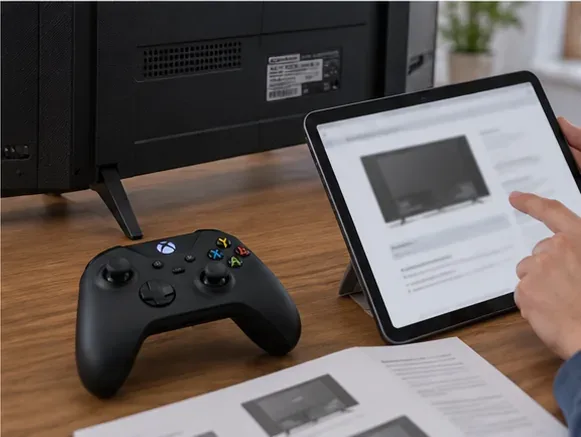
Verifique primeiro a compatibilidade do controle e da TV.
A maioria dos controles do Xbox Series X|S e controles do Xbox One com Bluetooth podem ser pareados sem fio. A lista de compatibilidade atual da Apple inclui o Controle Sem Fio Xbox com Bluetooth (Modelo 1708), os controles do Xbox Series S e Series X e o Controle Sem Fio Xbox Elite Series 2. Versões mais antigas do Xbox One podem não ter Bluetooth, portanto, confirme o modelo do seu controle no manual ou na documentação do fabricante. Mantenha o firmware do controle atualizado caso ele apresente problemas de conexão.
Verifique o modelo exato da TV e a versão do software; o suporte varia conforme o modelo e a região.
Há duas questões de compatibilidade distintas: a TV consegue emparelhar com o controle e o jogo ou aplicativo de streaming aceita um controle? Por exemplo, o Xbox Cloud Gaming está disponível pelo aplicativo Xbox em algumas TVs Samsung, algumas TVs LG com webOS 24 ou posterior (incluindo alguns modelos atualizados de 2022 e 2023), determinados dispositivos Fire TV e alguns dispositivos VIDAA. A lista e os mercados compatíveis podem mudar. A maioria dos jogos em nuvem no aplicativo Xbox exige uma assinatura ativa do Game Pass; algumas exceções se aplicam. Verifique as informações atuais sobre o dispositivo Xbox TV e a região antes de comprar qualquer coisa.
TV ou dispositivo
Onde procurar o emparelhamento do controlador
Limite importante
Smart TV Samsung
Configurações > Gerenciador de dispositivos externos > Gerenciador de dispositivos de entrada > Lista de dispositivos Bluetooth
Os menus variam conforme o ano e o modelo. O aplicativo Xbox está disponível apenas em dispositivos selecionados.
TV LG webOS
Configurações > Todas as configurações > Geral > Dispositivos externos > Conectar controle Bluetooth
A LG lista os controles do Xbox One S e do Xbox Series X como modelos compatíveis; verifique o manual da sua TV.
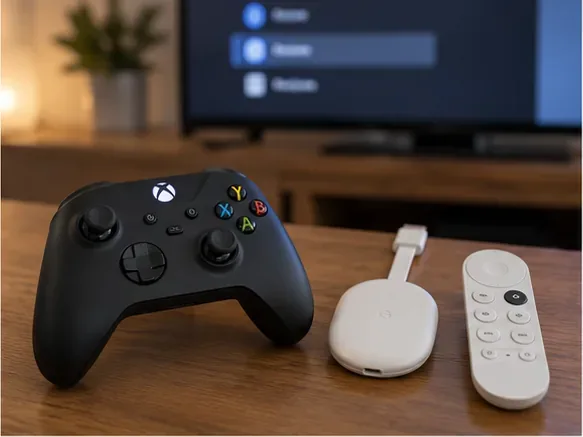
Google TV
Configurações > Controles remotos e acessórios > Emparelhar controle remoto ou acessório
Um controle emparelhado funciona apenas em aplicativos e jogos que oferecem suporte a gamepads.
Amazon Fire TV
Configurações > Controladores e dispositivos Bluetooth > Controladores de jogos > Adicionar novo
Tanto o dispositivo Fire TV quanto o jogo ou aplicativo devem ser compatíveis com o controle.
Apple TV 4K ou Apple TV HD
Configurações > Controles remotos e dispositivos > Bluetooth
A Apple TV é um dispositivo de streaming, não um sistema operacional de TV; use um controle remoto Bluetooth compatível.
Outras marcas ou sistemas operacionais
Procure no manual da TV por “controle Bluetooth”, “gamepad” ou “controle USB”.
O suporte a áudio Bluetooth não comprova o suporte a gamepad Bluetooth.
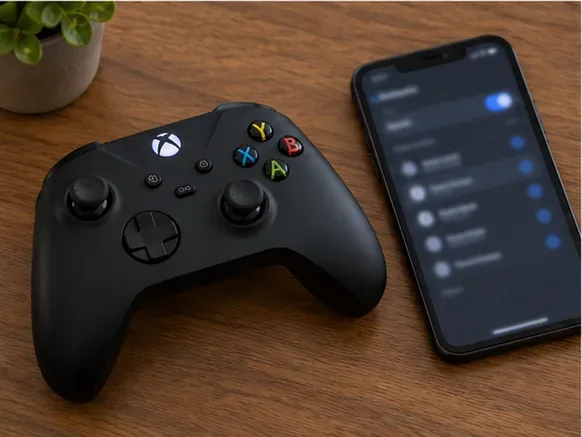
Emparelhe um controle do Xbox com sua TV via Bluetooth.
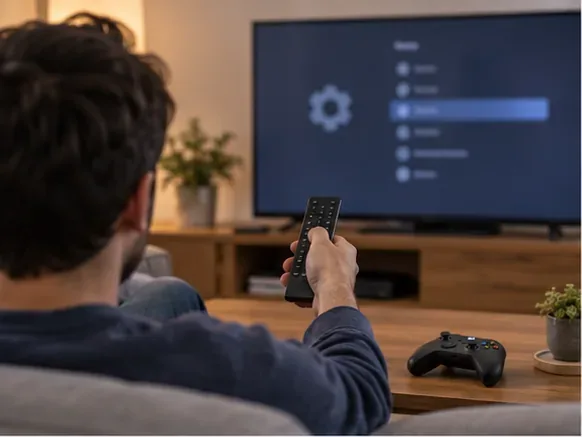
Use o controle remoto da TV para a configuração inicial. Mantenha o controle próximo à TV, instale pilhas novas ou carregue-o e desative temporariamente o Bluetooth em qualquer telefone ou computador que possa se reconectar à TV.
Use o controle remoto da TV para abrir a tela de configurações do dispositivo de entrada ou do controlador.
Abra a tela de emparelhamento da TV. Use o caminho correspondente da tabela. Em um aplicativo Xbox executado em uma smart TV compatível, você também pode abrir o aplicativo com o controle remoto, selecionar o ícone do controle, escolher Emparelhar um controle e seguir a lista na tela.
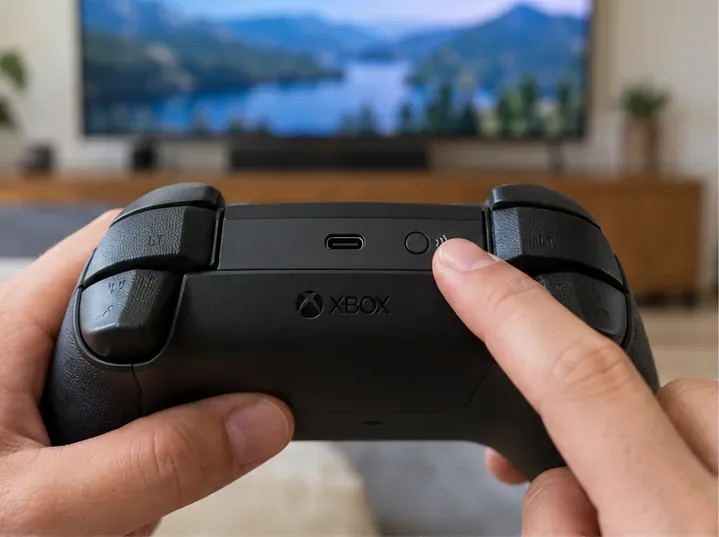
O botão de emparelhamento fica na borda superior do controle; sua posição pode variar ligeiramente de acordo com o modelo.
Ligue o controle. Pressione o botão Xbox. Se ele já estiver conectado a outro dispositivo, desconecte-o primeiro desse dispositivo ou desligue o Bluetooth dele.
Mantenha pressionado o botão Pair até que o botão Xbox comece a piscar para que o controle seja detectado.
Inicie o modo de emparelhamento. Pressione e segure o botão Emparelhar do controle até que o botão Xbox pisque. O controle deverá aparecer na lista de dispositivos disponíveis da TV.
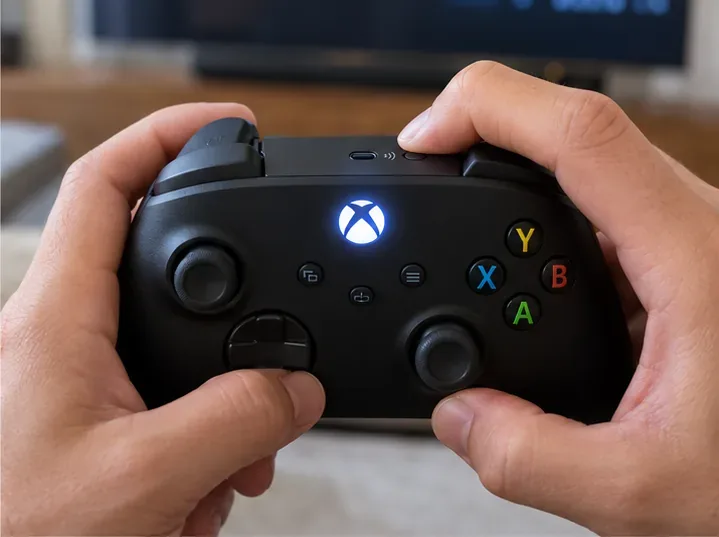
Selecione o controle. Escolha “Controle sem fio Xbox” (ou o nome do dispositivo correspondente) e confirme a solicitação de emparelhamento. Uma luz acesa no botão Xbox geralmente indica que o controle foi conectado.
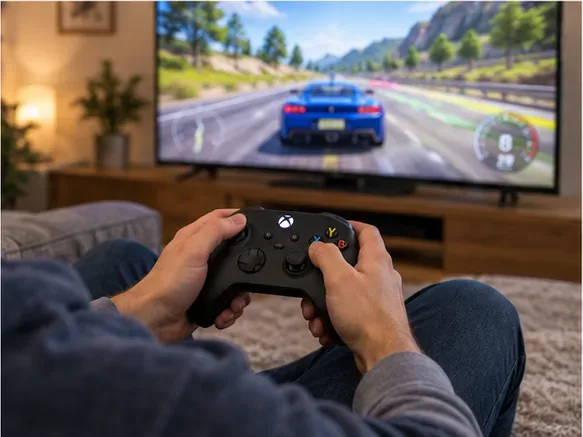
Teste no jogo ou aplicativo. Abra um jogo compatível com controle e experimente o direcional, os analógicos e os botões frontais. Algumas TVs aceitam controle para jogos, mas não permitem navegar por todos os menus da tela inicial.
No Google TV, o controle remoto é emparelhado em Configurações > Controles remotos e acessórios e, em seguida, Emparelhar controle remoto ou acessório . Se você usa um dispositivo de streaming separado, emparelhe o controle remoto com esse dispositivo em vez da televisão, a menos que o aplicativo solicite especificamente que você emparelhe a partir de sua própria tela.
Para um dispositivo de streaming, emparelhe o controle com o dispositivo que executa o aplicativo do jogo.
Usando o aplicativo Xbox ou jogos na nuvem em uma TV
A conexão Bluetooth serve apenas para conectar o controle; o jogo na nuvem também exige um dispositivo, aplicativo, conta e conexão de rede compatíveis. Se o aplicativo Xbox estiver disponível na sua TV ou dispositivo Fire TV, abra-o e faça login. No aplicativo, use o controle remoto da TV para selecionar o ícone do controle, escolha " Emparelhar um controle" e, em seguida, selecione o controle do Xbox. A Xbox recomenda uma conexão de alta velocidade e sugere uma conexão com fio ou Wi-Fi de 5 GHz; o desempenho do streaming ainda depende da rede, localização, dispositivo e jogo. A disponibilidade de jogos e os requisitos de assinatura variam de acordo com a região e o plano. Consulte as instruções do controle da smart TV do Xbox e os controles testados para jogos na nuvem .
Confirme se os botões respondem dentro do jogo que você pretende jogar.
Não presuma que conectar um Adaptador Sem Fio Xbox para Windows adicionará Bluetooth à sua TV. Esse adaptador foi projetado para dispositivos Windows; use a opção de emparelhamento Bluetooth compatível com a TV ou o dispositivo de streaming.
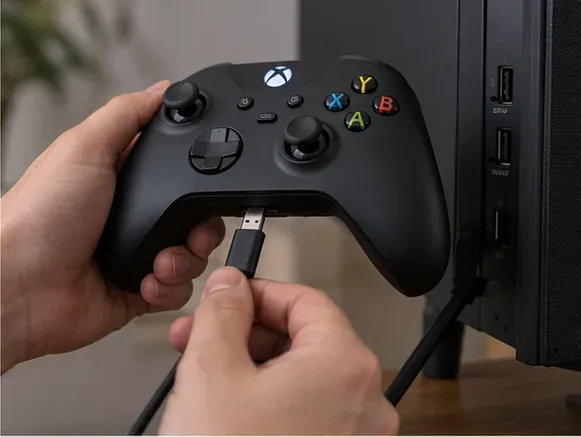
Se o Bluetooth não estiver disponível, tente uma conexão USB com fio.
Utilize um cabo USB que transmita dados; a porta da TV também deve ser compatível com entrada de controle de jogos.
Conecte o controle à TV com um cabo de dados e, em seguida, inicie um jogo ou aplicativo compatível. Os controles do Xbox Series X|S usam USB-C; muitos controles do Xbox One usam Micro-USB. Um cabo apenas para carregamento não transmitirá o sinal do controle. A porta USB da TV pode fornecer energia sem reconhecer os controles, portanto, o funcionamento com fio não é garantido. Se a TV não listar ou responder ao controle, consulte o manual ou emparelhe o controle com um dispositivo de streaming compatível.
Corrija problemas comuns de emparelhamento do controle do Xbox.
Desative o Bluetooth em um telefone ou computador previamente emparelhado se ele continuar se reconectando ao controle.
O controle não aparece: confirme se ele é compatível com Bluetooth, mantenha pressionado o botão Emparelhar até que o botão Xbox pisque e desative o Bluetooth em dispositivos próximos que ele já tenha usado antes.
O controle emparelha, mas não controla o jogo: verifique se o aplicativo e o jogo em questão aceitam controles. Remova o controle da TV ou do dispositivo de streaming e emparelhe-o novamente nas configurações do dispositivo.
Desconecte: Carregue o controle, aproxime-o do receptor, reinicie ambos os dispositivos e reduza a interferência sem fio próxima. No Google TV, o Google recomenda reiniciar o dispositivo e desconectar acessórios emparelhados não utilizados quando o emparelhamento Bluetooth falhar.
O jogo na nuvem parece estar com atraso: teste o controle em um jogo instalado localmente, se disponível. Se apenas o streaming estiver lento, verifique a rede Wi-Fi ou cabeada; o Bluetooth do controle e o streaming pela internet adicionam fontes separadas de atraso.
A entrada para fone de ouvido ou a vibração não funcionam: o suporte a esses recursos depende da TV, do aplicativo, do controle e do jogo. Não há garantia de que o áudio de um fone de ouvido conectado ao controle seja reproduzido no aplicativo da TV.
Se o emparelhamento ainda falhar, atualize o firmware do controle usando um console Xbox ou o aplicativo Acessórios Xbox em um PC com Windows compatível e tente novamente. Para obter instruções específicas do seu dispositivo, consulte o manual do fabricante da TV e o guia oficial de solução de problemas de Bluetooth do Xbox .
Lista de verificação rápida antes de jogar
O modelo de controle do Xbox suporta Bluetooth, ou a TV suporta gamepad USB.
A TV ou o dispositivo de streaming está listado como compatível com o serviço de jogos que você deseja.
O controlador está em modo de emparelhamento e foi selecionado nas configurações do dispositivo correto.
O jogo ou aplicativo em si é compatível com controles na sua região e plano de assinatura.
Após essas quatro verificações serem concluídas, conectar um controle do Xbox a uma smart TV geralmente é uma configuração rápida via Bluetooth. Se o pareamento for bem-sucedido, mas o jogo ignorar o controle, o problema restante é a compatibilidade do aplicativo ou do modelo — e não uma falha na conexão Bluetooth.