Guia definitivo: como conectar um controle do Xbox a uma Smart TV
Como conectar um controle do Xbox a uma Smart TV
Para conectar um controle do Xbox a uma Smart TV , coloque o controle no modo de emparelhamento Bluetooth, abra o menu de controles ou acessórios Bluetooth da TV e selecione " Controle sem fio do Xbox" . O caminho do menu varia de acordo com o sistema operacional da TV, e o emparelhamento por si só não garante que todos os aplicativos aceitem entrada de controle. Verifique a compatibilidade do controle e do serviço de jogos antes de começar.
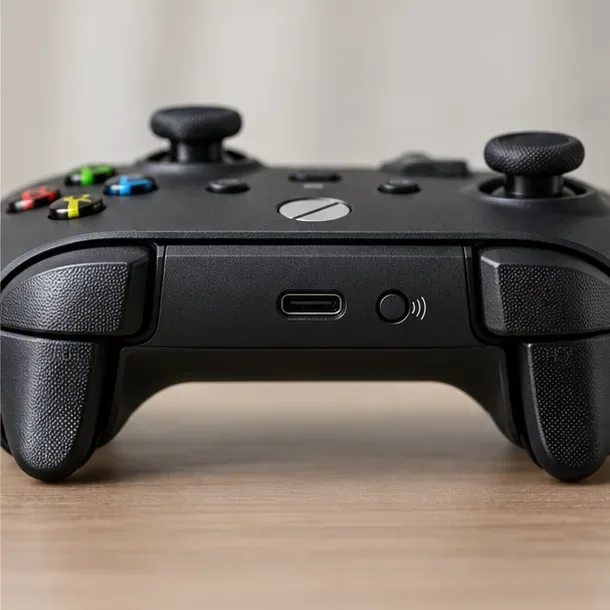
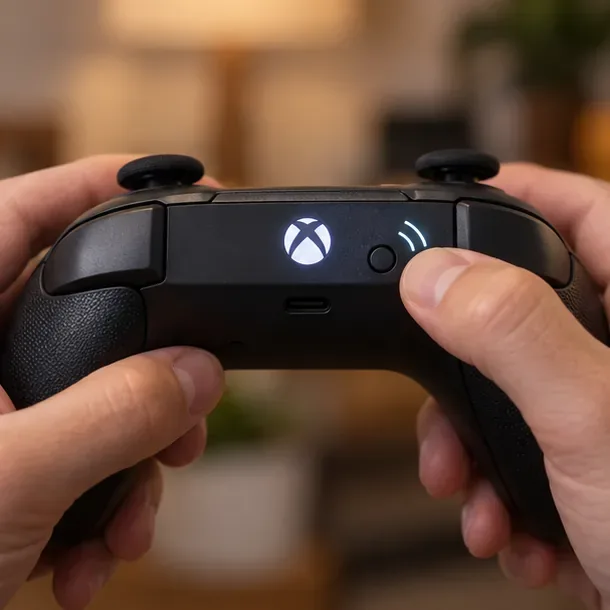
O botão de emparelhamento fica na borda superior do controle; seu formato e posição exatos variam de acordo com o modelo.
Verifique a compatibilidade antes de emparelhar.
O suporte a Bluetooth varia de acordo com o modelo. Os controles do Xbox Series X|S e muitos controles da era Xbox One são compatíveis com Bluetooth, mas nem todos os controles do Xbox One são. Os controles sem fio do Xbox 360 usam uma conexão sem fio diferente e não podem ser pareados como gamepads Bluetooth comuns. Para controles mais antigos, use uma conexão com fio somente se o fabricante da TV confirmar que o modelo específico aceita esse controle via USB.
Uma TV que emparelha fones de ouvido Bluetooth pode ainda não ser compatível com gamepad. Consulte o manual da TV ou a central de jogos para obter informações sobre "controle de jogos", "gamepad" ou dispositivos compatíveis. O próprio jogo também deve aceitar entrada de controle.
Plataforma de TV
Caminho de emparelhamento do controlador
Nota sobre o aplicativo Xbox / jogos na nuvem
Smart TV Samsung
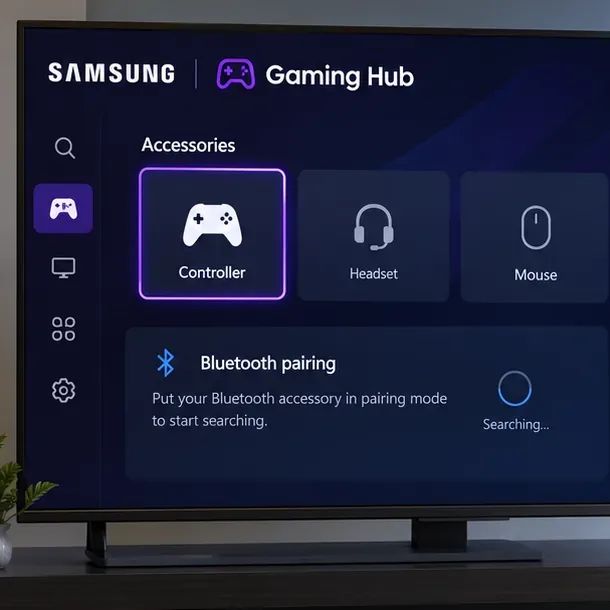
Central de jogos > ícone do controlador em conjuntos compatíveis; Lista de dispositivos Bluetooth em alguns outros.
A Xbox lista alguns modelos de TVs Samsung de 2020 e posteriores; verifique o modelo exato e a região.
LG webOS
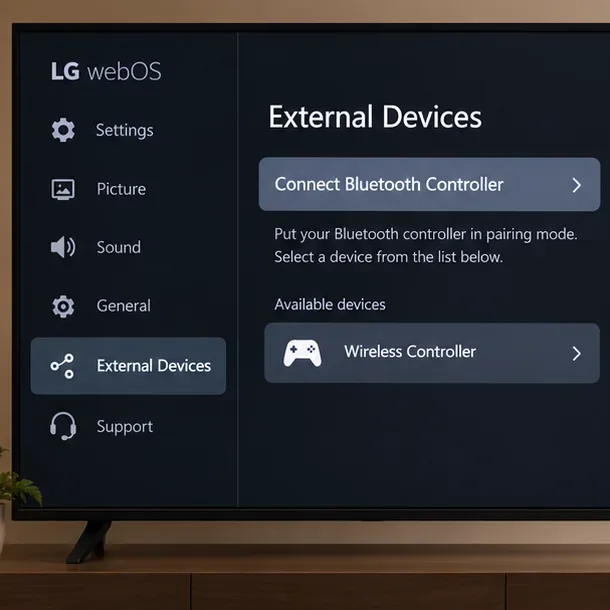
Configurações > Dispositivos externos > Conectar controle Bluetooth (o menu varia)
A Xbox lista TVs selecionadas com webOS 24 ou mais recente, incluindo alguns modelos mais antigos atualizados para um software compatível.
Google TV / Android TV
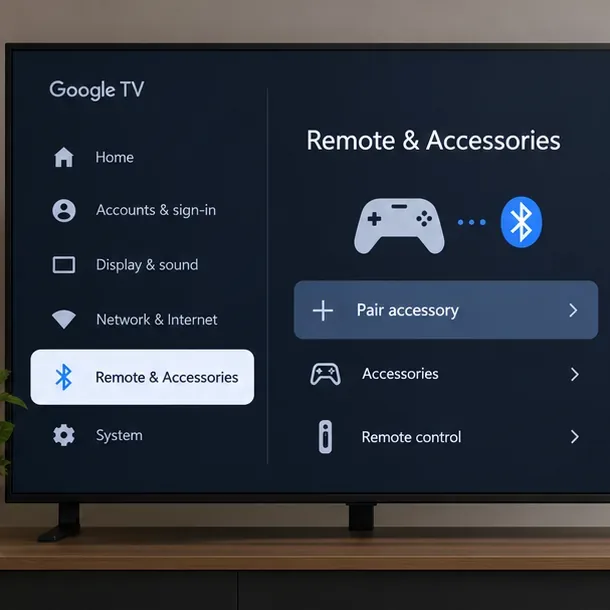
Configurações > Controle remoto e acessórios ou Adicionar acessório
Emparelhar um gamepad não significa que o aplicativo nativo do Xbox esteja disponível nessa TV.
Amazon Fire TV
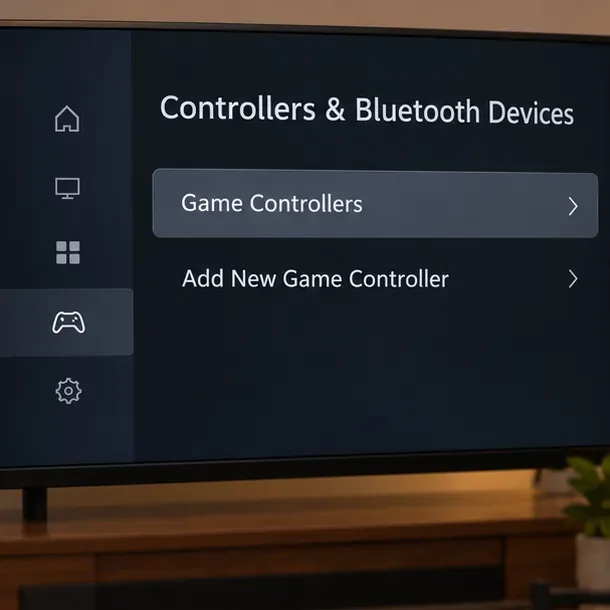
Configurações > Controladores e dispositivos Bluetooth > Controladores de jogos
O aplicativo Xbox está disponível em alguns dispositivos Fire TV, não em todos os modelos.
Outras smart TVs
Use o menu de entrada de gamepad ou Bluetooth do fabricante.
Confirme a compatibilidade do aplicativo, jogo, controle e país separadamente.
O aplicativo Xbox para TV atualmente é compatível com dispositivos selecionados da Samsung, LG, Fire TV e VIDAA. A compatibilidade com os modelos e a disponibilidade do serviço podem variar de acordo com o país. A maioria dos jogos em nuvem exige uma assinatura elegível do Xbox Game Pass, embora algumas exceções possam ser aplicadas. A lista atual de dispositivos e os detalhes dos planos estão disponíveis no guia oficial do Xbox para TVs .
1. Coloque o controle do Xbox no modo de emparelhamento.
Ligue o controle pressionando o botão Xbox.
Pressione e segure o pequeno botão "Pair" por cerca de três segundos e, em seguida, solte-o quando o botão do Xbox começar a piscar. O botão geralmente fica na borda superior, perto da porta USB.
Mantenha o controle próximo à TV enquanto ele busca dispositivos. Se ele se reconectar a um console, telefone ou computador, desconecte-o e tente emparelhar novamente.
Mantenha pressionado o botão Emparelhar até que a luz do Xbox no controle pisque e, em seguida, selecione-o na lista de busca da TV.
As instruções de emparelhamento do controle da Microsoft descrevem o botão Emparelhar e a configuração do Bluetooth. O método exato depende do modelo do controle; consulte o guia de configuração do Controle Sem Fio Xbox se a luz não piscar.
2. Conecte-o a uma Smart TV Samsung.
Abra a Central de Jogos ou a aba Jogos da sua TV.
Selecione o ícone do controlador ou a opção de acessório do controlador.
Coloque o controle do Xbox no modo de emparelhamento conforme descrito acima.
Quando o controlador aparecer, selecione-o com o controle remoto da TV e confirme a conexão.
Exemplo de menu do Gaming Hub: selecione a entrada do controle e siga as instruções de emparelhamento na tela. A tela exata varia de acordo com o modelo e o software.
O guia atual do Gaming Hub da Samsung lista vários modelos de Xbox, incluindo Series X|S, Xbox One S, Elite Series 2 e controles Adaptive. Ele observa que alguns controles ou a vibração podem variar, que os controles do Xbox podem precisar de uma atualização de firmware e que o Tizen oferece suporte ao modo XInput para controles compatíveis. O Gaming Hub da TV está disponível apenas em produtos selecionados; consulte a compatibilidade e as etapas de emparelhamento do Gaming Hub da Samsung . Em algumas TVs sem esse menu do hub, a Samsung descreve o caminho Configurações > Gerenciador de Dispositivos Externos > Gerenciador de Dispositivos de Entrada > Lista de Dispositivos Bluetooth ; os menus exatos dependem do modelo e do software. O guia de emparelhamento de controles da Samsung mostra esse caminho alternativo. Os menus e os recursos compatíveis variam de acordo com a região e o modelo.
3. Emparelhe um controle do Xbox com uma TV LG
Pressione "Configurações" no controle remoto da LG.
Em muitas TVs com webOS 6.0 ou posterior, abra Todas as Configurações > Geral > Dispositivos Externos > Conectar Controle Bluetooth > Dispositivos Conectáveis .
Para as TVs de 2026 com webOS 26, a LG indica o caminho como Todas as Configurações > Sistema > Dispositivos > Conectar Controlador Bluetooth > Dispositivos Conectáveis .
Coloque o controle no modo de emparelhamento, selecione-o quando aparecer e confirme.
Exemplo de menu da LG: Conectar o controle Bluetooth aparece em Dispositivos Externos em muitas versões do webOS; use o caminho do software da sua TV.
A LG informa que os dispositivos de entrada compatíveis dependem do modelo da TV. Verifique também a compatibilidade com o aplicativo Xbox separadamente: o Xbox atualmente lista algumas TVs LG com webOS 24 ou posterior, incluindo alguns modelos de 2022 e 2023 atualizados para o software especificado. Consulte as instruções da LG sobre dispositivos de entrada Bluetooth e a lista de compatibilidade de TVs com o Xbox .
4. Emparelhe-o com o Google TV ou Android TV.
Na tela inicial, abra as Configurações .
No Google TV, selecione Controle remoto e acessórios > Emparelhar controle remoto ou acessório . No Android TV, a opção pode ser Controle remoto e acessórios > Adicionar acessório .
Coloque o controle no modo de emparelhamento e selecione-o entre os dispositivos disponíveis. Confirme a solicitação de Bluetooth, se solicitado.
Menu ilustrativo do Google TV. O caminho documentado pelo Google é "Controle remoto e acessórios" e, em seguida, "Emparelhar controle remoto ou acessório"; os nomes podem variar.
O Google documenta os controles de jogos como acessórios Bluetooth para o Google TV, mas um controle conectado funciona apenas com aplicativos e jogos compatíveis. A lista atual de TVs compatíveis com o aplicativo Xbox não inclui Android TV ou Google TV. Consulte as instruções de pareamento Bluetooth do Google ou o guia de controles para Android TV para obter ajuda específica para o seu modelo.
5. Emparelhe o controle remoto com a Fire TV
Abra as Configurações no dispositivo Fire TV.
Selecione Controladores e dispositivos Bluetooth > Controladores de jogos > Adicionar novo controlador de jogos .
Coloque o controle do Xbox no modo de emparelhamento e selecione-o quando ele aparecer.
O caminho de emparelhamento documentado do Fire TV é: Controladores e dispositivos Bluetooth, depois Controladores de jogos e, por fim, Adicionar novo controlador de jogos.
O menu da Amazon se aplica a controles Bluetooth compatíveis; o streaming do aplicativo Xbox é limitado a modelos Fire TV compatíveis. Verifique o dispositivo exato na página Xbox em TVs antes de instalar ou assinar.
6. Confirme a conexão no jogo que deseja jogar.
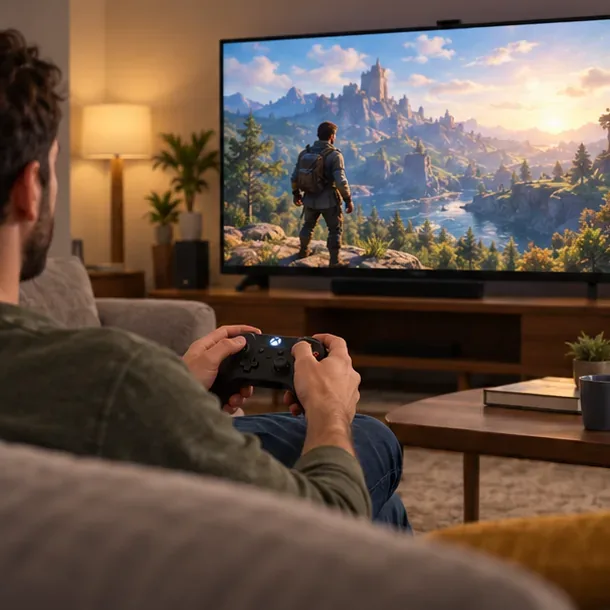
Após o emparelhamento, use o D-pad ou os analógicos para navegar até um menu que aceite entrada de gamepad. Em seguida, inicie o jogo ou aplicativo de streaming desejado e teste alguns botões. Um controle pode aparecer como "conectado" nas configurações da TV, enquanto um aplicativo específico o ignora. Em um aplicativo de jogos em nuvem do Xbox, faça login e verifique se o jogo está disponível em sua região e plano. Você precisa de uma conexão de internet estável para streaming; uma conexão Bluetooth responsiva não compensa uma conexão Wi-Fi ou em nuvem fraca.
Teste o gamepad dentro do jogo ou serviço em nuvem que pretende usar; o emparelhamento com a TV por si só não confirma a compatibilidade com o aplicativo.
Solução de problemas de emparelhamento do controle do Xbox
O que você vê
O que tentar
O controlador não aparece
Carregue ou substitua as pilhas, reinicie o modo de emparelhamento, aproxime o controle e verifique se o Bluetooth não está se reconectando a um telefone ou console próximo.
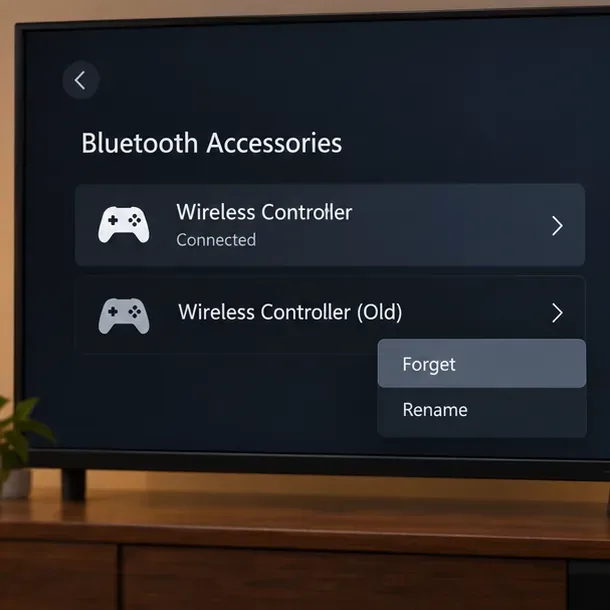
A TV exibe uma entrada antiga ou duplicada.
Na lista de acessórios da TV, desconecte ou esqueça o controle remoto salvo e, em seguida, faça uma nova busca. A nomenclatura do menu varia de acordo com o modelo da TV.
O dispositivo emparelha, mas os botões não funcionam.
Teste um jogo ou aplicativo diferente, confirme se o jogo é compatível com controles e verifique a lista de dispositivos compatíveis do fabricante. O emparelhamento não adiciona o Xbox Cloud Gaming a uma plataforma de TV não compatível.
A entrada de dados falha ou parece atrasada.
Atualize o software da TV, reduza a distância e os obstáculos e verifique as orientações de rede do serviço de streaming. Tente usar o USB somente se a TV e o aplicativo forem explicitamente compatíveis com controles com fio.
Se um emparelhamento salvo estiver desatualizado, remova essa entrada e emparelhe o controle novamente; este menu é ilustrativo e a redação pode variar.