Guia definitivo: como conectar um controle do Xbox a uma Smart TV
Guia definitivo: como conectar um controle do Xbox a uma Smart TV
Para conectar um controle do Xbox a uma Smart TV , coloque um controle compatível com Bluetooth no modo de emparelhamento, abra o menu de controles ou acessórios Bluetooth da TV e selecione " Controle sem fio Xbox" . O menu exato pode variar dependendo da marca e do modelo da TV. O emparelhamento apenas estabelece a conexão: o modelo da TV e o aplicativo ou jogo também precisam ser compatíveis com entrada de controle.
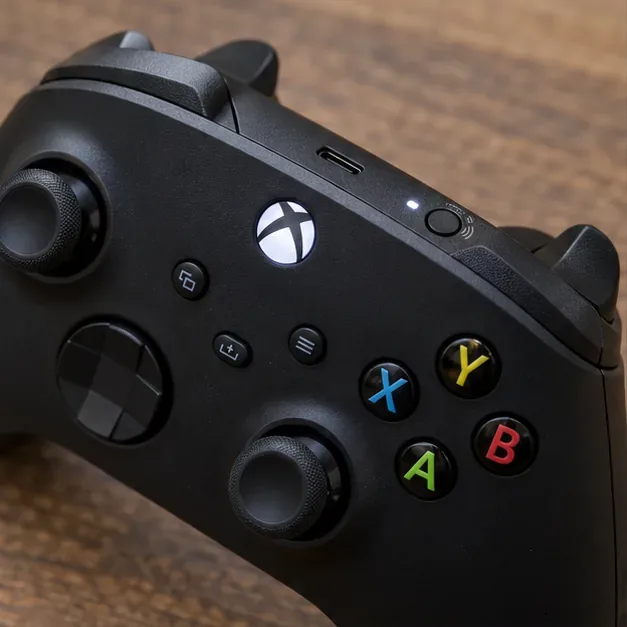
Mantenha pressionado o pequeno botão "Emparelhar" na borda superior do controle até que o botão Xbox pisque.
Verifique estes três pontos antes de emparelhar.
Compatibilidade com Bluetooth do controle: Os controles sem fio Xbox atuais, os controles Xbox Series X|S, Elite Series 2 e os controles da era Xbox One S com Bluetooth podem ser emparelhados com dispositivos compatíveis. Alguns controles Xbox One mais antigos não possuem Bluetooth. Se o controle não aparecer na busca da TV, verifique o modelo e o guia de Bluetooth do Xbox antes de presumir que o problema é da TV.
Compatibilidade com gamepad na TV: O fato de uma TV ter Bluetooth não significa automaticamente que ela aceita controles de jogos. Alguns modelos suportam apenas áudio via Bluetooth, e a compatibilidade com dispositivos de entrada pode variar de acordo com o ano do modelo, o sistema operacional e a região. Consulte o manual da TV para verificar se há alguma menção a "controle Bluetooth" ou "gamepad".
Compatibilidade com aplicativos: Um controle pode ser emparelhado com sucesso, mesmo que um aplicativo de streaming, jogos na nuvem ou outro o ignore. Confirme se o aplicativo e o jogo específicos são compatíveis com um controle Bluetooth na sua TV. A disponibilidade e os recursos dos aplicativos variam de acordo com o modelo da TV e o mercado.
Ligue o controle. Pressione o botão Xbox até que ele acenda.
Entre no modo de emparelhamento Bluetooth. Pressione e segure o botão Emparelhar na borda superior até que o botão Xbox pisque rapidamente. Não é necessário pressionar e segurar os botões Xbox e Emparelhar simultaneamente.
Abra o menu de emparelhamento de controles da TV. Use o controle remoto da TV para iniciar uma busca por controles ou acessórios Bluetooth. Os caminhos de menu específicos da marca estão abaixo.
Selecione o controle e teste-o. Escolha "Controle sem fio Xbox", confirme o pedido de emparelhamento, se houver, e abra um jogo ou aplicativo que aceite entrada de controle.
Mantenha o controle próximo à TV durante o emparelhamento. Se ele já estiver conectado a um console, celular ou computador, desative temporariamente o Bluetooth em dispositivos próximos para que ele não se reconecte a outros dispositivos durante a busca de dispositivos.
Como conectar um controle do Xbox a uma Smart TV Samsung
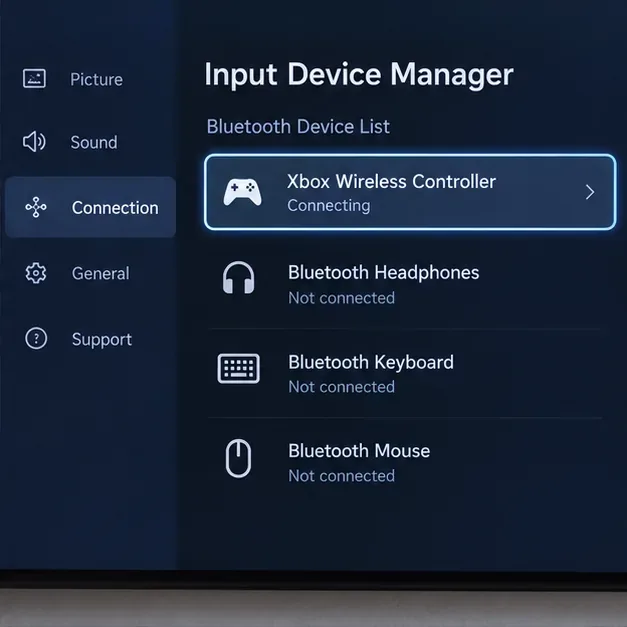
Em muitas TVs Samsung, abra Configurações > Conexão > Gerenciador de Dispositivos Externos > Gerenciador de Dispositivos de Entrada > Lista de Dispositivos Bluetooth . Coloque o controle no modo de emparelhamento, aguarde o Controle Sem Fio Xbox aparecer e selecione-o. Alguns modelos usam um caminho ou nome ligeiramente diferente; a página de suporte da Samsung mostra o processo de emparelhamento do controle para TVs compatíveis: Instruções de emparelhamento do controle da Samsung .
A lista de dispositivos no estilo Samsung mostra o controlador selecionado para conexão; os nomes dos menus variam conforme o modelo da TV.
Como conectar um controle do Xbox a uma Smart TV LG
O menu do controlador da LG varia conforme a versão do webOS. Comece pelo caminho correspondente à sua TV:
Televisores de 2026 com webOS 26 ou posterior: Configurações > Todas as configurações > Sistema > Dispositivos > Conectar controle Bluetooth > Dispositivos conectáveis.
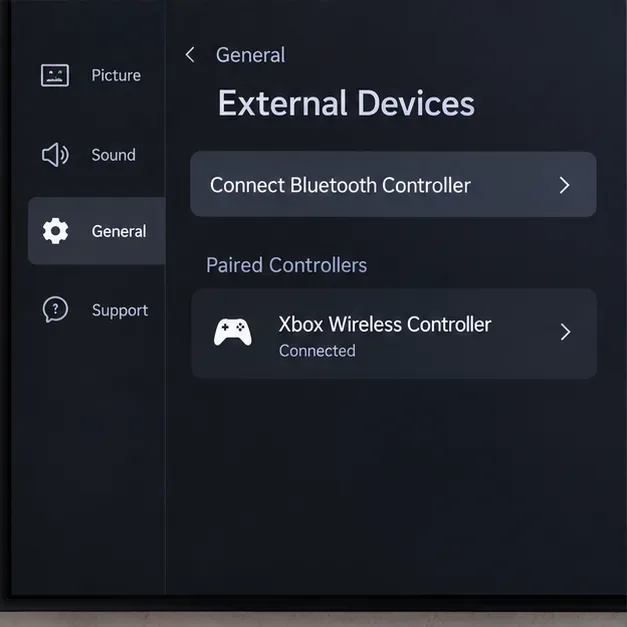
Televisores de 2021 a 2025 com webOS 6.0 ou posterior: Configurações > Todas as configurações > Geral > Dispositivos externos > Conectar controle Bluetooth > Dispositivos conectáveis.
Televisores de 2020 com webOS 5.0 ou anterior: Configurações > Todas as configurações > Conexão > Configurações de conexão do dispositivo > Conectar controle Bluetooth > Dispositivos conectáveis.
Selecione o controle quando ele aparecer. A LG lista os controles do Xbox One S e do Xbox Series X entre os gamepads Bluetooth compatíveis em suas informações de compatibilidade, mas também informa que o suporte depende do modelo da TV. Consulte o guia de dispositivos de entrada Bluetooth da LG ou o manual do seu modelo específico caso o menu não esteja disponível.
Em TVs LG compatíveis, a opção de gamepad aparece em Dispositivos Externos ou em um menu com nome semelhante.
Google TV e Android TV
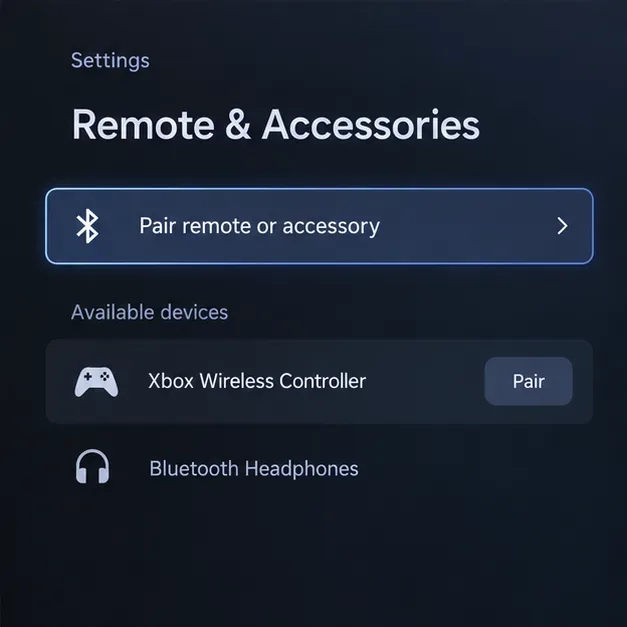
No Google TV , abra Configurações no menu do perfil e selecione Controle remoto e acessórios > Emparelhar controle remoto ou acessório . Coloque o controle do Xbox no modo de emparelhamento, selecione-o na lista e escolha Emparelhar na tela de confirmação. Para reconectar um controle previamente emparelhado, abra Controle remoto e acessórios, escolha o dispositivo e selecione Conectar. As instruções do Google também recomendam desconectar acessórios não utilizados ou reiniciar a TV caso o emparelhamento falhe: Etapas de emparelhamento Bluetooth do Google TV .
Em uma Android TV , o caminho geralmente é Configurações > Controle remoto e acessórios > Adicionar acessório . A nomenclatura do menu varia entre os fabricantes de TV, portanto, consulte o manual da sua TV se não encontrar essa opção. Veja Configuração de gamepad na Android TV para obter mais informações sobre como configurar um gamepad na Android TV.
A tela "Emparelhar controle remoto ou acessório" do Google TV permite selecionar um controle que esteja no modo de emparelhamento.
Fire TV e outras Smart TVs
Na Fire TV, abra Configurações > Controles e dispositivos Bluetooth > Controles de jogos > Adicionar novo controle de jogos . Coloque o controle do Xbox no modo de emparelhamento e selecione-o quando aparecer. O suporte ao emparelhamento e a compatibilidade com o aplicativo ainda dependem do dispositivo Fire TV e do jogo; as instruções da Amazon estão aqui: Instruções do controle da Fire TV da Amazon .
Para TVs Roku e outros sistemas, verifique a lista de entradas compatíveis do modelo exato. Um menu Bluetooth destinado a fones de ouvido ou telefones não garante que a TV aceite um gamepad. Um cabo USB ou um Adaptador Sem Fio Xbox para PC não são uma solução garantida; use a entrada com fio somente se o fabricante da TV documentar a compatibilidade com o controle e o aplicativo.
Corrigir problemas comuns de emparelhamento
O que você vê
O que verificar
A TV não consegue encontrar o controle remoto.
Confirme se o controle é compatível com Bluetooth, mantenha pressionado o botão Emparelhar até que o botão Xbox pisque e desconecte-o de um telefone ou computador próximo. Reinicie a busca e verifique se a TV é compatível com controles Bluetooth.
O controle aparece, mas não emparelha.
Desligue e ligue o controle remoto, remova uma entrada salva antiga da TV e tente emparelhar novamente. No Google TV, desconecte a TV da tomada por cerca de 10 segundos e tente novamente se a reinicialização não resolver o problema.
Ele emparelha, mas os botões não funcionam no aplicativo.
Verifique a compatibilidade do aplicativo com controles e teste em um jogo que aceite gamepads. Isso geralmente indica um problema de compatibilidade do aplicativo, e não uma falha na conexão Bluetooth.
Os comandos parecem atrasados ou desconectados.
Aproxime-se da TV, troque ou recarregue as baterias, reduza a interferência sem fio próxima e emparelhe novamente. O Modo Jogo na TV pode reduzir o atraso no processamento da tela, mas não corrige uma conexão Bluetooth fraca ou a latência da rede de streaming na nuvem.
O que esperar após o emparelhamento
Uma conexão bem-sucedida deve permitir que um jogo compatível responda aos botões e analógicos do controle. Algumas TVs podem permitir a navegação básica nos menus; outras aceitam o controle apenas dentro de aplicativos de jogos compatíveis. Recursos como vibração, áudio do fone de ouvido pelo controle e jogo com vários controles não são universais em Smart TVs. Se você precisa do suporte mais confiável para gamepad, verifique a compatibilidade da TV e do aplicativo antes de comprar um adaptador ou prosseguir com a solução de problemas do controle.