Início
» 🎮 Esportes eletrônicos
»
Guia de Solução de Problemas para Corrigir o Erro VAN 84 do League of Legends Vanguard: 2026
Guia de Solução de Problemas para Corrigir o Erro VAN 84 do League of Legends Vanguard: 2026
Guia de Solução de Problemas para Corrigir o Erro VAN 84 do League of Legends Vanguard: 2026
Se o League of Legends apresentar o erro Vanguard Error VAN 84 , siga as instruções abaixo para verificar o Windows e o serviço Vanguard, na ordem indicada. As orientações atuais da Riot para o erro VAN 84 começam com a verificação das atualizações do Windows e do vgcserviço Vanguard, e recomendam um teste de inicialização limpa, a reinstalação do jogo, se necessário, e a solução de problemas de conexão para erros persistentes. Este guia é para PCs com Windows; ele não aborda alterações não relacionadas a drivers de vídeo e BIOS.
A Riot descreve o erro VAN 84 como um problema em que o Vanguard não consegue confirmar se o PC está pronto para executar o jogo ou encontra um problema de inicialização. O índice de códigos de erro da Riot inclui o VAN 84 entre os erros do Vanguard. Consulte a página oficial de solução de problemas do VAN 84 e o índice de códigos de erro do Vanguard se a mensagem exibida na sua tela for diferente.
1. Verifique o status do Riot e reinicie o cliente e o PC.
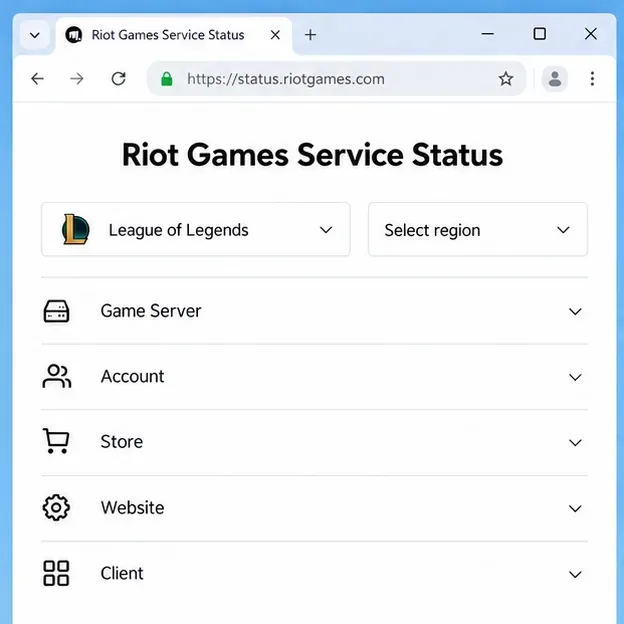
Primeiro, abra o Status do Serviço da Riot Games , escolha League of Legends e selecione a região onde sua conta está ativa. Se a Riot indicar manutenção ou incidente de serviço, aguarde a resolução do problema; alterar as configurações do Windows não corrigirá um problema no servidor.
Selecione League of Legends e a região da sua conta; as mensagens de serviço podem ser específicas da região.
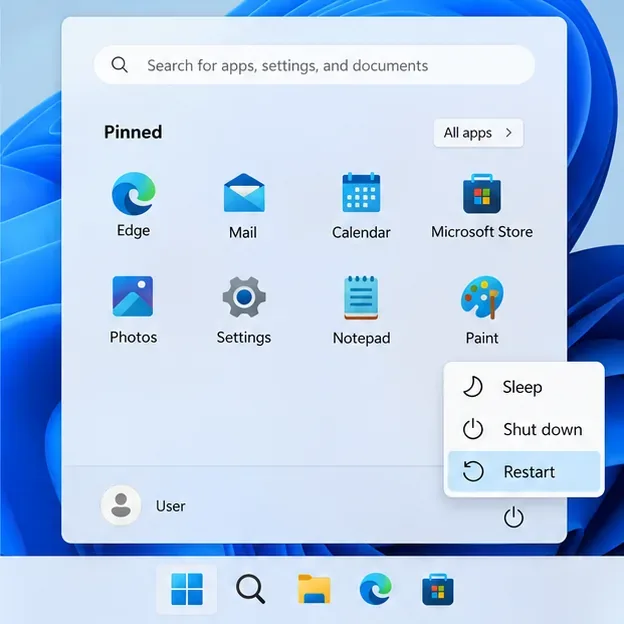
Se não houver nenhum incidente relevante, feche o Riot Client pela bandeja do sistema do Windows. Certifique-se de que o League of Legends e o cliente estejam fechados e, em seguida, use Iniciar > Energia > Reiniciar . Após o Windows carregar, abra o Riot Client e inicie o League of Legends novamente. Uma reinicialização completa é a forma mais rápida e segura de verificar inicialmente e também aplica quaisquer alterações pendentes do sistema.
Reinicie o Windows após aplicar uma atualização ou alterar uma configuração do serviço Vanguard.
2. Instale as atualizações disponíveis do Windows.
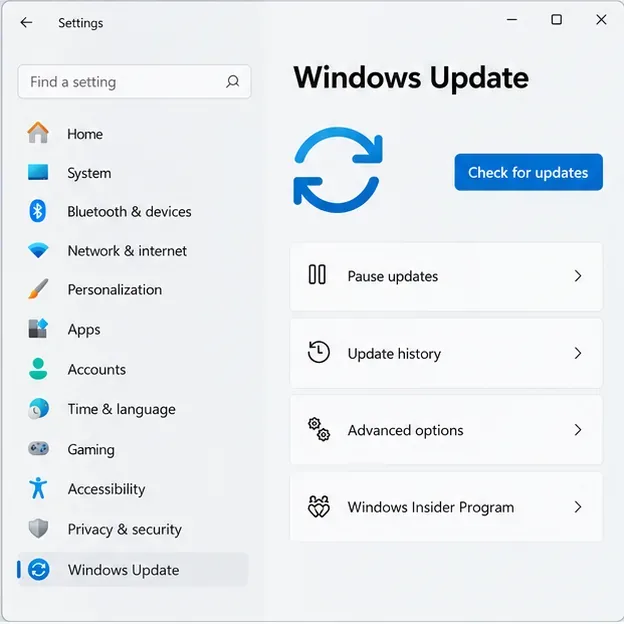
Abra o Windows Update nas Configurações, verifique se há atualizações, instale as disponíveis e reinicie o computador quando o Windows solicitar. A Riot observa que as atualizações do Windows podem incluir alterações de segurança e em serviços do sistema dos quais o Vanguard depende. Inicie o League of Legends após a reinicialização antes de prosseguir para etapas mais complexas.
Instale as atualizações disponíveis do Windows e reinicie o computador antes de testar o League novamente.
3. Verifique se o serviço Vanguard pode ser iniciado.
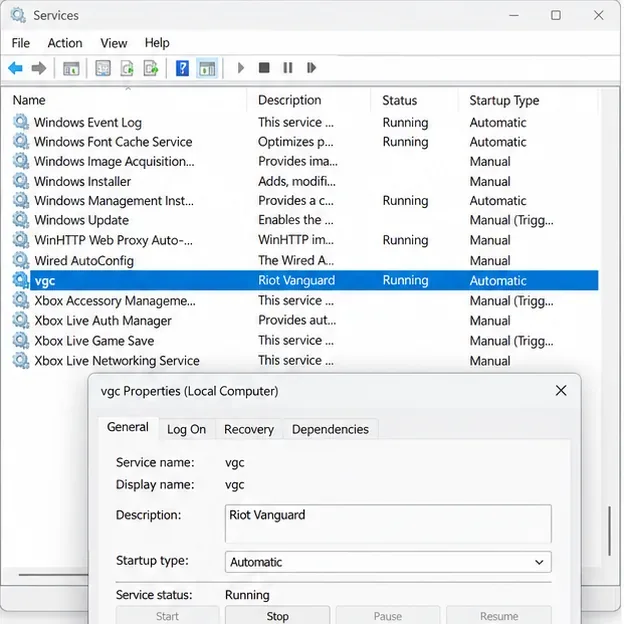
A menos que você utilize a verificação prévia opcional do Vanguard da Riot , a Riot afirma que o vgcserviço deve iniciar automaticamente com o Windows. Para verificar:
Pressione a tecla Windows + R , digite services.msce pressione Enter.
Localize o vgc na lista de Serviços e clique duas vezes nele.
Defina o tipo de inicialização como Automático . Se o status do serviço for Parado, selecione Iniciar .
Selecione Aplicar , depois OK e reinicie o computador.
O Vanguard Pre-Check foi projetado para iniciar o Vanguard sob demanda, portanto, não force a inicialização automática se você tiver ativado esse recurso. Se o Vanguard Pre-Check vgcestiver ausente, não iniciar ou o erro persistir, prossiga para a etapa de reinstalação em vez de alterar outros serviços ou configurações de firmware.
Para a inicialização padrão do Vanguard, o vgc deve estar configurado como Automático e em execução; a verificação prévia do Vanguard é uma exceção.
4. Reinstale o Riot Vanguard pelo Windows e pelo cliente Riot.
Uma instalação do Vanguard danificada ou incompleta pode impedir a inicialização do serviço anti-cheat. Use o caminho de desinstalação padrão da Riot em vez de excluir os arquivos do driver manualmente:
Feche o League of Legends e todos os outros jogos da Riot, depois saia do Riot Client pela bandeja do sistema.
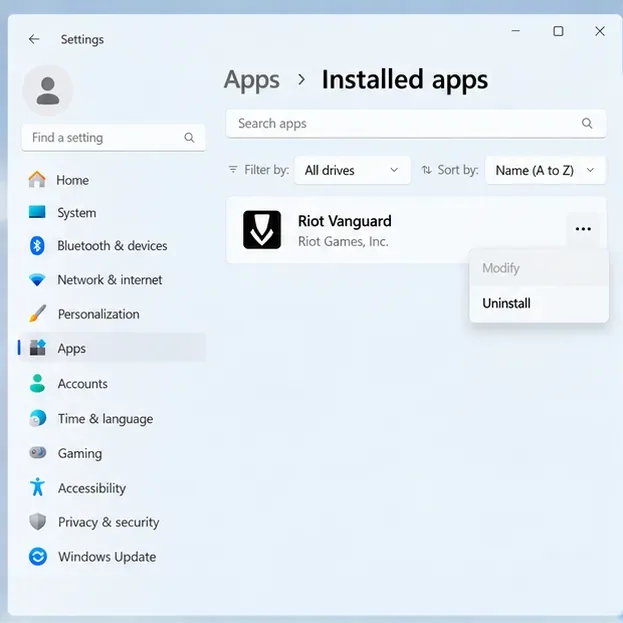
No Windows, abra Configurações > Aplicativos > Aplicativos instalados , encontre o Riot Vanguard e selecione Desinstalar . Você também pode usar a opção de desinstalação no ícone do Vanguard na bandeja do sistema, se disponível.
Reinicie o computador após a desinstalação.
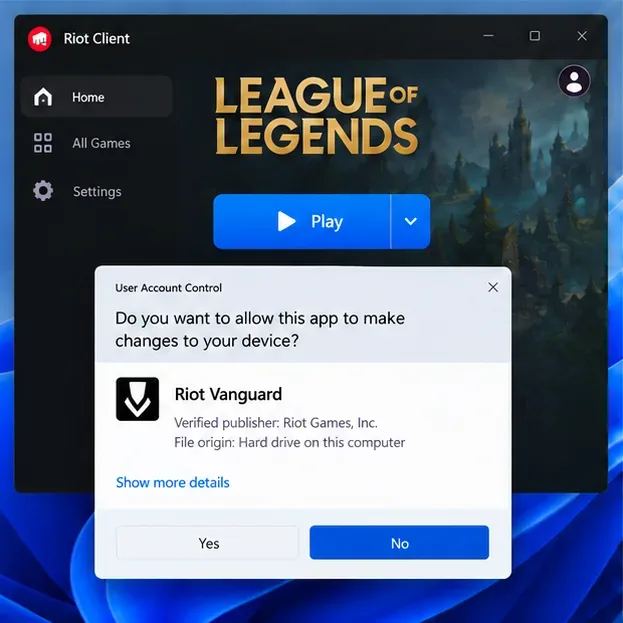
Abra o Riot Client e inicie o League of Legends. A Riot informa que iniciar um jogo que depende do Vanguard instala o Vanguard novamente. Aprove a solicitação de permissão do Windows somente quando ela identificar o Riot Vanguard/Riot Games e reinicie o computador se o cliente solicitar.
Use a opção de desinstalação do aplicativo Windows para remover o Vanguard antes de reinstalá-lo pelo Riot Client.Após desinstalar o Vanguard e reiniciar, abra o Riot Client ou o League of Legends para reinstalar o componente necessário.
As instruções de desinstalação e reinstalação do Vanguard da Riot incluem comandos de remoção manual apenas como último recurso, em casos avançados. Use primeiro o método de desinstalação do Windows; não exclua vgk.sysnem execute comandos de remoção de serviço de uma postagem antiga do fórum.
5. Teste se há algum serviço em segundo plano interferindo com uma inicialização limpa.
Se o VAN 84 sobreviver a uma atualização do Windows e à reinstalação do Vanguard, um serviço em segundo plano pode estar interferindo. O procedimento de inicialização limpa do Riot mantém o Vanguard ativado enquanto desativa temporariamente outros serviços que não são da Microsoft:
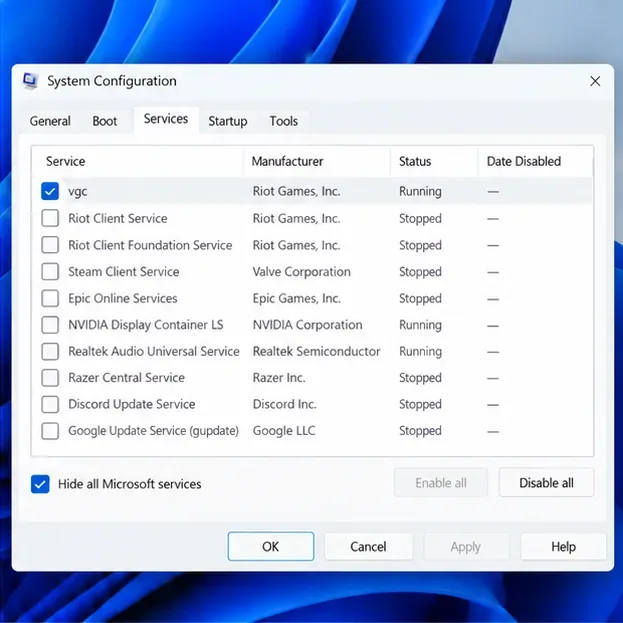
Pressione a tecla Windows + R , digite msconfige pressione Enter.
Abra a guia Serviços e marque a opção Ocultar todos os serviços da Microsoft .
Selecione Desativar tudo e, em seguida, localize e verifique novamente vgc.
Selecione Aplicar e OK , reinicie o Windows e teste o League.
Se o League of Legends funcionar no modo de inicialização limpa, um serviço de terceiros provavelmente é a causa do conflito. Reative os serviços de forma controlada para identificá-lo. Ao término do teste, retorne o Windows à inicialização normal seguindo as instruções de redefinição de inicialização limpa da Microsoft . Em um computador corporativo, consulte o departamento de TI antes de alterar a configuração do sistema.
Ao usar o teste de inicialização limpa do Riot, mantenha o vgc ativado enquanto desativa outros serviços que não sejam da Microsoft.
6. Reinstale o League somente se as correções anteriores falharem.
Se o Windows, o serviço Vanguard, a reinstalação do Vanguard e um teste de inicialização limpa não resolverem o problema VAN 84, a próxima etapa da Riot Games será reinstalar o League of Legends. Use Configurações > Aplicativos > Aplicativos instalados para desinstalar o League of Legends e, em seguida, baixe-o novamente do site oficial da Riot. Feche o cliente da Riot antes de desinstalar. Evite excluir toda a pasta da Riot Games se você tiver outros jogos da Riot instalados.
7. Verifique a conexão e o status do serviço regional.
Como o erro VAN 84 também pode aparecer com uma mensagem de erro de conexão, descarte problemas de rede antes de abrir um chamado de suporte. A Riot recomenda estes testes de baixo risco:
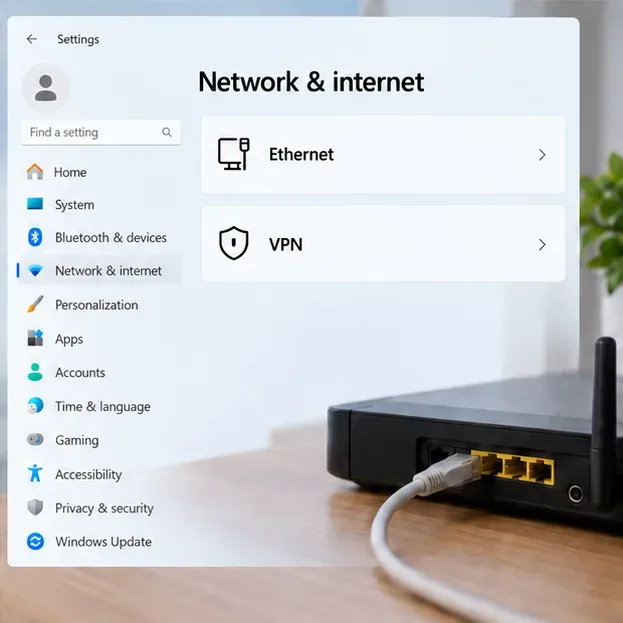
Se possível, conecte o PC ao roteador com um cabo Ethernet em vez de Wi-Fi.
Desligue o modem e o roteador, aguarde pelo menos 30 segundos, ligue-os novamente e tente estabelecer a conexão assim que ela for restabelecida.
Durante os testes, pause downloads grandes, transmissões ao vivo e sincronização na nuvem.
Desative temporariamente a VPN ou o proxy; a Riot recomenda não usar nenhum dos dois para se conectar aos servidores do League durante a resolução de problemas.
Faça um teste de conexão com fio e desconecte o software VPN ou proxy enquanto estiver solucionando problemas.
Se a conexão continuar instável, siga o guia de solução de problemas de conexão para PC da Riot . Ele aborda a reinicialização da rede, DNS público e verificações de firewall. Altere o DNS somente se você se sentir confortável em restaurar sua configuração anterior; a Riot observa que alguns provedores de internet bloqueiam DNS de terceiros.
7. Se o erro VAN 84 ainda aparecer, envie os registros de diagnóstico para a Riot.
Se o código persistir após os passos acima, abra um ticket de Suporte ao Jogador e inclua o texto exato do erro, sua região, quando o problema começou e quais passos você tentou. As instruções da Ferramenta de Reparo da Riot explicam como coletar um arquivo ZIP com os logs do League; no Windows, a Riot recomenda executar a ferramenta como administrador. Anexe o arquivo ZIP resultante ao ticket para que o suporte possa analisar os logs do cliente e do Vanguard.
Respostas rápidas
VAN 84 significa que minha conta do League foi banida?
Não. VAN 84 é um código de erro do Vanguard, não um aviso de banimento. Siga os passos específicos para o código ou entre em contato com o Suporte da Riot se o erro persistir.
Devo desativar a Inicialização Segura ou alterar as configurações do TPM para a VAN 84?
Não faça alterações de firmware ou segurança apenas porque você vê o VAN 84. A sequência VAN 84 do Riot se concentra em atualizações do Windows, inicialização e instalação do Vanguard, conflitos em segundo plano e conectividade. Siga um guia de configuração de segurança separado somente se o Riot exibir um erro diferente que exija isso explicitamente.
Preciso reinstalar o League primeiro?
Não. Reinicie o computador, instale as atualizações do Windows, verifique vgce reinstale o Vanguard primeiro. Uma reinstalação completa do jogo leva mais tempo, então deixe para uma etapa posterior.