Início
» 🎮 Esportes eletrônicos
»
Fortnite: Editar ao soltar o botão do mouse vs. Editar com duas teclas: qual configuração você deve usar?
Fortnite: Editar ao soltar o botão do mouse vs. Editar com duas teclas: qual configuração você deve usar?
Se você é iniciante em edições de construção no Fortnite, comece com a configuração que permite fazer edições limpas e repetíveis sem tirar o foco da luta. Para a maioria dos jogadores que estão aprendendo o básico, a Confirmação Automática de Edições (nome atual da antiga configuração Confirmar Edição ao Soltar o Botão) é o ponto de partida mais fácil. Uma configuração com duas teclas de edição pode ser adequada para jogadores que desejam uma confirmação manual separada, mas adiciona uma ação extra e não é automaticamente mais rápida. Teste ambas as opções com a mesma edição de parede antes de decidir.
A diferença reside em parte numa configuração e em parte na escolha de atalhos de teclado. Nem sempre são mutuamente exclusivas, e não existe uma configuração predefinida oficial da Epic chamada "teclas de edição dupla". Este guia explica os termos, mostra o que você precisa preparar e oferece uma maneira segura de compará-las.
O que significam “editar ao soltar” e “teclas de edição dupla”?
"Editar ao soltar" é o nome pelo qual a comunidade se refere à confirmação automática de edições ao soltar o botão de seleção. A Epic Games mudou o nome da configuração para " Confirmar edições automaticamente " na versão 24.30 do Fortnite, substituindo "Confirmar edição ao soltar". As notas de lançamento da Epic informaram que a nova configuração pode confirmar e redefinir edições automaticamente quando definida como "Ambos". Os nomes exatos e as opções disponíveis podem mudar com o jogo, então use a terminologia exibida nas suas configurações atuais.
Teclas de edição dupla é uma abreviação usada pelos jogadores, não um nome oficial de configuração. Os jogadores podem usá-la para descrever a atribuição de ações de edição a duas teclas de fácil acesso, como uma tecla para entrar no modo de edição e outra para confirmar. Alguns jogadores usam a expressão para duas teclas de edição alternativas. Como o termo não é padronizado, verifique os nomes reais das ações nos seus controles em vez de copiar um layout de "edição dupla" sem verificar a função de cada tecla.
Uma edição de construção comum consiste em selecionar partes de uma parede, piso, escada ou telhado construído pelo jogador para alterar sua forma. Confirmar a ação aplica a forma selecionada; redefinir retorna a peça ao seu estado original. Se essas ações forem novas para você, pratique primeiro em uma parede.
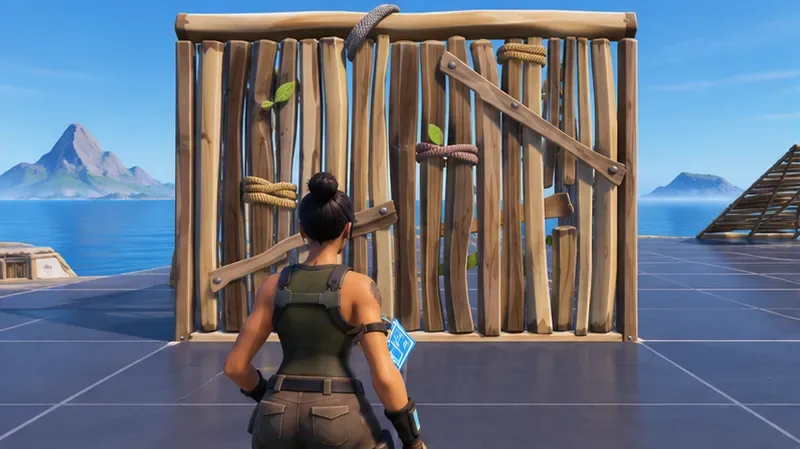
Comece com uma parede intacta em uma área de prática segura, para que cada repetição comece na mesma posição.
Qual configuração um iniciante deve experimentar primeiro?
Configurar
Qual a sensação da edição?
Bom ajuste quando
Troca
Confirmação automática de edições
Selecione a forma que deseja editar e, em seguida, solte para confirmar.
Você deseja ter menos entradas separadas enquanto aprende a sequência de edição.
O momento da liberação torna-se parte do movimento. Uma liberação apressada ou acidental pode confirmar uma forma antes da sua intenção.
Editar e confirmar entradas separadamente
Entre no modo de edição, selecione os blocos e pressione a tecla de confirmação que você atribuiu.
Você prefere controlar exatamente quando a forma selecionada é aplicada.
Há uma ação extra a ser coordenada, e a tecla pode competir com comandos de construção ou movimento próximos.
Para um construtor iniciante, o ponto de partida prático geralmente é a Confirmação Automática de Edições para edições comuns, caso o menu atual ofereça essa opção. Isso mantém a sequência fácil de entender: entrar no modo de edição, selecionar, soltar e mover. Se você já realiza edições deliberadas com facilidade e deseja uma confirmação específica, tente um comando de confirmação separado. Nenhuma das opções garante edições mais rápidas ou combates melhores; sua precisão e capacidade de continuar construindo importam mais do que um comando chamativo.
A Epic também possui um recurso separado chamado Edição Simples . Ele altera a forma como você seleciona uma forma para editar e, segundo a Epic, não está disponível em modos de jogo competitivos. Não confunda com Confirmação Automática de Edições: eles afetam partes diferentes do processo de edição.
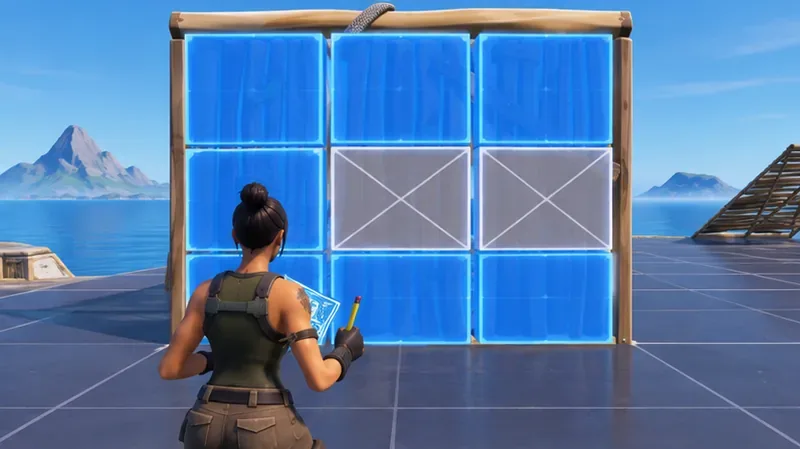
A grade é a etapa de seleção: escolha a forma desejada antes que o jogo aplique a edição.
Prepare seus controles antes de comparar.
Escolha um ambiente de prática. Use uma ilha de prática no Modo Criativo ou outro ambiente sem classificação onde você possa colocar e remover uma parede sem pressão. A Epic Games observa que as configurações podem variar de acordo com o modo de jogo selecionado no lobby, então verifique o modo se alguma configuração estiver faltando.
Abra a página de controles à direita. Em Configurações, selecione a aba de controles de teclado e mouse para revisar suas configurações. O guia de suporte da Epic identifica isso como o ícone das setas direcionais. A configuração Confirmar Edições Automaticamente foi introduzida na aba Configurações do Jogo; verifique seu cliente atual, pois os menus podem mudar.
Anote suas combinações de teclas atuais para Editar, Confirmar e Reiniciar. Faça anotações ou tire uma captura de tela para referência antes de alterá-las. Evite atribuir a mesma tecla a ações que se interrompem, a menos que o jogo suporte explicitamente essa combinação.
Altere uma coisa de cada vez. Primeiro, teste sua escolha atual de Confirmação Automática de Edições com suas configurações de teclas existentes. Em seguida, altere apenas a configuração de confirmação/edição para o segundo teste. Manter os demais controles constantes torna a comparação útil.
Pratique cada configuração com a mesma sequência curta.
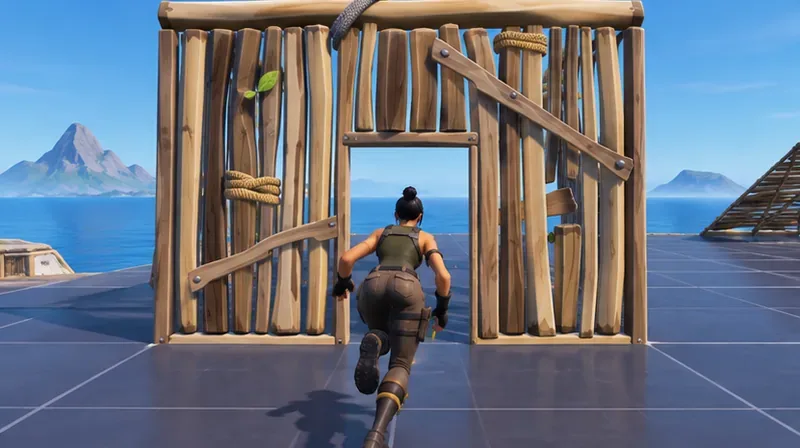
Use uma abertura simples, como uma abertura em formato de porta, e repita o mesmo movimento sempre. Comece perto o suficiente da parede para que sua mira permaneça sobre ela. Entre no modo de edição, selecione os blocos, confirme de acordo com a configuração escolhida, mova-se pela abertura e, em seguida, redefina a parede. Não comece com uma edição complicada ou uma sequência completa de construção e combate; primeiro, certifique-se de que consegue executar o ciclo básico sem perder o alvo.
Após confirmar a abertura, execute-a imediatamente; isso mostra se a edição se encaixa na sua movimentação normal.
Com a Confirmação Automática de Edições, preste atenção se o seu clique confirma a forma desejada e se você pode prosseguir sem uma pausa adicional. Com uma tecla de confirmação separada, observe se o clique adicional parece intencional ou se faz você hesitar. Repita cada versão por alguns minutos. Uma comparação útil não é apenas a edição limpa mais rápida: conte quantas vezes você seleciona os blocos errados, confirma cedo demais, esquece o clique de confirmação ou precisa parar e corrigir.
Execute várias repetições limpas com a primeira configuração.
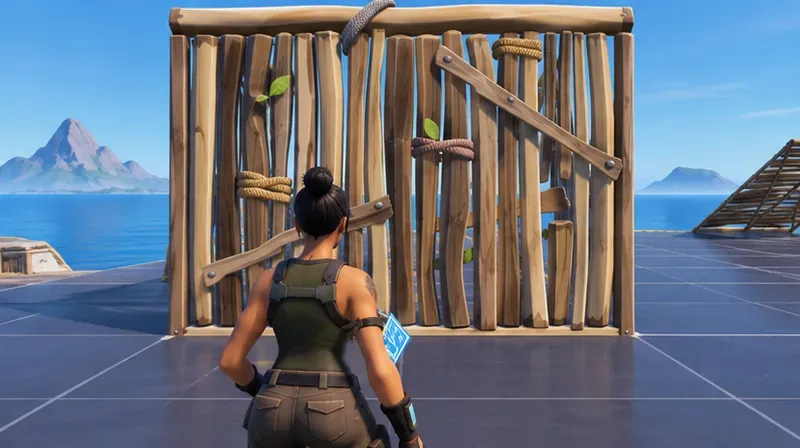
Reinicie a parede após cada tentativa para que o estado inicial permaneça consistente.
Alterne para a outra configuração sem alterar a sensibilidade, as teclas de movimento ou as teclas de construção.
Repita a mesma abertura e movimento, depois compare os erros e o conforto em vez de depender de uma tentativa excepcionalmente rápida.
Reinicie a parede entre as tentativas para que cada comparação comece a partir da mesma estrutura intacta.
Como saber qual é o melhor para você?
Mantenha a configuração que permita fazer a edição desejada de forma consistente, voltar a mirar ou construir sem hesitar e evitar confirmações acidentais. Se a Confirmação Automática de Edições parecer fluida, mas você soltar o botão com frequência antes de selecionar as peças corretas, diminua o ritmo e pratique a etapa de seleção. Se as teclas de confirmação separadas parecerem controladas, mas você errar repetidamente o toque de confirmação, tente uma configuração mais acessível ou volte para a confirmação automática.
Altere sua configuração se uma tecla entrar em conflito com a movimentação, a troca de armas ou um componente de construção que você usa com frequência; se sua mão precisar se esticar de forma desconfortável; ou se suas edições se tornarem menos confiáveis em uma partida real do que na área de prática. Não altere várias teclas de atalho imediatamente antes de uma partida ranqueada. Dê tempo para a configuração escolhida em partidas casuais para que a sequência se torne familiar.
Erros comuns a evitar
Partindo do pressuposto de que "duplo" significa mais rápido, um segundo comando pode adicionar controle, mas também pode resultar em uma ação perdida. Avalie pela execução correta dos comandos.
Copiar uma lista de teclas sem verificar seus próprios controles. O tamanho do teclado, os botões do mouse, a posição da mão e as configurações existentes podem variar. Escolha comandos que você consiga alcançar sem soltar as teclas de movimento desnecessariamente.
Alterar várias configurações simultaneamente. Se você alterar o comportamento de confirmação, editar as teclas de atalho, a sensibilidade e as teclas de movimento ao mesmo tempo, não saberá qual alteração causou o erro.
Confundir a Edição Simples com a Confirmação Automática de Edições. Verifique cada configuração pelo nome e lembre-se de que a Edição Simples tem limitações no modo competitivo.
Pratique apenas parado. Assim que a edição básica na parede estiver confiável, adicione um pequeno movimento antes e depois dela. O resultado útil é uma edição que você pode usar enquanto se move e retorna à sua próxima ação.
As cenas de prática acima ilustram a sequência; elas não são capturas do menu de configurações atual do Fortnite. Para obter as etiquetas exatas, siga as configurações do seu jogo instalado.