Falhas na criação do Minecraft: 5 soluções para erros de geração de mundo
Se o Minecraft fechar, congelar ou retornar ao menu enquanto você estiver criando um mundo, primeiro proteja seus arquivos de salvamento importantes. Em seguida, teste com uma instalação limpa e use o relatório de falha para identificar a parte que está causando o problema. Este guia sobre travamentos na criação de mundos no Minecraft aborda as edições Java e Bedrock separadamente, pois as configurações do inicializador, os mods e os locais de salvamento não funcionam da mesma maneira em todas as edições.
Experimente as verificações na ordem indicada. Altere uma coisa de cada vez e faça uma cópia do seu mundo antes de abri-lo em outra versão do jogo ou modificar os arquivos.
1. Faça backup dos seus mundos do Minecraft antes de solucionar problemas.
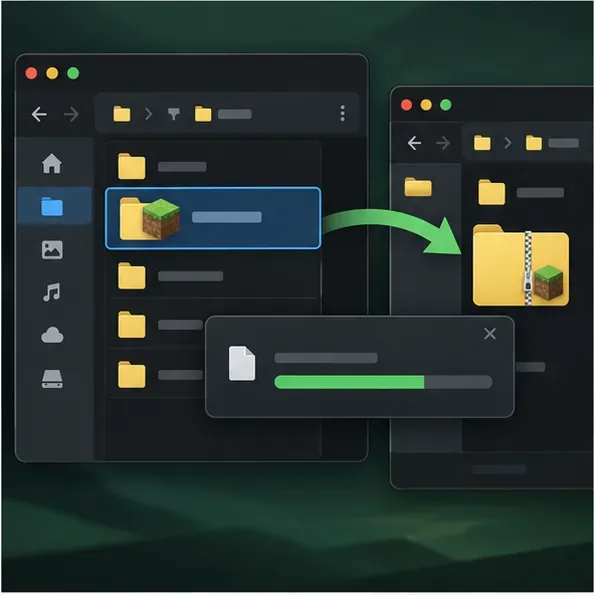
Feche o jogo antes de copiar um arquivo de salvamento. Na Edição Java, localize o diretório do jogo da instalação que você utiliza e copie a pasta afetada para savesum local separado, como um disco rígido externo. Se você utiliza um diretório de jogo personalizado ou um launcher de terceiros, os arquivos de salvamento podem estar em outro local. As instruções de backup do mundo do jogo Java da Mojang explicam como criar um backup através do próprio jogo.
Faça uma cópia separada do mundo antes de alterar seus arquivos ou abri-lo com uma configuração diferente.
Não exclua o mundo original, a .minecraftpasta inteira ou arquivos aleatórios cachecomo primeira solução. Essas ações podem remover jogos salvos, configurações ou evidências úteis sem resolver a causa do problema.
2. Teste uma instalação limpa do Java com a mesma versão do jogo.
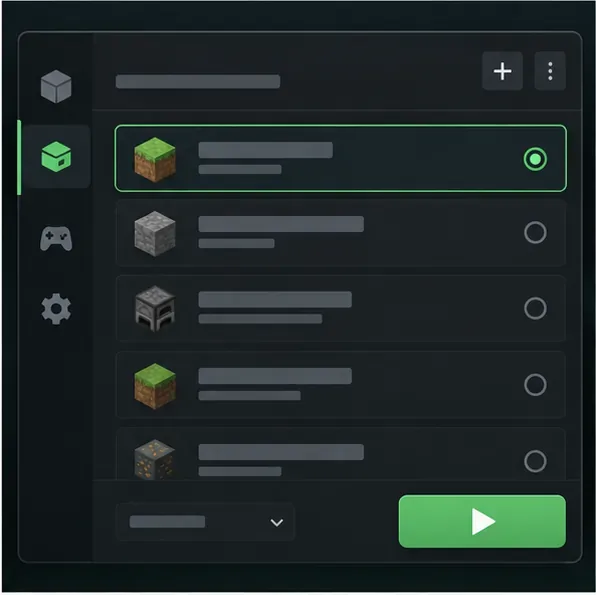
Se você joga a Edição Java no PC ou Mac, abra o Minecraft Launcher e crie uma nova instalação da mesma versão do Minecraft que está apresentando problemas. Deixe as configurações padrão: sem mods, shaders, pacotes de recursos, argumentos JVM personalizados ou diretório de jogo incomum. A Mojang recomenda uma instalação limpa como forma de verificar se as configurações de uma instalação anterior ou arquivos baixados estão causando o problema; consulte as etapas de solução de problemas para novas instalações .
Uma instalação limpa e separada ajuda a isolar as configurações personalizadas e os complementos do próprio jogo.
Se a instalação limpa funcionar, retorne ao perfil original e reative os complementos um de cada vez. Confirme se cada mod é compatível com a sua versão exata do Minecraft e com o carregador de mods. Um mod desatualizado ou desenvolvido para um carregador diferente pode apresentar falhas durante a inicialização ou a criação do mundo; um rastreamento de pilha pode mencionar um mod, mas não comprova que ele seja a única causa do problema.
Se a instalação limpa também falhar, evite reinstalar repetidamente. Anote o erro completo e continue com as verificações de log e de ambiente (new-world) abaixo.
3. Leia o relatório de falha e o registro mais recente.
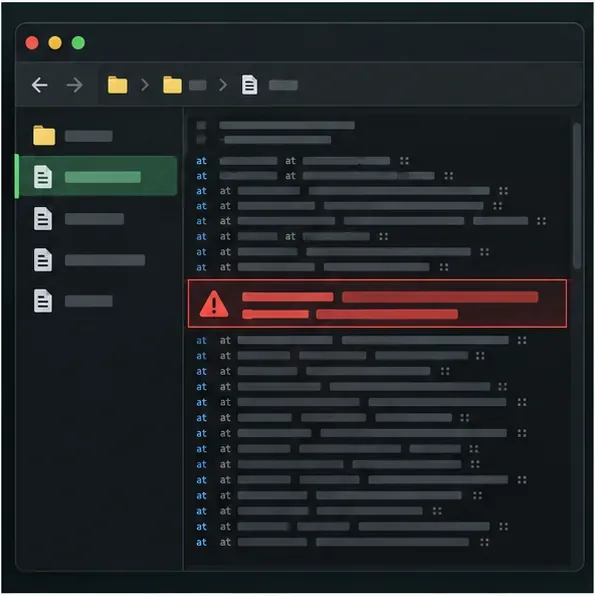
Após uma falha na versão Java, abra o diretório do jogo na instalação afetada. Procure crash-reportspor um relatório criado no momento da falha. Se nenhum relatório foi gerado, verifique o logs/latest.logdiretório de relatórios. Os launchers personalizados podem armazenar esses arquivos em um diretório de instância separado.
Comece com o primeiro erro claro e as entradas de rastreamento de pilha próximas; a última linha nem sempre é a causa raiz.
Procure no relatório a primeira exceção e observe as linhas adjacentes, a versão do Minecraft, a versão do Java, a alocação de memória e a lista de mods. OutOfMemoryErrorA presença de um mod específico, um mixin ou uma dependência ausente indica problemas na configuração do mod. Um relatório de falha sem causa aparente ainda é útil quando compartilhado com o autor do mod ou com o suporte oficial. O guia de relatórios de falha do Fabric explica as seções do relatório e onde as instalações comuns as armazenam.
4. Compare o arquivo de salvamento com falha com um novo mundo de teste.
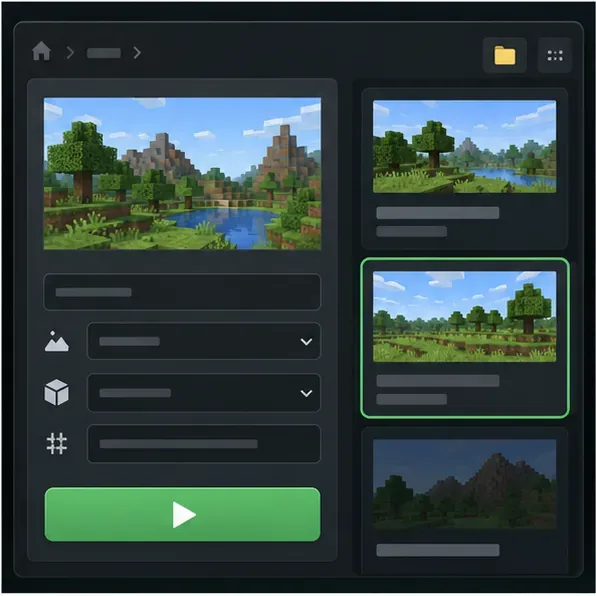
Usando uma instalação limpa, crie um novo mundo descartável. Se ele for gerado com sucesso, mas um dos seus saves existentes apresentar problemas, o problema pode estar relacionado a esse save, aos seus pacotes de dados ou a alguma alteração feita nele. Mantenha o backup intacto. Teste uma cópia do mundo e use as opções de backup ou restauração do próprio jogo antes de considerar o uso de qualquer editor de mundos de terceiros.
Um novo mundo de teste oferece um caso de controle para comparar com o arquivo de salvamento que falhou.
Se tanto o mundo de teste quanto o original falharem em uma instalação limpa, suspeite de um problema mais amplo no jogo, no ambiente de execução, no driver, no armazenamento ou no dispositivo. Se apenas uma seed ou um mundo falhar, salve a seed e o erro exato para um relatório de bug, mas não presuma que uma seed sozinha esteja corrompida ou seja perigosa.
5. Aplique a correção que corresponda às evidências.
Quando o relatório mostra um erro de memória
Verifique quanta RAM física o computador possui e quanta está disponível enquanto o Minecraft estiver em execução. Evite copiar um -Xmx8Gvalor fixo de um fórum: alocar muita memória para o jogo pode deixar pouca memória para o sistema operacional e outros programas. O guia de suporte atual da Mojang fornece exemplos diferentes de alocação de memória para sistemas com pouca memória e sistemas com mais RAM disponível; leia o guia de solução de problemas de alocação de memória antes de alterar os argumentos da JVM. Faça um backup dos seus mundos primeiro.
Os requisitos do Java também dependem da versão do jogo e do inicializador. Não instale o Java 21 como uma solução universal para todas as versões. Por exemplo, as notas de lançamento da versão 26.1 do Java Edition da Mojang indicam que esta versão requer o Java 25 e inclui a distribuição OpenJDK 25 da Microsoft. Se você usa o inicializador oficial e não alterou o executável do Java, deixe a configuração de compatibilidade como está; se você usa um inicializador de terceiros ou um caminho personalizado para o Java, verifique se ele corresponde à versão selecionada.
Quando o rastreamento aponta para um mod, shader ou pacote de recursos.
Atualize ou remova o complemento em questão, verifique os requisitos do carregador e da versão do jogo e, em seguida, teste novamente com os complementos restantes desativados. Reinstale os itens um de cada vez. Remova temporariamente os shaders se a falha ocorrer durante a renderização ou após uma reinicialização do driver gráfico; instale atualizações gráficas somente pelo canal de suporte do fabricante do seu dispositivo ou da GPU.
Quando apenas um mundo específico falha
Trabalhe em uma cópia duplicada, não na única cópia. Restaure a partir de um backup confiável, se disponível. Para a Edição Bedrock, siga as instruções oficiais de restauração ou recriação de mundos da Edição Bedrock para o seu dispositivo. As ferramentas de salvamento do Java podem não ser compatíveis com todos os formatos de mundo atuais, portanto, não permita que um editor antigo sobrescreva um arquivo de salvamento mais recente.
Quando ocorre uma falha em um servidor
Peça ao dono do servidor para verificar o próprio log do servidor no mesmo horário. Confirme se o servidor e o cliente usam versões e conjuntos de mods compatíveis e, em seguida, verifique o espaço em disco e a memória do servidor disponíveis. Alterar a distância de renderização de um jogador pode reduzir a carga do cliente, mas não corrige uma exceção de geração de mundo no servidor.
Diagnóstico rápido por sintomas
O que você observa
Melhor verificar a seguir
Um perfil vanilla limpo funciona
Reative os mods, shaders, pacotes de recursos e argumentos personalizados um de cada vez.
O relatório afirma explicitamenteOutOfMemoryError
Verifique a quantidade total de RAM do sistema e as orientações de alocação específicas da versão.
Apenas um mundo salvo trava
Mantenha um backup e teste uma cópia ou um ponto de restauração.
O Bedrock ou uma cópia para console trava.
Utilize os procedimentos de atualização e backup/restauração da plataforma; as recomendações para a JVM do Java não se aplicam.
Um servidor multijogador caiu para todos.
Peça ao dono do servidor para inspecionar os registros do servidor, o armazenamento, a memória e a compatibilidade com mods.
O Minecraft Bedrock usa as mesmas correções?
Não. Os travamentos na geração de mundos do Bedrock no Windows, consoles e dispositivos móveis não usam os argumentos da JVM da Edição Java nem os carregadores de mods do Java. Atualize o jogo pela plataforma onde ele foi instalado, reinicie o dispositivo e teste um novo mundo. Antes de restaurar ou reinstalar qualquer coisa, siga as instruções de backup para essa plataforma; os locais dos mundos e os passos de recuperação variam de acordo com o dispositivo.