Início
» 🎮 Esportes eletrônicos
»
Explicação do Erro 437 do Minecraft: Solução de Problemas de Travamentos na Versão 1.21
Explicação do Erro 437 do Minecraft: Solução de Problemas de Travamentos na Versão 1.21
O erro 437 do Minecraft é um termo de busca que pode levar os jogadores a soluções aparentemente confiáveis, mas pouco eficazes. Se o inicializador, a mensagem de erro ou o painel do servidor exibir "437" enquanto você estiver executando o Minecraft Java Edition 1.21 , não presuma que isso identifique automaticamente um chunk corrompido, um driver da AMD ou um mod específico. O primeiro passo útil é capturar a mensagem exata e inspecionar as evidências do erro , mantendo um backup do seu mundo.
Há uma distinção importante: a partir de 16 de outubro de 2026, o índice oficial de solução de problemas de códigos de erro do Minecraft não identifica o "Erro 437 do Minecraft" como um erro documentado e independente da Edição Java com uma causa universal ou correção oficial com um clique. Um número exibido por um launcher ou serviço não pode ser interpretado com segurança sem o texto ao redor. Os passos abaixo ajudam a isolar uma falha ou travamento no carregamento do mundo na versão 1.21 , seja o número um código de saída, uma mensagem específica do aplicativo ou algo que você interpretou incorretamente.
O que significa o erro 437 do Minecraft?
Por si só, o código "437" não fornece informações suficientes para diagnosticar uma falha no Minecraft . Registre onde você viu o erro: no inicializador oficial do Minecraft, em um inicializador de terceiros, no painel de controle de um servidor ou em uma caixa de diálogo do jogo. Anote também a edição, a versão exata (como 1.21 ou 1.21.1), se há mods instalados e quando a falha ocorre.
Essas observações restringem substancialmente a investigação:
Quando acontece
O que investigar primeiro
O que a observação não prova
Antes de o menu principal abrir
Perfil do inicializador, caminho Java personalizado, arquivos do jogo, inicialização gráfica
Isso não estabelece a corrupção mundial.
Somente após ativar um pacote de mods
Versões do carregador e dos mods, dependências, relatório de falhas
Isso não implica automaticamente em um mod específico.
Somente ao abrir um mundo para um jogador
Dados ou pacotes de dados específicos do mundo; compare com um novo mundo de teste.
Isso não justifica a exclusão imediata de partes do conteúdo.
Somente ao conectar-se a um servidor ou Realm
Registros do lado do servidor, compatibilidade de versão, mensagens de conexão e de conta
Isso não indica que seu arquivo de salvamento local esteja corrompido.
Um processo de resolução de problemas mais seguro em quatro etapas
1. Proteja o mundo antes de alterar os arquivos.
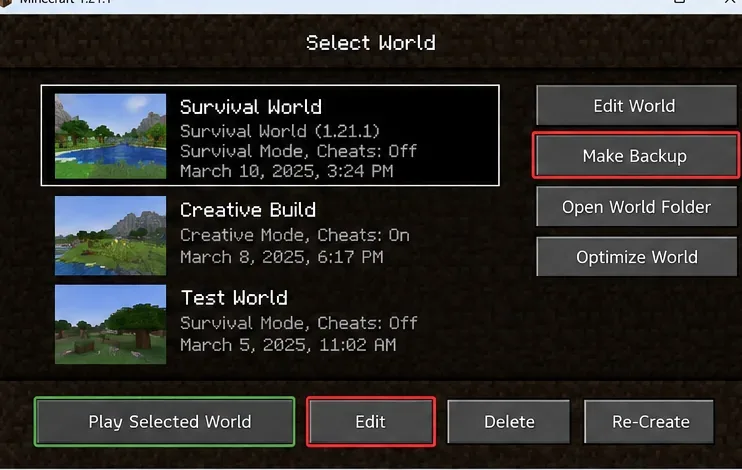
Na Edição Java, abra o Modo Singleplayer , selecione o mundo afetado, escolha Editar e selecione Fazer Backup . A Ajuda do Minecraft informa que isso cria um backup em formato ZIP com data, e a opção Abrir Pasta de Backups permite localizá-lo. Se o mundo não abrir ou não aparecer na lista, feche o Minecraft e copie toda a pasta do mundo do savesdiretório do jogo selecionado para um local separado. Na instalação padrão do Windows, esse local geralmente é %appdata%\.minecraft\saves/usr/local/bin; diretórios de jogos personalizados podem variar.
Selecione um mundo da Edição Java e use Editar, depois Faça um backup antes de solucionar o problema.
Para um Realm da Edição Java, use Configurar → Cópias de Segurança do Mundo → Baixar a Versão Mais Recente antes de experimentar; restaurar uma cópia de segurança do Realm substitui o progresso posterior pelo estado salvo. Consulte as instruções de cópia de segurança do mundo Java e o guia de download do Realm na Ajuda do Minecraft .
2. Salve a mensagem exata e inspecione os registros.
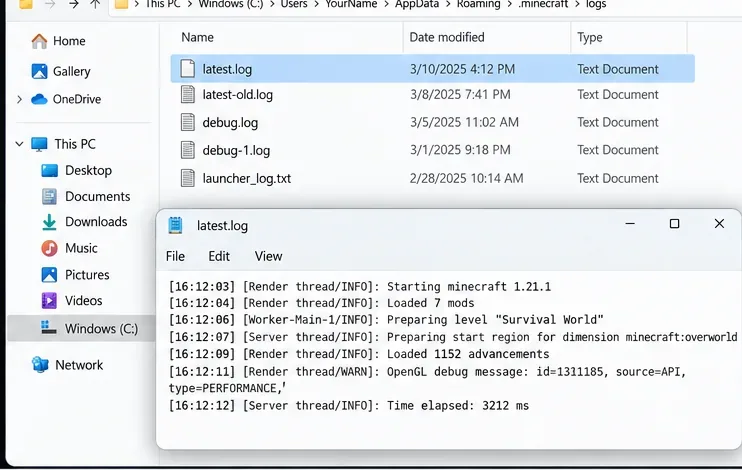
Reproduza a falha uma vez, anote o erro completo em vez de apenas "437" e observe a hora em que ocorreu. Com o Minecraft fechado, procure no diretório do jogo ativo por um arquivo logs/latest.loge, se presente, por um arquivo correspondente em crash-reports. Jogadores do Windows que usam o diretório padrão do jogo podem abrir o arquivo %appdata%\.minecraftno Explorador de Arquivos. Um launcher de terceiros pode usar uma pasta de instância diferente, portanto, verifique as configurações de instalação em vez de assumir o caminho padrão.
Procure o arquivo latest.log no diretório do jogo e examine as mensagens próximas à última falha.
Comece perto do final do log e procure pela primeira falha significativa , especialmente frases como Caused by:`<error>`, Exception`<error> Failed to`, ou nomes de mods ou arquivos específicos. Essas sequências são pistas de diagnóstico, não provas de que algum problema específico causou o Erro 437. Não publique os detalhes completos da sua conta, tokens de autenticação, caminhos de arquivos pessoais ou outros conteúdos confidenciais ao compartilhar logs.
3. Tente uma instalação separada e não modificada da versão 1.21.
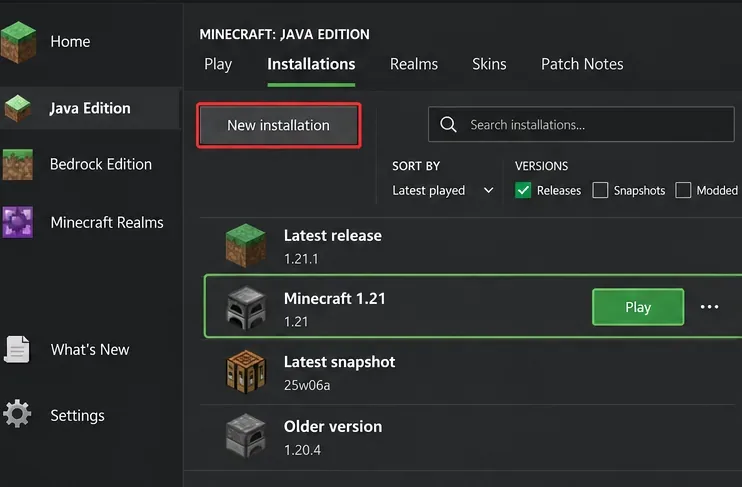
Abra o inicializador oficial do Minecraft → Minecraft: Java Edition → Instalações → Nova instalação . Escolha a mesma versão do mundo ou instância com problemas, remova argumentos personalizados da JVM e carregadores de mods do teste e inicie a instalação limpa. Primeiro, verifique se a tela de título é exibida e, em seguida, crie um mundo de teste descartável. Isso evita alterações irreversíveis no seu jogo salvo original.
Uma instalação separada usando a mesma versão é um teste de referência mais seguro do que editar sua configuração existente.
De acordo com o procedimento de instalação limpa do Minecraft Help , uma instalação bem-sucedida indica um problema nas configurações da instalação anterior, nos mods baixados ou em alguma configuração relacionada. Se a versão limpa também apresentar falhas, verifique o caminho do Java, o suporte gráfico, o sistema operacional e o hardware.
4. Se a instalação limpa funcionar, isole os mods e pacotes.
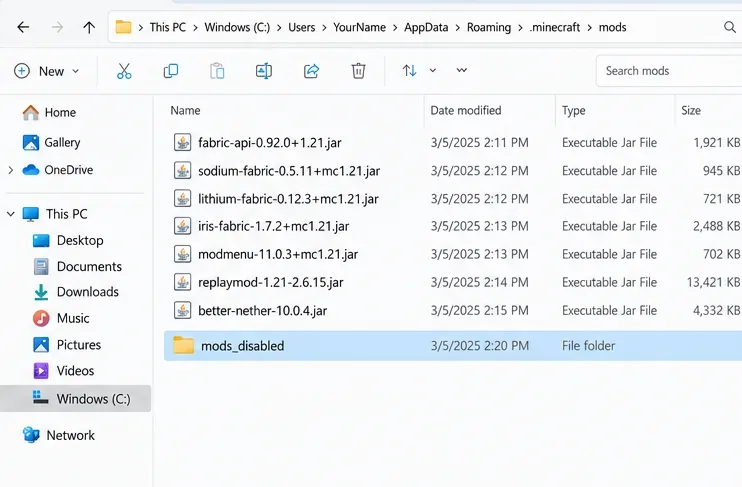
Na sua instância original com mods , verifique se o carregador de mods, todas as dependências necessárias e as versões dos mods instalados são compatíveis com a sua versão exata do jogo. Mova os arquivos JAR dos mods temporariamente para uma pasta fora do modsdiretório ativo e teste novamente; não remova conteúdo da sua única cópia de um mundo com muitos mods. Reintroduza os mods compatíveis em pequenos grupos, usando o log para identificar o grupo que reproduz a falha.
Mova temporariamente os arquivos JAR dos mods para fora da pasta de mods ativos para testar um perfil limpo e compatível.
Não culpe automaticamente o Sodium, Iris, ReplayMod ou BetterNether só porque seus nomes apareceram em um artigo antigo. Um conflito precisa de evidências da configuração com falha ou do registro de eventos. A Ajuda do Minecraft observa que os mods da Edição Java são softwares de terceiros e que instalações com mods podem apresentar mau funcionamento; a Mojang não oferece suporte específico para todas as combinações de mods.
Correções específicas com base nos resultados dos testes.
Verifique se o Minecraft 1.21 requer Java 21, não qualquer download de Java.
O Minecraft Java Edition 1.20.5 e versões subsequentes da era 1.21 exigem Java 21 e um sistema operacional de 64 bits ; as notas de lançamento da Mojang para a versão 1.20.5 documentam essa transição e o ambiente de execução Java incluído no jogo oficial. O inicializador oficial geralmente fornece um ambiente de execução adequado. Se você usa um executável Java personalizado ou um inicializador de terceiros, confirme se ele realmente aponta para uma instalação do Java 21 compatível com essa instância da versão 1.21. Evite substituir o caminho do Java gerenciado pelo inicializador sem evidências de uma incompatibilidade de ambiente de execução.
Ajuste a RAM somente se o registro ou as configurações indicarem um problema de memória.
Aumentar a memória alocada não é uma solução universal. A Ajuda do Minecraft explica como revisar Instalações → Editar → Mais Opções → Argumentos da JVM e alterar o -Xmxvalor, se necessário. Em uma máquina com 8 GB de RAM total, por exemplo, -Xmx4Gé um teste razoável para verificar se há memória suficiente disponível para o sistema e outros programas; não é garantia de solução. Siga a recomendação oficial de não alocar mais do que aproximadamente metade da RAM do sistema e copie os argumentos originais da JVM antes de editar. Consulte o guia de alocação de memória da Ajuda do Minecraft .
Investigue erros gráficos somente quando as evidências apontarem para isso.
Se o registro indicar uma falha na inicialização do OpenGL ou da placa gráfica, ou se o jogo, mesmo após uma limpeza completa, falhar antes de renderizar o menu, atualize seu sistema operacional e obtenha um driver compatível do fabricante da sua placa de vídeo. Reduzir as configurações de vídeo pode melhorar o desempenho após a abertura do jogo. Não reverta cegamente todos os drivers da AMD ou NVIDIA para uma versão sugerida em uma postagem antiga de fórum. A seção de suporte de vídeo e gráficos da Mojang fornece orientações atualizadas; os requisitos de sistema publicados para o jogo também mudaram desde o lançamento original da versão 1.21.
Investigar uma falha específica do mundo sem excluir partes dele
Se um perfil limpo carregar um novo mundo de teste, mas falhar em apenas um save antigo, trabalhe em uma cópia desse mundo . Verifique se ele requer algum pacote de dados ou mod que foi removido e leia o relatório de falha do arquivo de mundo ou região em questão. Restaure um backup funcional se essa for a opção menos destrutiva. Utilitários especializados de edição de regiões devem ser o último recurso: remover dados de região ou chunk pode apagar construções e terreno permanentemente. Pressionar o F3+Abotão recarrega os chunks renderizados; não repara dados de save corrompidos.
Se apenas o modo multijogador falhar, compare com o lado do servidor.
Um problema exclusivo do servidor exige uma investigação diferente. Anote a mensagem exata da desconexão, confirme se o servidor aceita a versão do cliente e o pacote de mods necessário e, em seguida, peça ao administrador para revisar os logs. Para o Realms, comece seguindo as orientações oficiais de conexão do jogo e os backups existentes do seu mundo. Um atraso na rede por si só não comprova o código de erro 437, e mudar para um servidor diferente não é um primeiro passo confiável.
O que não fazer ao ver “437”
Não exclua regiões ou blocos de dados apenas porque uma página da web reporta o erro 437 "corrupção de bloco". Exija evidências e um backup.
Não execute comandos genéricos de exclusão de entidades, como /kill @e[type=!player]reparos, pois isso pode destruir animais, aldeões, molduras de itens e outros elementos do mundo.
Não aumente a RAM para 8–12 GB automaticamente em um dispositivo que não possa utilizá-la com segurança.
Não faça downgrade de um mundo valioso já salvo. Diferentes versões podem alterar os dados do mundo salvo; mantenha um backup e um perfil separados.
Não confie em taxas de sucesso de "95%", "menos de 1% dos jogadores" ou em alegações sobre registros internos de falhas da Mojang sem uma fonte verificável.
Quando você deve reportar o problema?
Se uma instalação atualizada e sem modificações em hardware compatível ainda apresentar falhas, colete a versão exata do jogo, o sistema operacional, o caminho do Java Runtime (se personalizado), os passos para reproduzir o problema, a mensagem de erro completa e um relatório de falha (com informações confidenciais ocultadas) . Verifique se há um problema semelhante no rastreador de bugs oficial do Minecraft antes de registrar um novo relatório. Para problemas com a conta do inicializador ou com a instalação, utilize o Suporte do Inicializador do Minecraft .
Perguntas frequentes
O erro 437 do Minecraft é um diagnóstico oficial de falha da Mojang?
Não há confirmação possível a partir do índice oficial de códigos de erro publicado, mencionado acima. Considere o número como um sintoma incompleto até que você saiba exatamente qual programa o exibiu e o que os registros associados indicam.
Uma atualização de mods para Minecraft 1.21 pode corrigir o problema?
Sim, se as evidências identificarem uma incompatibilidade entre mods ou dependências. Teste primeiro um perfil limpo e, em seguida, instale versões explicitamente marcadas como compatíveis com a sua versão específica do Minecraft e do carregador de mods. Atualizar mods aleatórios e sem relação entre si pode causar novos problemas.
Devo reinstalar o Minecraft antes de verificar meus arquivos?
Não. Primeiro, faça um backup do seu mundo, capture o log e teste com uma instalação vanilla separada. Reinstalar o launcher é mais apropriado quando o próprio launcher está corrompido, e não deve ser considerado um substituto para fazer um backup dos dados do mundo.
Resumindo: A resposta mais segura para um erro 437 relatado no Minecraft versão 1.21 é preservar o arquivo de salvamento, capturar a falha exata, comparar com uma instalação limpa e aplicar apenas a correção comprovada pelas evidências. Esse processo é mais confiável do que atribuir uma causa inventada a um código misterioso.