Início
» 🎮 Esportes eletrônicos
»
Erros de texturização no Minecraft: Corrija texturas ausentes e falhas na superfície.
Erros de texturização no Minecraft: Corrija texturas ausentes e falhas na superfície.
Erros de texturização no Minecraft: Corrija texturas ausentes e falhas na superfície.
Se um bloco do Minecraft ficar roxo e preto, uma superfície piscar ou um pacote de texturas parar de funcionar após uma atualização, comece desativando os pacotes personalizados e testando em um mundo limpo. Se o problema desaparecer, reative os pacotes um por um para encontrar aquele que está desatualizado, corrompido ou sendo sobrescrito. Se o problema persistir com os recursos padrão, verifique os mods, shaders e o registro de conteúdo do jogo. Esse processo corrige muitos erros de textura do Minecraft sem precisar excluir arquivos do mundo ou alterar configurações de memória aleatoriamente.
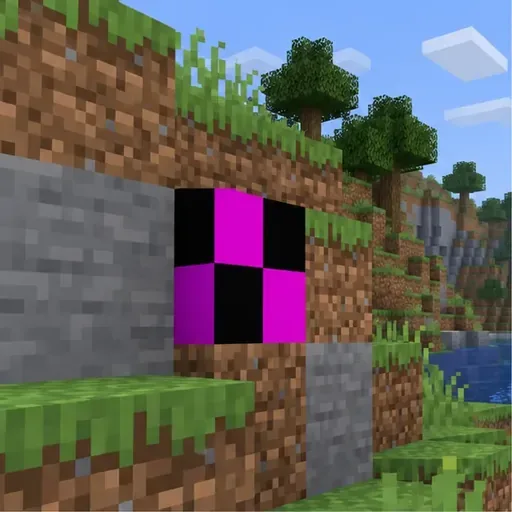
O padrão quadriculado roxo e preto geralmente indica uma textura ou modelo que o jogo não consegue carregar. A cintilação nas junções e a transparência incomum podem ter diversas causas, incluindo problemas com shaders ou renderizadores. Considere cada sintoma como uma pista e teste em uma cópia de um mundo importante antes de alterar seus complementos.
Identifique a falha de textura no Minecraft
O que você vê
Primeira coisa a testar
Padrão quadriculado roxo e preto em um bloco ou item
Desative os pacotes personalizados e, em seguida, verifique a versão do pacote e a referência de textura ausente.
A textura incorreta aparece apenas com um pacote ativado.
Verifique se há pacotes duplicados ou outro pacote que substitua o mesmo recurso.
Transparência intermitente, intermitente ou atípica
Remova temporariamente os shaders e os mods de renderização; compare com um perfil de jogo limpo.
O problema começou após uma atualização do jogo.
Verifique se o autor do pacote lançou uma versão específica para a sua edição e versão do Minecraft.
Ilustração: um bloco mostra o padrão de textura ausente enquanto o terreno ao redor carrega.
Quatro passos para corrigir erros de textura no Minecraft
1. Isole o pacote de recursos
Primeiro, verifique se o problema está limitado a um pacote específico. Na Edição Java, abra Opções > Pacotes de Recursos , remova todos os pacotes que não são padrão da lista ativa e reinicie o mundo. Para uma comparação mais clara, crie um novo mundo temporário apenas com os recursos padrão. Se a superfície parecer normal, ative os pacotes um de cada vez até que o erro de textura retorne. Se o problema ocorrer apenas em um servidor, compare o mesmo bloco em um mundo local; um pacote fornecido pelo servidor pode estar envolvido.
Na Edição Bedrock, faça uma cópia do mundo antes de alterar os pacotes ativos. Abra as configurações do mundo dessa cópia, selecione Pacotes de Recursos e remova um pacote opcional por vez. As orientações de suporte do Minecraft recomendam fazer um backup antes de desativar complementos; mundos que dependem de pacotes de comportamento podem perder mobs ou ter blocos substituídos quando um pacote é removido. Um modelo de mundo também pode exigir o pacote de recursos incluído. No caso de um Realm, a alteração deve ser feita pelo proprietário.
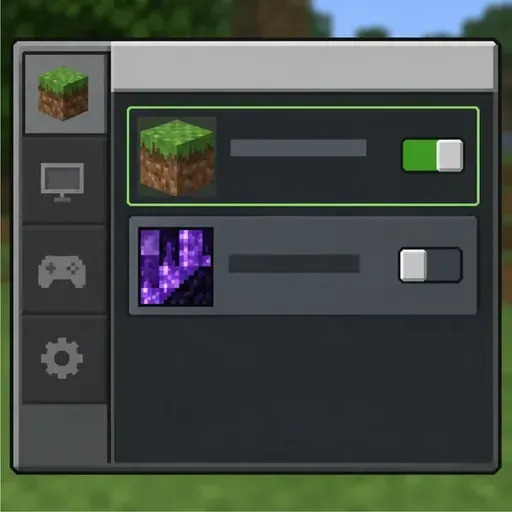
Ilustração: teste com recursos padrão ativos e pacote personalizado desativado.
2. Confirme se o pacote corresponde à sua edição e versão do jogo.
Um pacote de recursos Java não funcionará como um complemento para Bedrock, e um pacote criado para uma versão antiga do jogo pode não definir corretamente as texturas mais recentes. Verifique as notas de lançamento do pacote para obter informações sobre a edição exata, a versão do jogo e qualquer carregador necessário. Em seguida, remova cópias duplicadas ou antigas e baixe uma nova cópia da página original do autor do pacote. No Java, use a pasta resource-pack aberta pelo perfil do jogo que você está executando; outros launchers e instâncias podem usar pastas de jogos diferentes.
Se o pacote não aparecer no menu, verifique se você colocou o arquivo ou pasta baixada no local correto de pacotes de recursos da instância. Se o pacote aparecer, mas apenas alguns recursos falharem, o próprio pacote pode ter um caminho incorreto ou arquivos incompletos. Para criadores que trabalham com pacotes do Bedrock, o guia de pacotes de recursos da Microsoft explica a estrutura necessária do pacote e recomenda verificar os caminhos das texturas e os nomes dos arquivos quando o conteúdo não carregar.
3. Resolver conflitos de prioridade de pacotes, shaders e mods
Quando dois pacotes alteram o mesmo bloco, o pacote de maior prioridade pode substituir a textura fornecida pelo outro. Reative os pacotes individualmente primeiro; em seguida, ajuste a ordem deles e teste novamente. A documentação oficial de solução de problemas do Bedrock explica que o pacote de maior prioridade é aplicado quando vários pacotes afetam o mesmo recurso. Mantenha apenas o pacote que você pretende usar como prioridade no topo da lista de pacotes ativos e remova cópias duplicadas que podem causar confusão.
Para uma configuração Java com mods, teste sem shaders e mods de renderização antes de alterar qualquer outra coisa. Se as texturas retornarem em um perfil limpo, adicione o shader ou mod de volta um de cada vez e certifique-se de que cada download corresponda à sua versão do Minecraft e ao seu carregador de mods. Atualize o projeto afetado diretamente do desenvolvedor, em vez de combinar arquivos de diferentes versões. Aumentar a distância de renderização ou adicionar mais RAM não é a solução inicial adequada para uma referência de textura ausente.
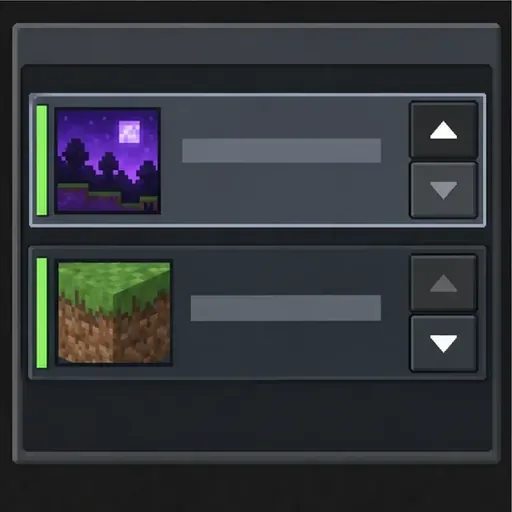
Ilustração: a ordem de empacotamento ativa pode determinar qual textura de substituição será usada.
4. Leia o registro após reproduzir o problema.
Se o padrão quadriculado persistir, reproduza-o uma vez e inspecione o log para verificar o nome do pacote, o caminho do arquivo ou o recurso ausente. Em um diretório de jogo Java padrão, verifique logs/latest.log; inicializadores modificados podem manter um log separado para cada instância. Procure por mensagens sobre recursos que não puderam ser carregados, mas não considere todos os avisos como a causa. Use o caminho completo do recurso ausente para identificar qual pacote forneceu a referência corrompida.
Para conteúdo personalizado do Bedrock, abra Configurações > Criador e habilite a opção de GUI ou arquivo de registro de conteúdo, se disponível. A documentação do criador do Minecraft explica que erros e avisos aparecem no registro quando o conteúdo é processado, incluindo referências a arquivos de textura ausentes em um pacote. Reproduza o problema e procure pelo primeiro erro relevante, em vez de entradas informativas irrelevantes.
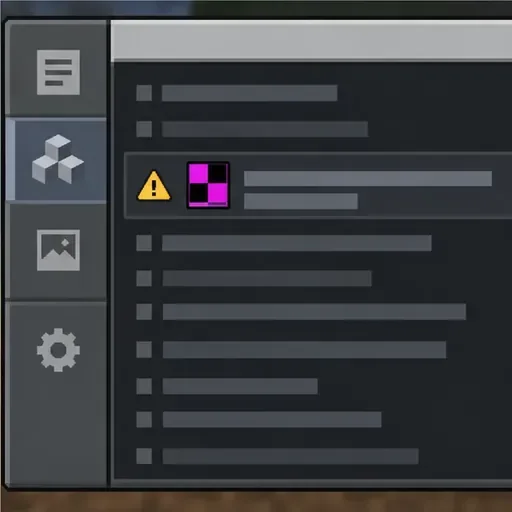
Ilustração: inspecione os avisos de carregamento de conteúdo após reproduzir o problema de textura.
Quando as soluções habituais não funcionam
Se um mundo limpo, sem pacotes personalizados, ainda apresentar superfícies quebradas, reinicie o Minecraft e instale a atualização mais recente disponível para sua plataforma. Para problemas gráficos na versão Java, siga também o vídeo oficial de solução de problemas gráficos do Minecraft . Se o problema estiver restrito a um mundo específico, preserve o original e teste uma cópia. Não exclua arquivos de região para corrigir um problema de textura: esses arquivos contêm dados do mundo e excluí-los pode remover construções sem reparar um pacote corrompido.
Mantenha um mundo ou perfil de inicialização limpo e com recursos padrão para comparação.
Após uma atualização do Minecraft, verifique as notas de compatibilidade do autor do pacote antes de reativar um pacote antigo.
Altere um pacote, shader ou mod de cada vez para saber o que afetou o resultado.
Mantenha um backup separado antes de alterar complementos em um mundo que você considera importante.
Ao criar um pacote, verifique o manifesto, os caminhos das pastas, os nomes dos arquivos e as referências de textura comparando-os com a documentação da edição atual.
A maioria dos problemas com pacotes de textura do Minecraft fica mais fácil de diagnosticar quando você descobre se o problema está relacionado a um pacote específico, a um perfil do launcher ou a um mundo específico. Comece com os recursos padrão, restaure os pacotes compatíveis em uma ordem controlada e use o log para encontrar o arquivo exato que apresentou falha.