Início
» 🎮 Esportes eletrônicos
»
Erro E4MC no Minecraft: Corrija problemas de conexão quando seus amigos não conseguem entrar.
Erro E4MC no Minecraft: Corrija problemas de conexão quando seus amigos não conseguem entrar.
Erro E4MC no Minecraft: Corrija problemas de conexão quando seus amigos não conseguem entrar.
Se seus amigos não conseguirem entrar no seu mundo de Minecraft pelo E4MC, comece abrindo o mundo do host para LAN novamente e compartilhando o novo endereço E4MC exibido . Em seguida, peça para um convidado usar Multijogador → Conexão Direta , verifique se a versão da Java Edition e os mods necessários são compatíveis e investigue os registros de conexão somente se o novo endereço ainda falhar. Essa ordem evita a necessidade de alterar as configurações do firewall ou reinstalar um pacote de mods para resolver um problema simples de sessão expirada.
Um erro E4MC no Minecraft não se refere a um código de erro específico. O E4MC é um mod de tunelamento reverso que permite que um convidado da internet acesse um mundo temporário de Minecraft: Java Edition em rede local (LAN) sem a necessidade de configurar o encaminhamento de portas no roteador. O host executa o E4MC; jogadores que entram no mundo geralmente não precisam do mod E4MC instalado. Este guia não se aplica ao Minecraft: Bedrock Edition ou Realms. Esses conceitos básicos são descritos na página do projeto E4MC .
Identifique a falha antes de fazer qualquer alteração.
O ponto em que a conexão falha indica qual máquina deve ser inspecionada primeiro. Essas mensagens são pistas, não diagnósticos conclusivos.
Sintoma
Primeira coisa a verificar
Área provável a ser investigada
Não aparece nenhum endereço público da E4MC.
A versão correta do E4MC está instalada no host e a rede local (LAN) foi aberta?
Instalação de mods, registros de inicialização ou inicialização do relay
“Host desconhecido” ou falha na resolução de nomes
Copie o domínio mais recente exatamente como está; verifique se a sessão da LAN ainda está ativa.
Endereço antigo, erro de digitação ou resolução de DNS.
“Conexão recusada”
Confirme se o host ainda está no mundo e se a rota pública foi realmente estabelecida.
Sessão inativa ou falha no encaminhamento de tráfego
“Tempo limite da conexão excedido”
Compare os resultados de um segundo convidado ou rede e inspecione os registros de ambos os lados.
Conectividade do host, conectividade do convidado, filtragem ou caminho de retransmissão
Problemas como mods ausentes, versão incompatível, incompatibilidade no registro ou desconexão após o início da partida começam a ocorrer.
Compare os perfis exatos do jogo e do pacote de mods.
Compatibilidade de protocolo ou conteúdo do Minecraft
Corrija problemas de conexão do E4MC em cinco etapas.
1. Reinicie a sessão LAN do host e obtenha um novo endereço público.
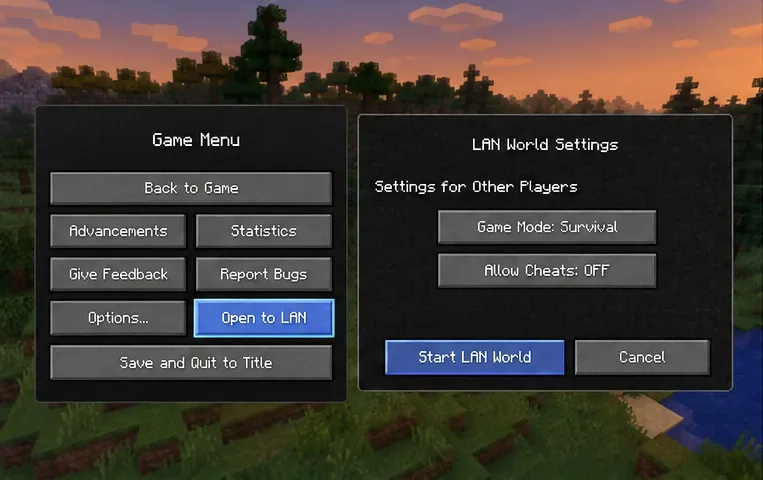
No computador host, inicie a instância desejada do Minecraft: Java Edition, entre no mundo de um jogador, abra o menu de pausa e selecione " Abrir para LAN" . Escolha as opções de compartilhamento de mundo e inicie o mundo em LAN. O E4MC deverá exibir um domínio público, além do anúncio da porta LAN local do Minecraft. Envie esse domínio público para o convidado e mantenha o jogo e o mundo abertos durante toda a sessão.
Abra o ambiente Java do host para a rede local (LAN) antes de esperar que o E4MC publique um domínio compartilhável.
O endereço local do host, como 192.168.x.x, é para dispositivos na rede local; não é o domínio E4MC destinado a amigos em outros locais. Fechar ou reabrir o mundo pode encerrar a rota temporária, portanto, não reutilize um endereço E4MC de ontem ou de uma sessão LAN anterior . O guia oficial de servidores e LAN do Minecraft descreve o processo de abertura para LAN na Edição Java.
Se o domínio E4MC não aparecer: verifique a lista de mods instalados no launcher do host e confirme se o E4MC foi carregado. Baixe apenas uma versão compatível com a build do Minecraft e seu carregador de mods. Em seguida, abra a LAN novamente e verifique latest.logse há erros de inicialização ou de retransmissão do E4MC. A mensagem “Jogo local hospedado na porta…” não garante que o túnel externo foi estabelecido.
2. Cole o domínio na Conexão Direta — sem precisar adivinhar a porta.
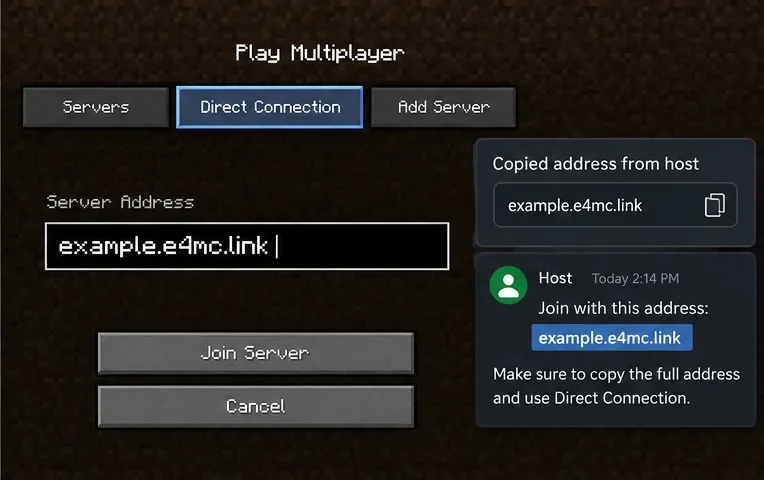
Na máquina virtual, selecione Multijogador → Conexão Direta na Edição Java. Cole o domínio público completo fornecido pelo host e tente conectar-se. Copiar é mais seguro do que digitar novamente, pois um caractere faltando, um espaço acidental ou pontuação no final podem transformar um endereço válido em um erro de resolução de nome.
Cole o domínio E4MC atual na Conexão Direta; o domínio de exemplo mostrado não é uma sessão de jogo real.
O convidado deve usar o domínio público E4MC , não o IP da LAN do host nem a porta aleatória anunciada pelo Minecraft para o mundo local. Não adicione portas :25565automaticamente; use uma porta explícita somente se as instruções de conexão específicas exigirem. As instruções para multijogador da Edição Java da Mojang confirmam a Conexão Direta como uma forma suportada de inserir o endereço do servidor.
Se a mensagem "Host desconhecido" persistir, peça ao host que envie o endereço mais recente em texto simples em uma nova mensagem e verifique se a conexão com a internet permanece aberta. Se o mesmo nome não for resolvido para vários convidados, registre esse comportamento em vez de presumir que todos os convidados digitaram o nome incorretamente.
3. Verifique se a versão do jogo e os mods necessários são compatíveis.
Um túnel funcionando não pode fazer com que clientes incompatíveis do Minecraft funcionem juntos. Compare os perfis de inicialização do host e do convidado, não apenas seus atalhos na área de trabalho. A Edição Java precisa se conectar à Edição Java , e os jogadores precisam de uma versão compatível do jogo. Mundos com mods podem exigir famílias de carregadores correspondentes, versões de mods compatíveis e conteúdo exigido pelo servidor.
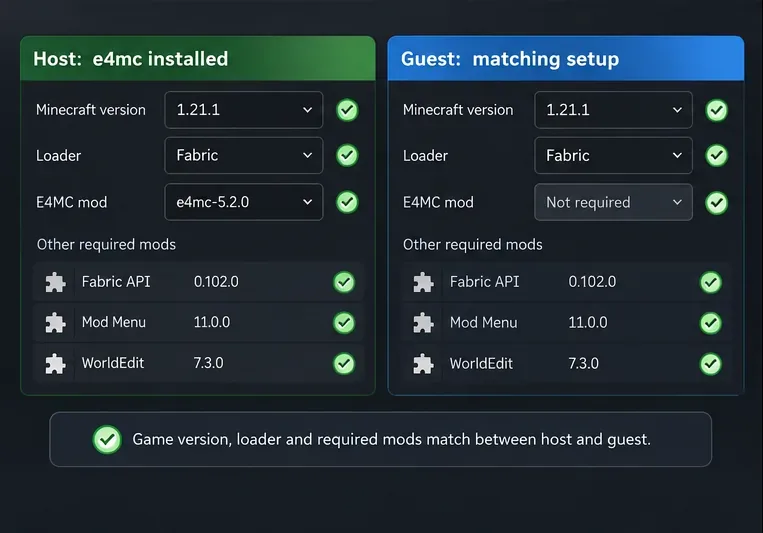
Compare a versão do jogo e os arquivos do pacote de mods necessários; apenas o host precisa do E4MC para o túnel.
Confirme se a mesma versão do Minecraft está selecionada, em vez de confiar em um rótulo do inicializador, como "Mais recente".
Para um pacote de mods, use o perfil documentado do pacote e verifique os mods e versões necessários em ambas as máquinas.
Instale o E4MC no host usando uma versão compilada para a versão do Minecraft e o carregador do host; o convidado não precisa do E4MC apenas para usar o endereço público.
Não coloque um arquivo E4MC específico para Fabric em um perfil do Forge ou NeoForge, nem assuma que um mod cosmético exclusivo do cliente seja necessário no servidor.
Conforme verificado em 16 de outubro de 2026, o catálogo oficial de versões do E4MC permite que os usuários filtrem os downloads por versão e plataforma do Minecraft, e o projeto lista suporte para Fabric, Forge, NeoForge e Quilt em todo o seu catálogo. Isso não significa que todas as versões do E4MC sejam compatíveis com todas as versões do Minecraft ou combinações de loaders.
4. Teste o caminho de rede sem desativar a segurança permanentemente.
Quando o domínio aparece, mas a conexão expira, determine se a falha ocorre com um convidado específico, uma rede específica ou com todos os jogadores externos. Peça a um segundo convidado confiável, em uma conexão de internet diferente, para tentar o mesmo endereço novo enquanto o host observa o jogo e registra os logs. Se um convidado conseguir se conectar com sucesso, o túnel está comprovadamente acessível, pelo menos nesse caso; concentre-se no que difere para o convidado que está apresentando falhas. Se ninguém conseguir se conectar, inspecione primeiro o host e a inicialização do relay E4MC.
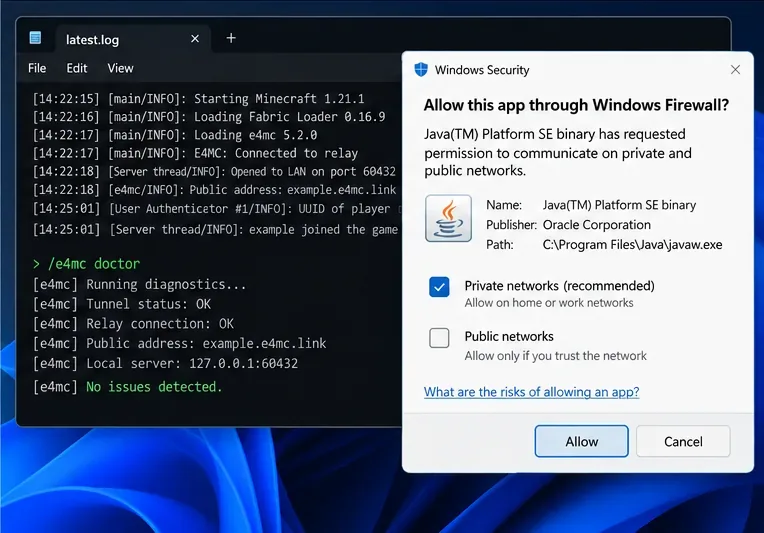
Verifique as entradas de registro relevantes e as permissões do aplicativo sem considerar uma exibição de diagnóstico de exemplo como prova de uma conexão bem-sucedida.
Uma VPN, proxy, rede escolar ou de trabalho restritiva, filtro de DNS ou produto de segurança podem interferir na conexão. Para diagnóstico, faça uma alteração controlada por vez, como testar sem VPN ou alternar temporariamente para uma rede alternativa permitida. Verifique se o ambiente de execução Java usado pelo Minecraft está sendo bloqueado pelo software de segurança do dispositivo; em caso afirmativo, crie uma regra de aplicativo direcionada, consistente com o nível de confiança da rede. Restaure a proteção original após o teste.
Não desative permanentemente o Firewall do Windows, não habilite amplo acesso à rede pública sem motivo e não abra portas de entrada do roteador como primeira solução. O fluxo de trabalho padrão do E4MC utiliza um túnel reverso em vez de uma configuração manual de encaminhamento de portas. Os resultados da rede também podem ser afetados pela disponibilidade do relay, portanto, um tempo limite por si só não determina quem é o responsável.
5. Utilize o diagnóstico E4MC e colete os registros de ambos os jogadores.
Se o problema persistir, atualize para uma versão do E4MC apropriada para o jogo e o carregador do host, reproduza a falha e execute o /e4mc doctorcomando, caso esteja disponível na versão instalada . O mantenedor do E4MC recomenda especificamente essa sequência para a mensagem "Ocorreu um erro no e4mc" na seção de solução de problemas do projeto . Um relatório de diagnóstico ajuda a diferenciar problemas de inicialização ou de retransmissão de uma incompatibilidade de mods do convidado; não é uma garantia de reparo automático.
Colete as linhas relevantes da tentativa de conexão malsucedida, tanto logs/latest.logdo host quanto do convidado. Um launcher com instâncias separadas pode armazenar os logs em sua própria pasta de instância, e não no .minecraftdiretório padrão. Anote o texto exato da desconexão, a versão do Minecraft, o carregador de mods, a versão do E4MC, a rede do convidado testada e se um segundo convidado se conectou. Oculte nomes de usuário, domínios de túnel público, endereços IP, tokens de acesso e informações pessoais não relacionadas antes de publicar os logs.
Use o rastreador de problemas do mod E4MC para Minecraft para relatar problemas reproduzíveis. Este é o rastreador de problemas do mod, acessível a partir da sua página no Modrinth, e não um repositório de túnel separado de baixo nível.
Como interpretar seu segundo teste de conexão
Resultado do teste
Melhor próximo passo
Um segundo convidado chega; o convidado original ainda não consegue.
Compare o perfil original do Minecraft do convidado, o DNS, a VPN, o software de segurança e a rede.
Nenhum dos convidados se juntou e nenhum domínio público E4MC apareceu.
Antes de alterar as configurações do convidado, concentre-se no carregamento do módulo do host e no registro de diagnóstico do E4MC.
O host gera um domínio, mas ambos os convidados externos atingem o tempo limite.
Verifique a conectividade do host e a saída de diagnóstico e, em seguida, relate a falha repetida com registros de data e hora e logs.
Um convidado consegue acessar o mundo, mas é desconectado por falta de conteúdo.
Repare a versão incompatível do Minecraft ou o pacote de mods; não fique atualizando o túnel constantemente.
FAQ: erros comuns do E4MC no Minecraft
Meus amigos também precisam instalar o E4MC?
Não. O E4MC foi projetado para que o host o instale e forneça um domínio público; máquinas virtuais com a versão padrão do Java Edition podem usar esse endereço. Um mundo com mods ainda pode exigir outros mods ou um pacote de mods compatível na máquina virtual.
Por que minha conexão E4MC para de funcionar depois que eu saio do mundo?
O E4MC compartilha uma sessão LAN temporária, não um servidor hospedado permanentemente. Assim que o host fechar a conexão com o mundo ou encerrar a sessão LAN, a rota antiga poderá não aceitar mais conexões. Reabra a LAN e compartilhe o novo endereço exibido.
O encaminhamento de portas ou a adição da porta 25565 resolvem o problema de tempo limite?
Não como uma etapa padrão do E4MC. O encaminhamento manual do roteador geralmente é desnecessário para o fluxo de trabalho de túnel reverso, e adicionar uma porta estimada pode quebrar um domínio que, de outra forma, estaria correto. Verifique se o relay foi iniciado e compare os testes de convidado e de rede.
Um jogador da Bedrock Edition pode participar através do E4MC?
Não. Este guia e a lista de compatibilidade de jogos da E4MC dizem respeito ao Minecraft: Java Edition. Java e Bedrock são ambientes multijogador separados, a menos que você instale deliberadamente outro software de ponte, o que está fora do escopo deste guia de solução de problemas.
Resumindo: Para um erro E4MC no Minecraft , recupere primeiro a sessão do host ativo, use o domínio atual exato, verifique a compatibilidade com a Edição Java e investigue os logs antes de alterar a segurança da rede. Essa sequência identifica a origem da maioria dos casos comuns de "amigos não conseguem entrar" com menos tentativas e erros.