Erro de skin corrompida ou inválida no Minecraft: como corrigir
Erro de skin corrompida ou inválida no Minecraft: como corrigir
Se o Minecraft rejeitar uma skin ou substituir sua aparência personalizada por um personagem padrão, comece verificando o arquivo da skin e a edição que você está usando. Um erro de skin corrompida ou inválida no Minecraft pode ser causado por um arquivo que não é um PNG válido, uma textura da skin exportada com o layout errado ou uma incompatibilidade de modelo. Se a skin funcionar em um mundo local, mas não em um servidor, o arquivo pode já ser válido.
A Edição Java importa um PNG através da aba "Skins" do Launcher . A Edição Bedrock usa o Provador Virtual e seu fluxo clássico de skins ou pacotes de skins. Siga o caminho correspondente abaixo; limpar o cache ou tentar um comando de servidor não é uma solução universal.
Identifique onde a pele falha.
O que você vê
Área provável para verificar
Primeira ação
A importação foi rejeitada imediatamente.
Arquivos de formato de imagem, modelo ou pacote de temas
Exporte um novo PNG a partir de um modelo de skin do Minecraft.
A pele carrega, mas os membros ou as roupas parecem deslocados.
Layout da textura ou modelo Clássico/Largo versus Slim
Reexporte o modelo e selecione o modelo correspondente.
Sua skin personalizada foi substituída por uma skin padrão.
Tema não aplicado, sincronização de conta ou seleção específica da edição
Salve e use novamente, depois teste em um ambiente local.
Funciona localmente, mas não em um único servidor.
Problema no gerenciamento de temas do lado do servidor ou um problema específico do servidor
Compare com outro servidor antes de alterar o PNG.
Corrigir um tema Java rejeitado ou distorcido
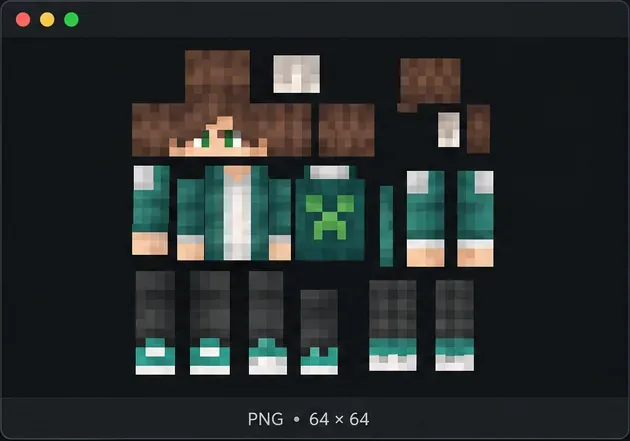
Verifique o arquivo de imagem original. Faça uma cópia antes de editar. Abra o arquivo em um editor de imagens e confirme se é um PNG de verdade, e não um JPG renomeado com a extensão .png. Uma skin do Minecraft é uma textura plana, sem mapeamento UV, aplicada às partes do corpo; um retrato ou uma captura de tela de um personagem não podem ser enviados como skin. Para texturas de pacotes de skins, a documentação da Microsoft recomenda 64 × 64 pixels como tamanho padrão e 64 × 32 para skins antigas. Mantenha o layout e as dimensões da textura fornecidos pelo seu modelo de skin do Minecraft, em vez de esticar uma imagem que não tem relação com o tema. A geometria do modelo deve corresponder à da skin.
A pele é uma textura PNG plana e sem mapeamento UV. Este exemplo usa uma tela de 64 × 64; use um modelo que corresponda à edição e ao modelo de destino.
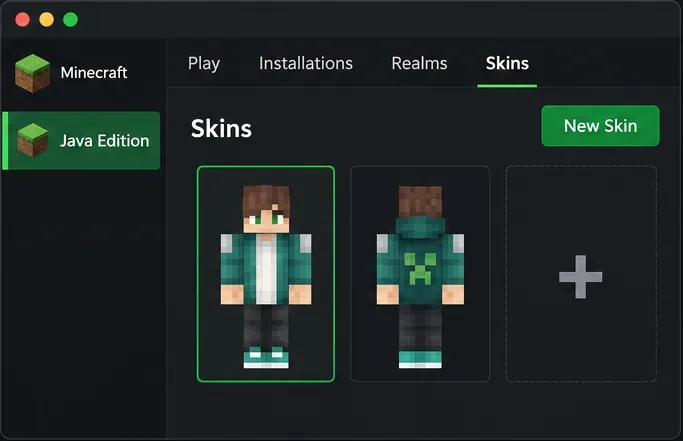
Importe usando o fluxo atual do Java Launcher. Abra o Minecraft Launcher, escolha Minecraft: Java Edition , selecione Skins e clique em Nova Skin . Navegue até o arquivo PNG que você acabou de selecionar. O guia oficial do Java descreve como importar um PNG plano dessa forma; se a skin falhar nesta etapa, exporte-a novamente a partir do modelo de skin do Minecraft no editor e tente com o novo arquivo.
Visão ilustrativa da aba "Skins" do Java Edition Launcher, onde você pode iniciar a importação de uma nova skin.
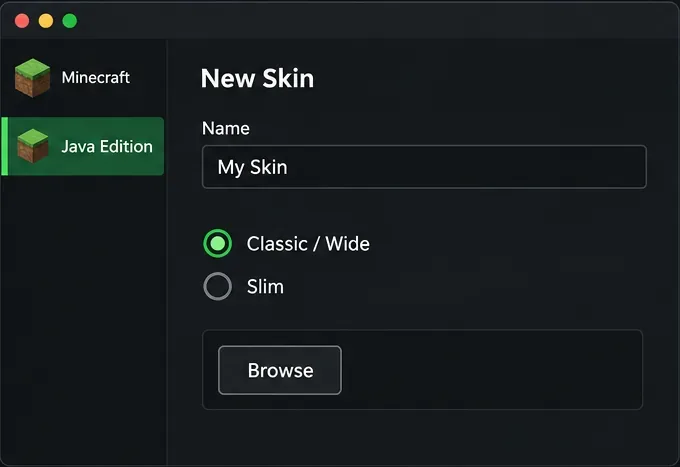
Combine o modelo do jogador. Escolha Clássico/Largo para uma pele de braço com quatro pixels de largura ou Fino para uma pele de braço com três pixels de largura. Um modelo incorreto pode fazer com que os braços pareçam cortados ou com formato estranho, mesmo após a importação do PNG. Em caso de dúvida, verifique qual modelo foi selecionado no editor de pele e exporte a textura novamente com esse modelo.
Antes de salvar a importação, escolha o modelo que corresponda aos braços no modelo de pele.
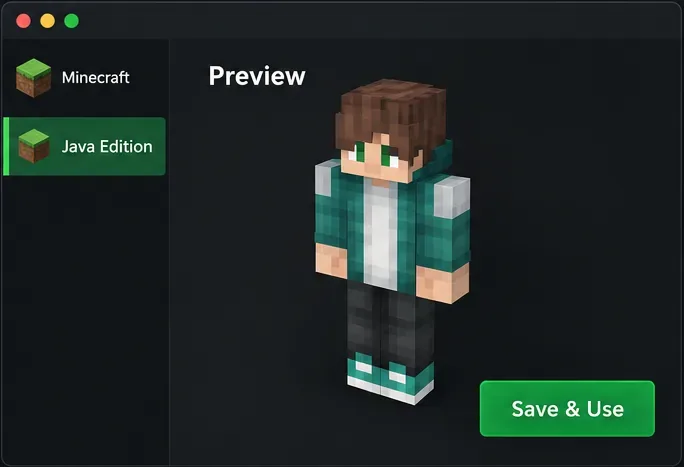
Salve e verifique em um mundo local. Revise a pré-visualização no Launcher, selecione Salvar e Usar , feche completamente e abra o jogo novamente. Teste em um mundo para um jogador antes de entrar em um servidor. Se a pré-visualização estiver distorcida, volte à sua escolha de modelo ou template; se a pré-visualização estiver correta, mas seu personagem no jogo estiver com a aparência padrão, verifique se você iniciou a Edição Java com a mesma conta e se a skin importada está selecionada.
Verifique se a pré-visualização está alinhada e selecione Salvar e usar para aplicar o tema Java.
Corrigir um problema de skin ou pacote de skins do Bedrock
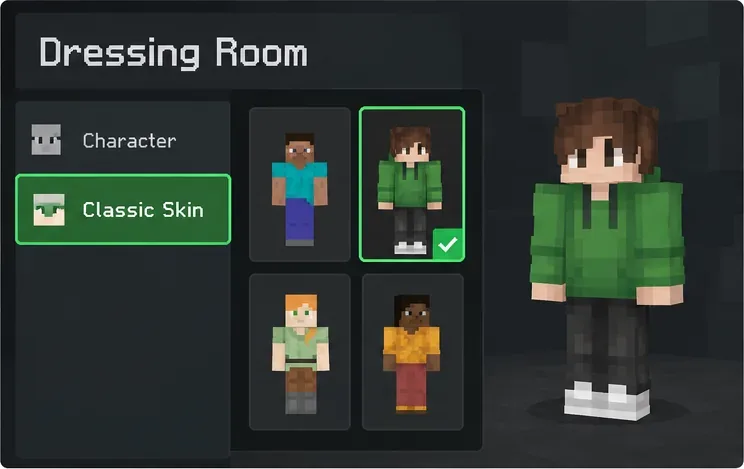
Equipe a skin no Provador. Na tela de título, abra o Provador e verifique a seção Skin Clássica ou Skins que você possui. Em seguida, selecione e equipe o visual desejado. Itens do Mercado e do Criador de Personagens também são gerenciados lá. Se você usa um pacote de skins personalizado em um dispositivo que suporta importação de pacotes, siga a estrutura de pacotes do Bedrock documentada e importe o arquivo .mcpack; aguarde o Minecraft informar que a importação foi bem-sucedida e, em seguida, escolha a skin no Provador. O upload pelo Java Launcher não instala uma skin do Bedrock.
Na Bedrock Edition, equipe uma skin clássica do Provador; as etapas de upload do Java Launcher não se aplicam aqui.
Se o Minecraft Bedrock exibir o erro de skin de armadura , a Ajuda do Minecraft o descreve como um problema de skin e orienta os jogadores a trocarem de skin no Provador. Troque para uma skin padrão ou uma skin que você já possua e que funcione corretamente para verificar se o problema está limitado a um item ou pacote personalizado. Se a skin padrão funcionar, reimporte ou substitua o pacote de skins afetado em vez de alterar configurações do mundo que não tenham relação com o problema.
Verifique a sincronização de contas, moderadores e servidores.
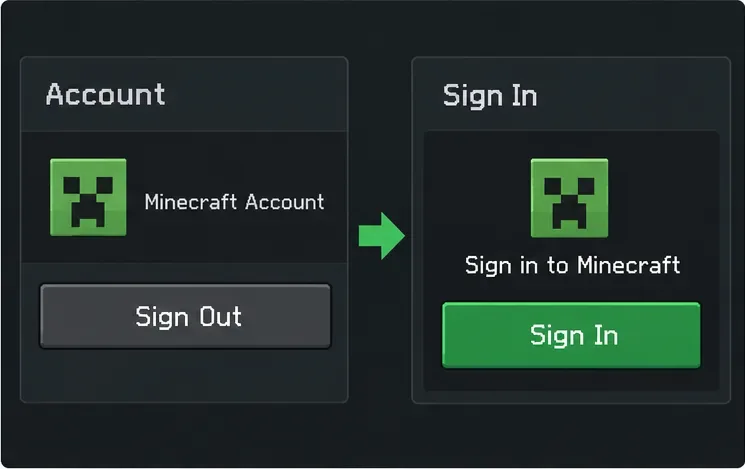
Atualize o login da conta somente se a sincronização for a causa provável. Isso é útil se itens do Marketplace, uma aparência baseada em nuvem ou outros serviços da conta também não carregarem. Siga as etapas de login e logout da Ajuda do Minecraft para sua plataforma; os controles do Launcher, Xbox, PlayStation, Switch e dispositivos móveis são diferentes. Sair da conta não corrigirá um PNG corrompido, portanto, use esta etapa depois de verificar o arquivo e a skin selecionada.
Utilize o processo de sair e entrar apenas quando houver suspeita de um problema com a conta ou com a sincronização na nuvem; os controles exatos dependem do dispositivo.
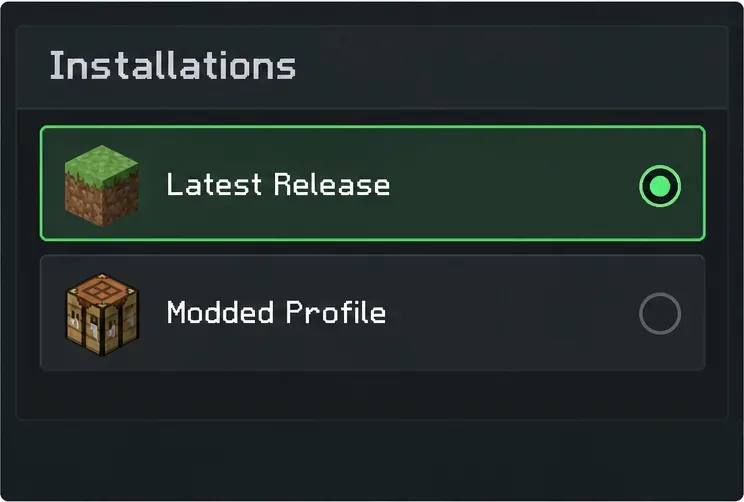
Compare a execução de uma instalação limpa do Java com a execução de mods ou um cliente personalizado. Selecione uma instalação do Minecraft sem modificações e teste a mesma skin. Se ela aparecer corretamente lá, mas não em um perfil modificado, desative temporariamente os mods que alteram a skin ou as personalizações do cliente que você instalou e, em seguida, reative-os um de cada vez. Isso isola um conflito específico do cliente sem excluir mundos ou apagar os dados do jogo.
Uma inicialização limpa e sem modificações pode mostrar se um cliente personalizado ou um mod que altera a aparência está envolvido.
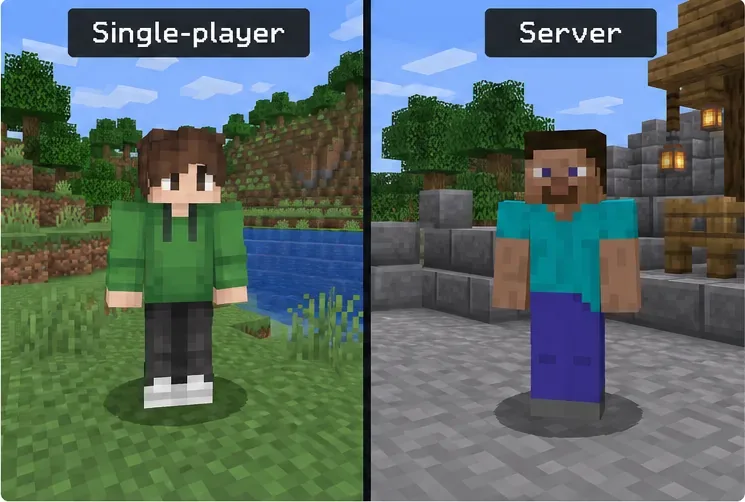
Diferencie um problema de servidor de um problema com o arquivo de skin. Compare a mesma conta no modo single-player e em um segundo servidor. Se a sua skin estiver correta localmente e em outros servidores, mas incorreta em um servidor específico, pergunte ao administrador desse servidor se o proxy ou o plugin de skins utilizado altera a forma como as skins são exibidas. Comandos como ` /skin refreshset_skin_name` são específicos de cada plugin; use-os somente se a documentação do servidor assim o indicar.
Compare um mundo local com outro servidor. Uma incompatibilidade limitada a um servidor específico indica um problema no processamento de temas desse servidor, e não necessariamente um PNG corrompido.
Mantenha a próxima importação de pele sem problemas.
Mantenha um backup intacto de cada PNG da skin e anote se ela usa o modelo largo ou o estreito.
Exporte de um editor de skins usando um modelo do Minecraft; não renomeie outra imagem para outro formato nem estique o retrato do personagem.
Para pacotes de skins do Bedrock, verifique o nome do arquivo PNG, os metadados do pacote e a geometria referenciada. A documentação para criadores da Microsoft observa que arquivos de textura ausentes ou uma incompatibilidade entre a geometria e a textura podem produzir skins com aparência padrão ou distorcidas.
Quando o problema se limita ao modo multijogador, teste em outro servidor antes de reenviar ou reconstruir o tema.
A solução mais rápida e confiável é identificar o ponto de falha, reexportar um PNG válido baseado em modelo para Java ou reequipar/reimportar a skin correta através do Dressing Room do Bedrock. Se a skin falhar apenas em um cliente modificado ou em um servidor, investigue esse ambiente antes de substituir um arquivo que já funciona em outro lugar.