Início
» 🎮 Esportes eletrônicos
»
Erro de exceção IndexOutOfBoundsException no Minecraft: como corrigir na versão Java
Erro de exceção IndexOutOfBoundsException no Minecraft: como corrigir na versão Java
Erro de exceção IndexOutOfBoundsException no Minecraft: como corrigir na versão Java
Quando um relatório de erro do Minecraft Java Edition indicar uma exceção IndexOutOfBoundsException , comece com o relatório de erro mais recente e, em seguida, teste um perfil limpo que utilize a mesma versão do jogo. A exceção significa que o código tentou ler um item em uma posição inválida em uma lista, array ou estrutura similar. Ela não identifica o mod com defeito por si só e não é automaticamente um sinal de que seu mundo está corrompido ou que você precisa de mais RAM. Faça um backup do seu mundo antes de testar, use o rastreamento de pilha para restringir a causa e altere uma variável por vez.
O que significa uma exceção IndexOutOfBoundsException?
Em Java, `IndexException`IndexOutOfBoundsException é uma exceção de tempo de execução lançada quando um índice está fora do intervalo válido para uma estrutura de dados. Por exemplo, uma lista com 12 entradas possui posições de 0 a 11; tentar ler a posição 12 está fora desse intervalo. A redação exata em um relatório do Minecraft pode variar de acordo com a versão do Java e o código que lança a exceção.
O nome descreve a falha, não a sua origem. Um bug do Minecraft, um mod, uma combinação incompatível de mods, dados carregados de um mundo ou um caminho de carregamento de recursos podem estar envolvidos. Trate afirmações como "adicione RAM", "exclua o mundo" ou "atualize o Java" como suposições até que o relatório ou um teste controlado as confirme.
Um processo de resolução de problemas em quatro etapas
1. Proteja o arquivo de salvamento e registre o ocorrido quando o jogo travar.
Feche o jogo e copie a pasta do mundo afetado antes de reabri-lo. Mantenha a cópia fora do savesdiretório ativo e não execute ferramentas de reparo de mundo na única cópia. Anote o que aconteceu imediatamente antes da falha: iniciar o jogo, entrar em um servidor, abrir um mundo, mudar de dimensão, carregar uma área específica ou recarregar um pacote de recursos. Esses detalhes ajudarão você a reproduzir a falha posteriormente.
2. Abra o relatório de falha mais recente e siga o rastreamento da pilha.
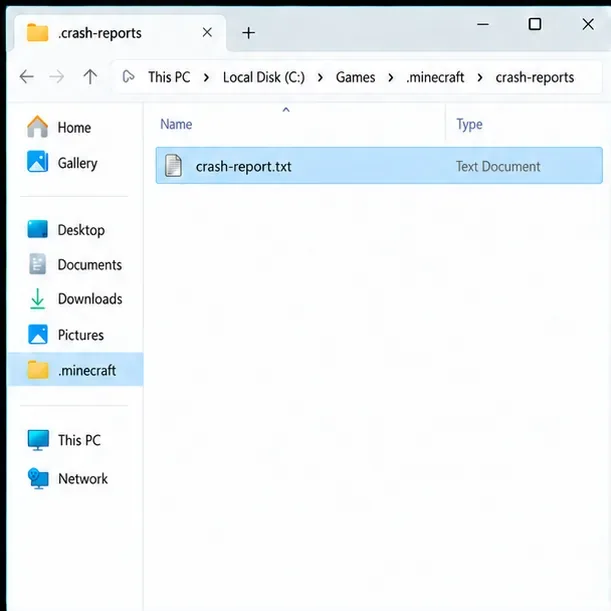
Visão ilustrativa do gerenciador de arquivos de um relatório de falha dentro da pasta crash-reports; os caminhos das pastas e os nomes dos arquivos variam de acordo com a instalação.
Os relatórios de falhas geralmente são armazenados na crash-reportspasta dentro do diretório do jogo. Os locais padrão comuns são %appdata%\.minecraft\crash-reportsno Windows, ~/Library/Application Support/minecraft/crash-reportsno macOS e ~/.minecraft/crash-reportsno Linux. Um diretório de jogo personalizado ou um inicializador de terceiros pode usar um local diferente; abra a pasta da instância a partir desse inicializador. Se nenhum relatório de falha foi gerado, preserve-o, logs/latest.logassim como a saída do console do inicializador.
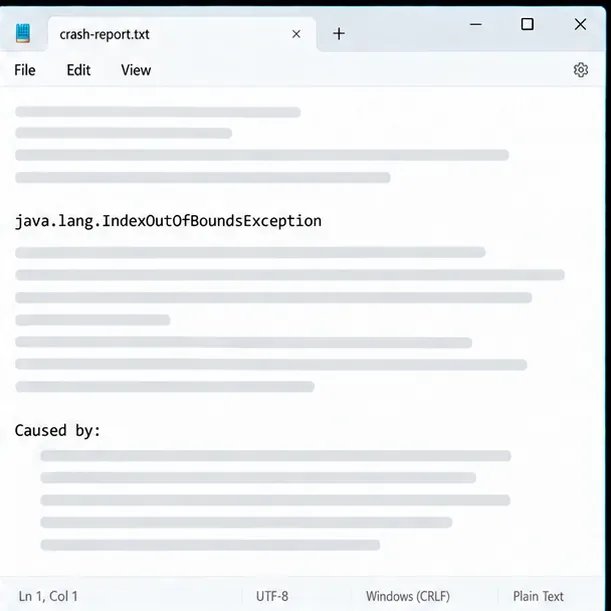
Este é um exemplo de layout de log, não um relatório de falha real. Consulte a exceção e o rastreamento de pilha reais da sua sessão.
No relatório de falha , encontre a linha da exceção e leia os frames da pilha próximos. Procure também pelo Caused by:nome da thread ou tarefa mencionados no relatório e por qualquer classe ou método que inclua um ID de módulo. Essas pistas podem indicar o código envolvido na falha, mas um módulo mencionado no rastreamento nem sempre é a única causa subjacente; outro módulo pode ter fornecido dados incompatíveis ou alterado o mesmo caminho de código.
3. Compare com um perfil limpo na mesma versão do Minecraft.
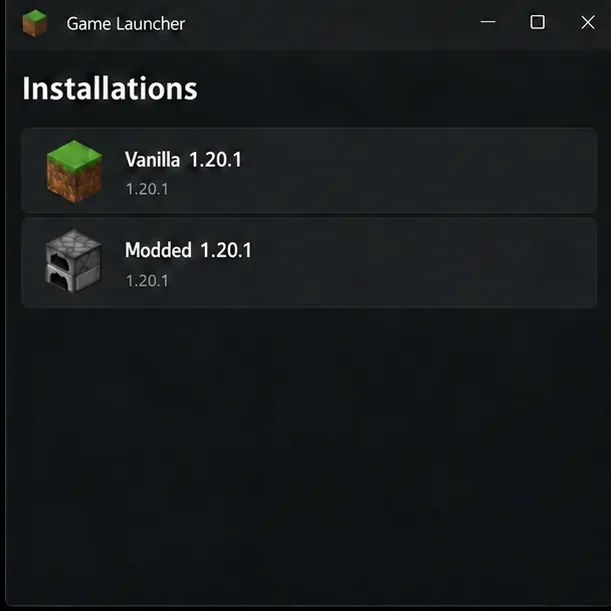
A comparação de perfis só é útil quando a versão do Minecraft permanece a mesma; esta visualização do inicializador é meramente ilustrativa.
Inicie um perfil sem mods com a mesma versão exata do Minecraft e reproduza o mesmo tipo de ação em um novo mundo de teste. Mantenha o perfil e o arquivo de salvamento originais intactos. Se o perfil sem mods funcionar enquanto o perfil com mods apresentar falhas, investigue um possível conflito de mods , o carregador, as dependências e a configuração. Se ambos os perfis apresentarem falhas, o problema pode estar na instalação do jogo, no caminho de carregamento de gráficos ou recursos, ou em um bug específico da versão do jogo; a exceção por si só não permite distinguir essas possibilidades.
Se o problema ocorrer apenas em um mundo existente, teste uma cópia desse mundo e observe se a falha está relacionada a um local, entidade ou pacote de dados específico. Evite salvar um mundo após abri-lo sem os mods dos quais ele depende: o conteúdo ausente dos mods pode ser removido ou alterado quando um mundo é carregado e salvo.
4. Isolar mods sem excluí-los
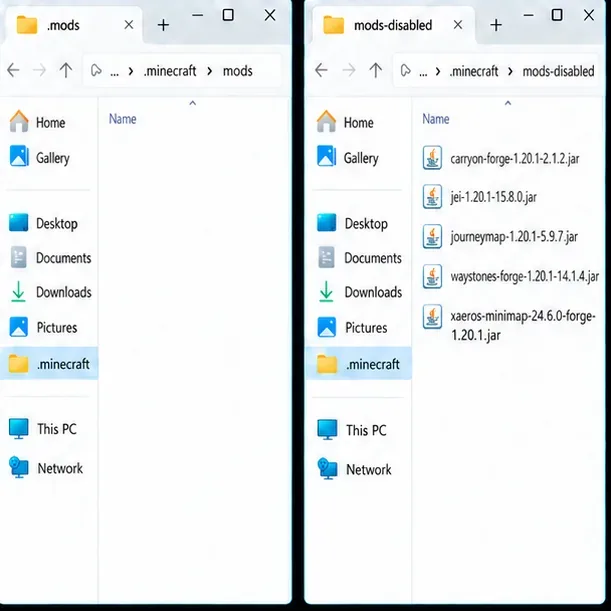
Mover os arquivos JAR dos mods para uma pasta irmã torna o teste reversível, mantendo-os fora do diretório de mods ativos.
Verifique se todos os mods são compatíveis com a sua versão exata do Minecraft e com o loader que você usa, como Fabric, Forge ou NeoForge. As APIs e dependências necessárias também devem ser compatíveis. Para testar, mova os arquivos JAR dos mods da modspasta ativa para uma pasta separada, como mods-disabled; não os exclua. Inicie o mesmo perfil e repita a ação. Se o problema parar, restaure os arquivos em pequenos grupos até que o erro retorne e, em seguida, identifique o último grupo. Atualize ou remova apenas o componente incompatível e siga as instruções da página de lançamento do autor ou do mantenedor do pacote de mods.
Não misture mods criados para carregadores diferentes e não assuma que a versão mais recente de um mod seja compatível com uma versão mais antiga do jogo. Se a causa do problema for uma recarga de recursos, desative temporariamente o pacote de recursos relevante em um perfil copiado e compare a seção de recarga do relatório.
Escolha a próxima solução com base nas evidências.
O que você observa
O que verificar a seguir
O perfil limpo funciona; o perfil modificado trava.
Carregador, versões dos mods, APIs necessárias e combinações de mods. Reintroduza os mods em pequenos grupos.
O acidente ocorre em um mundo, mas não em um novo mundo de testes.
Uma cópia do arquivo de salvamento, pacotes de dados, blocos ou entidades dependentes de mods e a localização indicada perto do contexto da falha.
O relatório aponta para problemas de renderização ou recarga de recursos.
Teste os componentes gráficos, de shaders ou de pacotes de recursos um de cada vez em um perfil copiado.
Apenas o modo multijogador desencadeia a falha.
Peça ao dono do servidor para inspecionar o relatório do servidor e comparar as versões do cliente, servidor, carregador e mods.
Nenhum relatório de acidente foi exibido.
Salve o último registro do jogo e a saída do inicializador; eles podem conter o último erro antes do processo ser encerrado.
Java e memória não são soluções universais.
Uma incompatibilidade no ambiente de execução Java pode impedir a inicialização de uma versão do Minecraft ou de um carregador de mods, mas alterar a versão do Java não é uma solução geral para uma exceção de índice. Siga os requisitos específicos da versão e do inicializador. Por exemplo, as notas de lançamento do Minecraft Java Edition 1.20.5 da Mojang indicam que esta versão requer o Java 21 e inclui o Microsoft OpenJDK 21.0.3. Esse é um requisito específico da versão, não uma prova de que todas as versões do Minecraft precisam da mesma instalação separada do Java. Se você usa o inicializador oficial, teste primeiro o ambiente de execução padrão incluído; inicializadores e servidores personalizados devem seguir seus próprios requisitos de versão.
Da mesma forma, alocar memória extra não corrige um índice inválido de lista ou array. Aumente a memória somente quando o log realmente reportar um problema de memória, como por exemplo, ` OutOfMemoryError<exception>`. Não exclua todas as pastas de configuração, remova chunks ou edite dados do player com base apenas no nome da exceção.
Compartilhe o relatório com segurança se precisar de ajuda.
Ao pedir ajuda a um autor de mod, mantenedor de pacote de mods ou administrador de servidor, inclua a versão do Minecraft, a versão do carregador, a lista de mods relevantes, os passos para reproduzir a falha e o relatório de falha completo ou o log mais recente. Remova primeiro informações privadas, como tokens de conta, endereços de e-mail e caminhos pessoais. Mantenha uma cópia local intacta para que você possa comparar relatórios posteriormente.
A referência da API Java define a exceção, o guia de solução de problemas do Fabric explica onde os relatórios de falhas são armazenados e como ler suas seções, e as notas da Mojang para a versão 1.20.5 documentam os requisitos do Java para essa versão: