Início
» 🎮 Esportes eletrônicos
»
Erro "Conexão com a sessão perdida" no GTA Online: 5 soluções que podem ajudar
Erro "Conexão com a sessão perdida" no GTA Online: 5 soluções que podem ajudar
Se o GTA Online exibir a mensagem “Conexão com a sessão perdida” e retornar você ao Modo História, siga estas verificações na ordem indicada. A mensagem pode ser causada por uma interrupção no serviço da Rockstar, uma conexão instável ou um caminho de rede que não consegue se comunicar de forma confiável com outros jogadores. Ela não identifica a causa por si só. Verifique primeiro o status do serviço e, em seguida, isole sua conexão doméstica antes de alterar as configurações do roteador. Nenhuma configuração isolada garante que as desconexões nunca ocorrerão.
Corrija o erro de sessão perdida do GTA Online em 5 passos.
1. Verifique o status do serviço Rockstar e veja se o problema é específico da sessão.
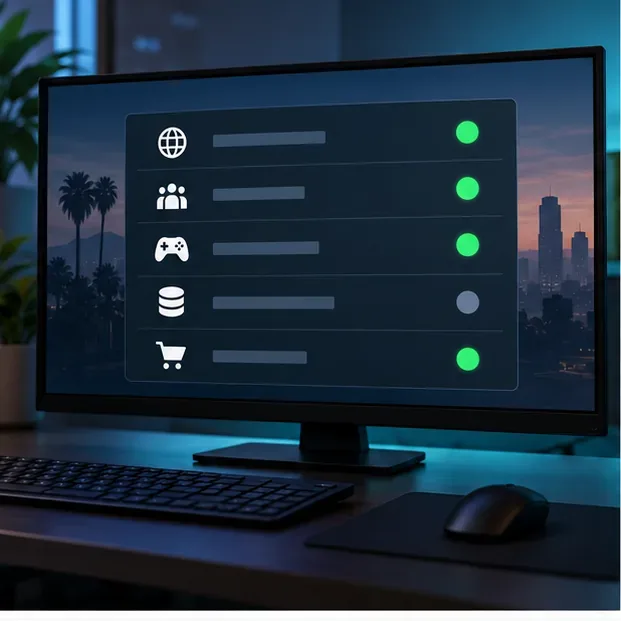
Abra a página de Status do Serviço da Rockstar Games e verifique a linha correspondente à sua plataforma. A Rockstar lista o GTA Online separadamente para PlayStation, Xbox e PC. Se a sua plataforma indicar uma interrupção ou manutenção, aguarde e verifique novamente mais tarde; alterações no roteador não resolverão uma interrupção de serviço.
Se a página de status indicar que o serviço está ativo, tente uma sessão diferente do GTA Online. Se apenas o convite de um amigo ou uma sessão falhar, isso indica um problema de conexão entre a sessão ou outros jogadores. Se todas as sessões caírem, continue com as verificações de rede abaixo. Um indicador de status verde é útil, mas não descarta um problema entre seu dispositivo, roteador, provedor de internet e o jogo.
Painel de status ilustrativo, não uma captura de tela do serviço em tempo real. Use a página de status da Rockstar para obter o status real da plataforma.
2. Desconecte sua conexão com a internet antes de alterar as configurações.
Feche completamente o GTA V, verifique se outros serviços online funcionam e reinicie seu PC ou console. Reinicie seu modem e roteador seguindo as instruções do fabricante. Os guias de conexão do GTA Online publicados pela Rockstar recomendam desconectar o roteador da tomada por cerca de 10 minutos antes de reconectá-lo; utilize essa reinicialização completa somente se uma reinicialização normal não resolver o problema e você puder desconectar brevemente todos os dispositivos da sua casa.
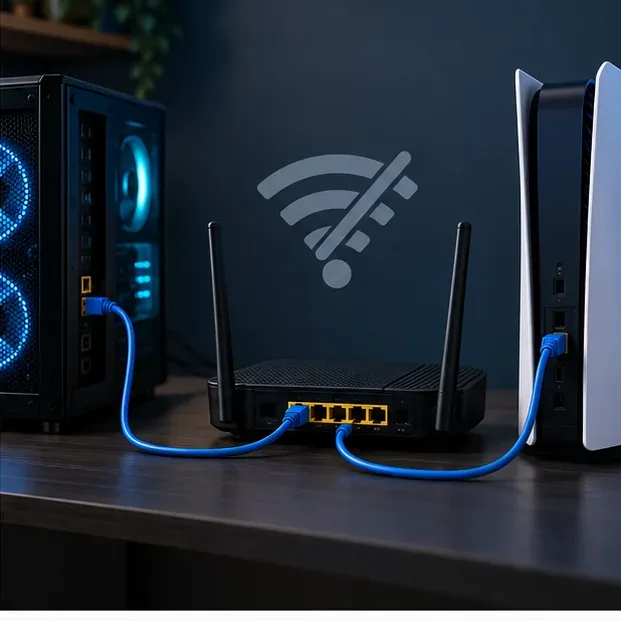
Se possível, conecte o console de jogos ao roteador com um cabo Ethernet. Pause downloads e transmissões grandes durante o teste. Se estiver usando Wi-Fi, tente se aproximar do roteador ou testar rapidamente em outra rede, como o ponto de acesso do seu celular. Se o GTA Online funcionar na rede alternativa, mas não em casa, o problema provavelmente está no roteador de casa, no Wi-Fi ou na conexão do seu provedor de internet. O teste com o ponto de acesso pode usar dados móveis, então faça-o rapidamente.
As páginas de solução de problemas da Rockstar listam metas de velocidade de conexão de 7,5 Mbps de download, pelo menos 0,5 Mbps de upload e 1 Mbps de upload recomendado. Atingir esses valores não garante uma sessão estável: quedas breves e perda de pacotes ainda podem interromper o modo multijogador, mesmo quando um teste de velocidade indica uma boa velocidade.
Um teste com fio ajuda a distinguir a instabilidade do Wi-Fi de um problema mais amplo de internet ou serviço.
3. Limpe o cache do console ou verifique os arquivos do jogo no PC quando necessário.
No Xbox Series X|S , desligue o console, desconecte o cabo de alimentação por dois minutos, reconecte-o e ligue-o novamente. A Rockstar também indica como limpar o endereço MAC alternativo em Configurações > Geral > Configurações de Rede > Configurações Avançadas > Endereço MAC Alternativo > Limpar. O console será reiniciado; teste o GTA Online novamente em seguida.
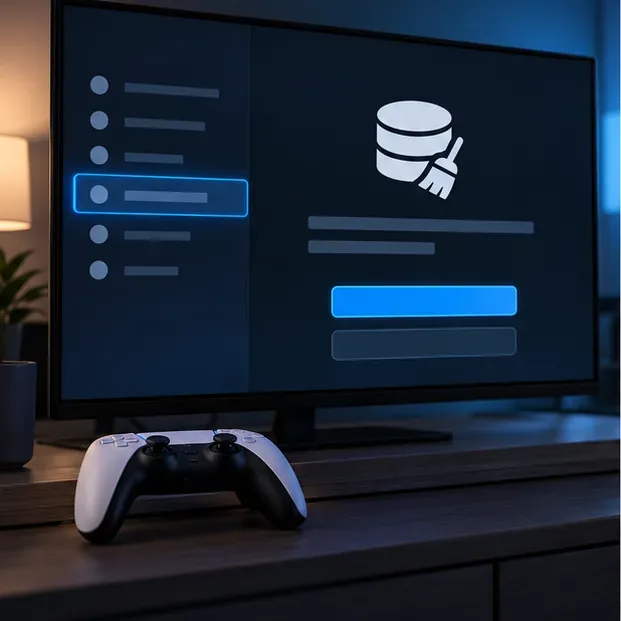
No PS5 , use o Modo de Segurança para limpar o cache do software do sistema. As instruções atuais da Rockstar são: desligue o console, mantenha o botão liga/desliga pressionado até ouvir o segundo bipe, conecte o controle via USB e selecione “Limpar Cache e Recriar Banco de Dados”, seguido de “Limpar Cache”. Siga o guia do PlayStation 5, cujo link está disponível, caso os nomes das etapas sejam diferentes no seu sistema. Para PS4 e Xbox One, siga os passos específicos de cada geração, cujos links estão nas referências da plataforma abaixo, em vez de aplicar o caminho de menu de um console mais recente.
No PC , verifique os arquivos do GTA V se as desconexões começaram após uma atualização, travamento ou aviso de arquivo ausente. No Rockstar Games Launcher, abra as Configurações, selecione GTA V em Meus jogos instalados e escolha Verificar integridade. Usuários do Steam e da Epic Games devem usar a opção de verificação de arquivos do próprio launcher. A verificação pode reparar arquivos danificados ou desatualizados, mas não substitui a verificação de uma conexão de internet instável.
Menu de cache ilustrativo. Os nomes dos menus do console variam; siga o guia da Rockstar correspondente ao seu modelo.
4. Verifique o NAT e permita apenas as portas necessárias para a sua plataforma.
Um tipo de NAT restritivo pode limitar a quais jogadores ou sessões seu sistema pode se conectar. Verifique o teste de rede no seu console ou o status do NAT no seu roteador. A Rockstar descreve o NAT Aberto como tendo o menor número de conflitos de conexão entre jogadores; o NAT Restrito é mais limitado. As nomenclaturas variam de acordo com a plataforma, portanto, use as definições exibidas para o seu console em vez de presumir que PlayStation e Xbox usam a mesma numeração.
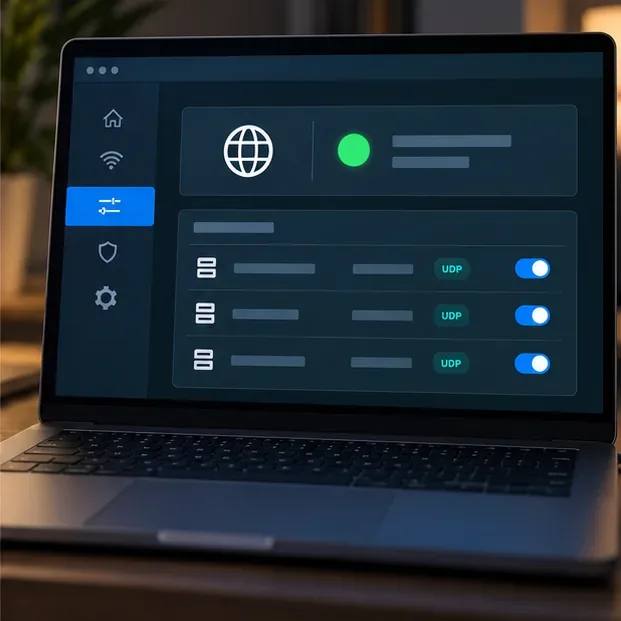
Caso o roteador ou firewall esteja bloqueando o tráfego necessário, a Rockstar lista essas portas. As portas UDP do GTA Online se aplicam a todas as plataformas compatíveis; as portas de rede do console são requisitos adicionais para esses serviços de plataforma.
Plataforma
Portos listados pela Rockstar
GTA Online (PC, PlayStation, Xbox)
UDP 6672, 61455, 61456, 61457, 61458
PlayStation Network
TCP 80, 443, 3480; TCP e UDP 3478, 3479
Rede Xbox
UDP 88, 500, 3544, 4500; TCP e UDP 53; TCP 80
Não encaminhe todas as portas automaticamente. Primeiro, verifique se o NAT está realmente restritivo e se o seu roteador possui alguma regra de firewall bloqueando o tráfego listado. Se optar pelo encaminhamento manual, siga as instruções do fabricante do seu roteador e reserve um endereço IP local para o dispositivo de jogos. Não coloque um PC ou console na DMZ do roteador nem desative o firewall como solução de rotina. Se o NAT permanecer Restrito mesmo com as configurações corretas, pergunte ao seu provedor de internet se o modem ou a configuração de rede dele está adicionando outra camada de NAT.
Controles ilustrativos do roteador; os nomes das interfaces variam conforme o fabricante. Associe qualquer regra à lista de portas específica da plataforma da Rockstar.
5. Verifique as alterações de VPN, firewall e DNS uma de cada vez.
Se você já usa uma VPN, proxy ou aplicativo de filtragem de rede, desconecte-o temporariamente para fins de diagnóstico e tente novamente usando sua conexão doméstica normal. No PC, verifique se o Firewall do Windows permite que o GTA V e o Rockstar Games Launcher se comuniquem; não desative o firewall ou o antivírus completamente. Se a alteração não fizer diferença, restaure a configuração original antes de testar outra.
Os guias da Rockstar para diferentes plataformas incluem endereços DNS do Google como uma etapa opcional de solução de problemas: IPv4 8.8.8.8 e 8.8.4.4, ou IPv6 2001:4860:4860::8888 e 2001:4860:4860::8844. Anote suas configurações de DNS atuais primeiro, altere o DNS apenas para teste e retorne ao modo Automático se o erro persistir. Deixe o MTU em Automático, a menos que sua plataforma ou provedor de internet forneça um valor específico; o guia da Rockstar para PS5 usa o modo Automático e não recomenda o antigo comando “MTU 800”.
Se o GTA Online ainda desconectar
Mantenha um breve registro do texto exato do erro, plataforma, horário aproximado, se o status da Rockstar indicou alguma interrupção e quais testes alteraram o resultado. Em seguida, use a ferramenta de solução de problemas de conectividade da Rockstar Games ou envie uma solicitação de suporte. Inclua se a conexão Ethernet ou uma rede alternativa alterou o resultado, além do resultado do seu NAT. Isso facilita a distinção entre um problema no servidor e um problema na sua rede doméstica ou provedor de internet.
Perguntas frequentes
A mensagem "Conexão com a sessão perdida" significa sempre que a Rockstar está offline?
Não. Verifique primeiro a página de status do serviço. A Rockstar observa que, mesmo com o GTA Online em funcionamento, conflitos de conexão com outros jogadores ou problemas na configuração da rede local ainda podem causar erros.
Preciso de NAT aberto para jogar GTA Online?
Não necessariamente. Os guias da Rockstar dizem que um NAT mais aberto tem menos conflitos, mas não garantem que mudar para NAT aberto resolverá todos os problemas de conexão. Verifique o teste de NAT da plataforma e faça alterações no roteador somente quando ele detectar alguma restrição.
Devo usar a antiga recomendação de MTU 800 ou DMZ?
Não. Essas não são soluções confiáveis de primeira linha. Mantenha o MTU em Automático, a menos que o suporte forneça um valor específico, e não use DMZ nem desative seu firewall para solucionar problemas de desconexão de sessão.