Início
» 🎮 Esportes eletrônicos
»
Erro 422 do Minecraft Revelado: Corrija Problemas com Seeds e Geração de Mundo
Erro 422 do Minecraft Revelado: Corrija Problemas com Seeds e Geração de Mundo
Erro 422 do Minecraft Revelado: Corrija Problemas com Seeds e Geração de Mundo
Se um mundo do Minecraft apresentar chunks faltando, terreno inesperado ou travar durante a criação, comece verificando a versão do jogo e os complementos instalados. Em seguida, teste a seed em um mundo separado. O Erro 422 do Minecraft não é identificado nas notas de lançamento ou páginas de ajuda oficiais da Mojang como um erro padrão de seed do jogo base, portanto, considere-o como um rótulo que alguém pode estar usando para uma falha específica, mod, mensagem de servidor ou "versão de erro" online. A pergunta útil é o que realmente aconteceu com o seu jogo e se o mesmo problema ocorre em um mundo de teste limpo.
Este guia ajuda você a solucionar problemas de geração de seeds e mundos no Minecraft sem precisar excluir arquivos de região, reinstalar o Java desnecessariamente ou arriscar seu jogo salvo. Os passos são gerais, mas os nomes dos menus e o armazenamento do mundo variam entre as edições Java, Bedrock, consoles e dispositivos móveis.
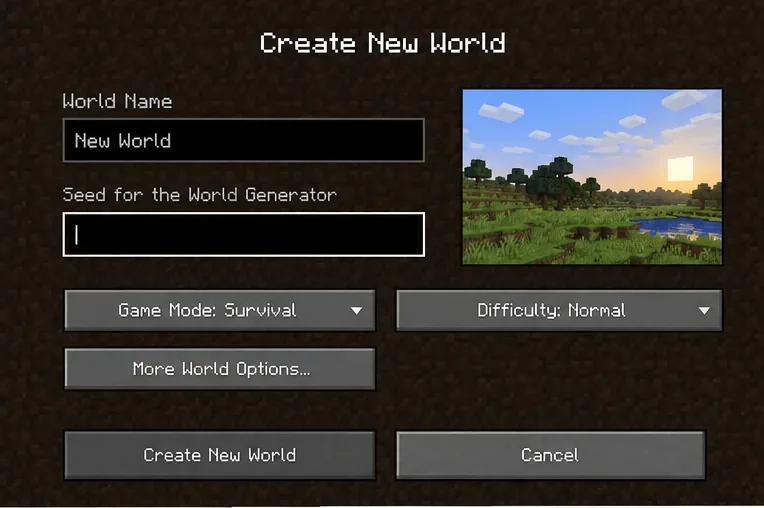
Tela de teste de semente
O que pode significar o “Erro 422 do Minecraft”?
Não existe documentação verificada da Mojang que associe o código de erro "422" a seeds muito grandes, validação de seeds, um patch específico do Minecraft 1.21 ou um bug conhecido na geração de mundos. A antiga alegação de que seeds acima de um certo tamanho causam "estouro de geração" não é corroborada pela documentação oficial. Um mundo com aparência estranha não é, por si só, prova de que sua seed está corrompida: o terreno pode ter uma aparência inesperada propositalmente, e mapas ou prévias de seeds podem ser direcionados a uma versão ou edição diferente do jogo.
A geração de mundos é sensível à versão. As notas de snapshot do Java da Mojang documentaram uma mudança no gerador de números aleatórios de geração de mundos durante o desenvolvimento da versão 1.18, que alterou a forma como muitas sementes geravam terreno. Esse exemplo histórico é o motivo pelo qual uma prévia de semente precisa corresponder à edição e versão que você está jogando. Java e Bedrock também tiveram mudanças nas sementes entre as edições ao longo do tempo; não presuma que todas as sementes se comportem da mesma forma em todas as plataformas.
Diagnostique o sintoma antes de mudar o mundo.
O que você vê
Primeiro verifique
Próximo movimento seguro
A semente cria um mundo com uma aparência diferente da pré-visualização do mapa.
Edição, versão exata e quaisquer configurações do gerador
Recrie um ambiente de teste descartável usando as mesmas configurações.
Os novos blocos não correspondem ao terreno já explorado.
Se o mundo foi atualizado ou jogado em diferentes versões
Faça um backup primeiro; compare em uma cópia, já que os blocos antigos e os recém-gerados podem ser diferentes.
A criação do mundo trava ou apresenta erros.
Relatório de falha, registro do jogo, memória disponível e alterações recentes.
Experimente uma instalação/perfil limpo e um mundo de teste.
Apenas um mundo modificado apresenta problema.
Carregador de mods, versões de mods, pacotes de dados e configurações específicas do mundo.
Utilize uma cópia e teste sem complementos; não remova arquivos do original.
Como corrigir problemas de geração de sementes e mundos com segurança
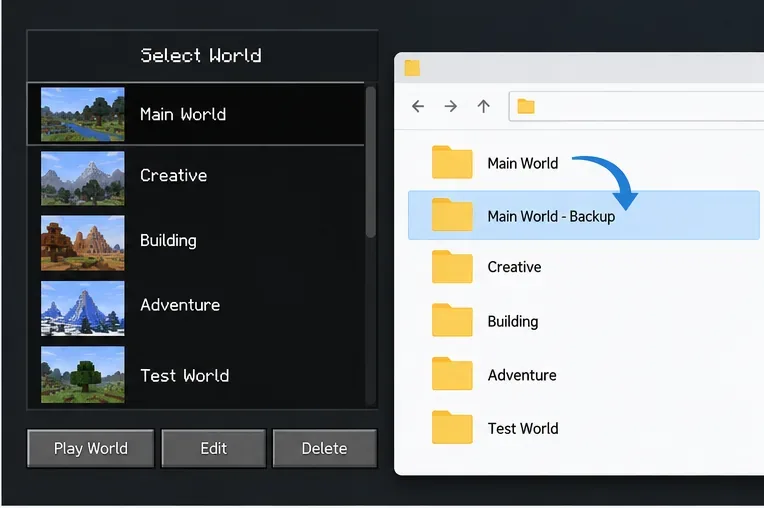
1. Faça backup do mundo afetado
Feche o mundo e faça uma cópia separada antes de solucionar problemas. Para a Edição Java, use a opção de pasta do mundo no inicializador ou localize o diretório do jogo ativo e copie toda a pasta do mundo para outro local. A central de ajuda da Mojang também explica como criar um backup ZIP com data de um mundo Java. Os caminhos de armazenamento do Bedrock variam de acordo com o dispositivo, portanto, use o método de exportação ou backup da plataforma, quando disponível. Para um Realm, baixe ou restaure um backup do Realm usando os controles do Realm. Confirme se o backup existe antes de continuar.
Cópia de segurança mundial
2. Reproduzir a semente em um novo mundo descartável
Anote a seed exatamente, juntamente com a versão do jogo (Java ou Bedrock), a versão completa do jogo, o tipo de mundo e quaisquer opções experimentais. Crie um novo mundo de teste com a mesma edição e versão. Se estiver comparando com um site de seedmap, configure essa ferramenta para a mesma versão e edição também. Não use uma "seed segura" aleatória como reparo: uma nova seed apenas testa se a criação do mundo funciona, mas não pode corrigir um mundo existente.
Se o mundo de teste for gerado normalmente, é improvável que a seed seja a única explicação. O arquivo de salvamento afetado pode ter sofrido uma transição de versão, ter instalado um complemento, um pacote de dados ou um chunk corrompido. Se o mundo de teste também falhar, anote a mensagem exata do erro e colete o log ou relatório de falha da versão do jogo que você executou.
3. Teste sem mods ou pacotes de dados.
Para Java, inicie um perfil vanilla separado para a mesma versão do jogo; mantenha o perfil original com mods intacto. Para Bedrock, teste um mundo novo sem pacotes de comportamento ou complementos. Se o teste limpo for bem-sucedido, reative os complementos em pequenos grupos em uma cópia do mundo até que o problema retorne. Em seguida, verifique as notas de compatibilidade dos respectivos projetos para obter a versão exata do Minecraft e o carregador. Evite excluir todo o cache do jogo ou alterar os argumentos da JVM como primeiro passo: nenhuma dessas soluções resolve o problema específico da seed, e memória extra não corrige dados de geração de mundo incompatíveis.
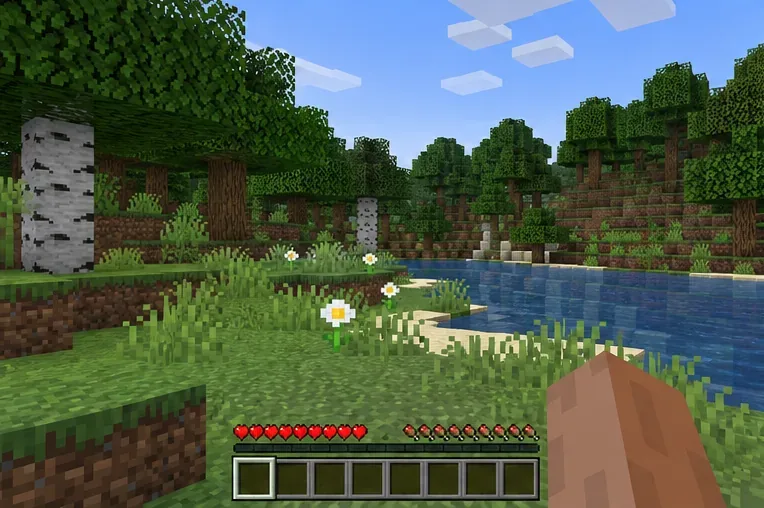
Linha de base padrão
4. Restaurar ou reportar — não exclua arquivos de região
Se apenas um dos seus saves for afetado, compare uma cópia com um backup confiável. Restaure o backup seguindo as instruções do jogo ou da plataforma quando precisar reverter o processo. Não exclua a regionpasta como solução rápida: ela contém chunks salvos e removê-la pode apagar áreas construídas ou fazer com que esses chunks sejam gerados novamente com um terreno diferente. As notas da Mojang sobre o Java 26.1 descrevem mudanças significativas no formato dos dados do mundo e um fluxo de atualização para os mundos, o que torna um backup especialmente importante antes de transições entre versões principais.
Se um teste limpo e sem erros ainda reproduzir a falha, registre a edição, versão, seed, configurações do mundo, passos para reproduzir o problema e o log ou relatório de falha relevante. Envie um bug reproduzível através do rastreador de bugs oficial do Minecraft . Para falhas relacionadas à alocação de memória, siga as orientações oficiais de solução de problemas de memória Java do Minecraft, em vez de copiar parâmetros JVM arbitrários de um fórum.
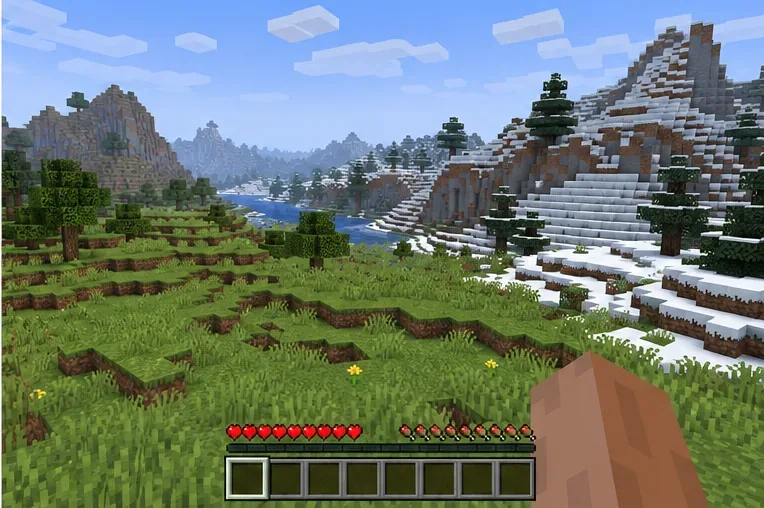
Comparação de terreno
Para evitar confusão futura com as sementes
Salve a edição e a versão exata do jogo, juntamente com a semente que você deseja revisitar.
Verifique se o mapa de sementes é compatível com a mesma versão, edição, tipo de mundo e configurações do gerador.
Faça um backup antes de abrir um mundo valioso em snapshots, versões de pré-visualização ou uma versão substancialmente diferente.
Mantenha uma cópia funcional e comprovada antes de testar mods, pacotes de dados ou recursos experimentais.
Quando o terreno muda apenas na fronteira entre áreas exploradas e inexploradas, considere uma transição de versão antes de culpar a semente.
As notas de lançamento do Java 1.21.1 da Mojang descrevem essa versão como uma correção emergencial focada em exploits críticos — não um patch de validação de sementes. As notas de lançamento de versões posteriores podem mudar independentemente, portanto, adapte a solução de problemas à versão que você está usando. A solução prática para o “ Erro 422 do Minecraft ” é identificar o sintoma real, comparar com um teste vanilla da mesma versão e proteger o save original antes de qualquer reparo.