Início
» 🎮 Esportes eletrônicos
»
Equilíbrio de áudio no Free Fire: Melhores níveis iniciais para tiros e passos
Equilíbrio de áudio no Free Fire: Melhores níveis iniciais para tiros e passos
Se os tiros abafam os passos dos inimigos no Free Fire, aumentar todos os controles de volume geralmente torna o som mais estridente sem facilitar a audição dos passos. Comece com um nível moderado de efeitos sonoros, mantenha a música baixa e ajuste o bate-papo por voz separadamente, caso sua versão ofereça essa opção. Não existe uma porcentagem universal oficial que faça os passos serem mais altos que os tiros: a mixagem do jogo, os alto-falantes do celular, os fones de ouvido e o ruído ambiente influenciam.
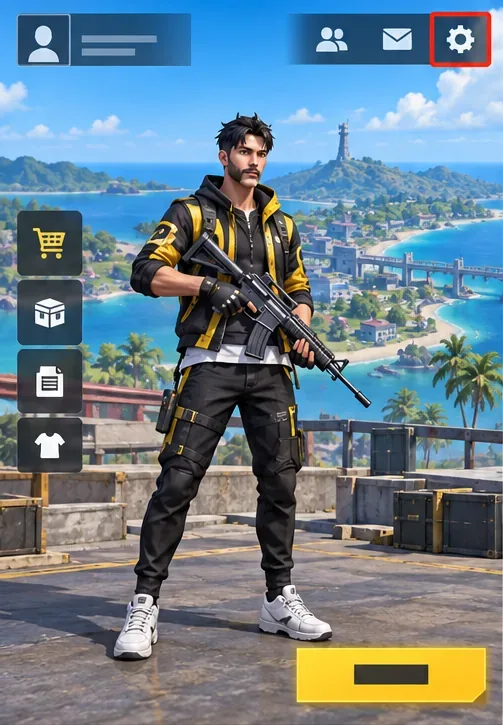
Uma tela inicial conceitual destaca o ícone de engrenagem de Configurações, usado para abrir as opções do jogo.
Quais níveis de som você consegue controlar?
A mixagem de som é o equilíbrio entre diferentes fontes de áudio. Um efeito sonoro, ou SFX, é um som não musical do jogo, como o disparo de uma arma ou o movimento de um personagem. Um canal separado é um controle deslizante independente para uma categoria. As instruções de suporte atuais da Garena confirmam que o Free Fire possui uma seção Configurações → Áudio para opções de bate-papo por voz e microfone, mas o material oficial analisado para este guia não documenta controles deslizantes separados para tiros e passos, nem uma porcentagem recomendada para nenhum dos sons. Considere os números abaixo como um perfil inicial, não como um benchmark testado ou uma predefinição da Garena.
Em muitas versões, os efeitos sonoros de combate compartilham a mesma mixagem de áudio do jogo. Se o seu painel de áudio estiver configurado dessa forma, diminuir o volume dos efeitos sonoros suaviza tanto os tiros quanto os passos; não os reequilibra seletivamente. O dispositivo e a versão do jogo podem alterar os controles exibidos, portanto, use os controles que aparecem no seu aplicativo. A Garena já ajustou os efeitos sonoros de armas e do ambiente em atualizações anteriores, o que é mais um motivo para verificar o balanceamento após uma grande atualização.
Controlar
Ponto de partida sugerido
O que isso muda
Saída para fone de ouvido ou telefone
Cerca de 40 a 60% da capacidade máxima do dispositivo.
Nível geral de volume que chega aos seus ouvidos
Efeitos sonoros/SFX do jogo, se exibidos
Cerca de 60 a 70% da sua amplitude de movimento.
Tiros, passos e outros efeitos sonoros são reproduzidos juntos quando compartilham o mesmo canal.
Música, se exibida.
0–15% para partidas competitivas
Música de fundo, para que seja menos provável que mascare sinais mais sutis.
Bate-papo por voz, se exibido.
Cerca de 35 a 50%, depois ajuste para chamadas claras.
Vozes dos companheiros de equipe, separadamente dos efeitos sonoros em versões com controle separado.
Essas porcentagens são pontos de partida práticos para os controles deslizantes, não medidas em decibéis. A Organização Mundial da Saúde recomenda manter o volume de dispositivos de áudio pessoais em no máximo 60% do máximo como medida geral de segurança auditiva. Os "60%" de um telefone não garantem um nível de pressão sonora adequado, e a porcentagem exibida nos controles deslizantes de um jogo não corresponde à potência de saída do dispositivo. Comece com um volume confortavelmente baixo e evite aumentar o volume do telefone ao máximo apenas para compensar o ruído ambiente.
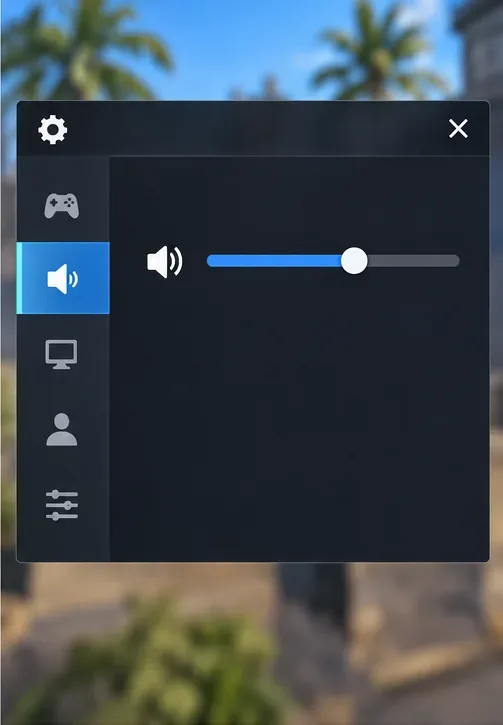
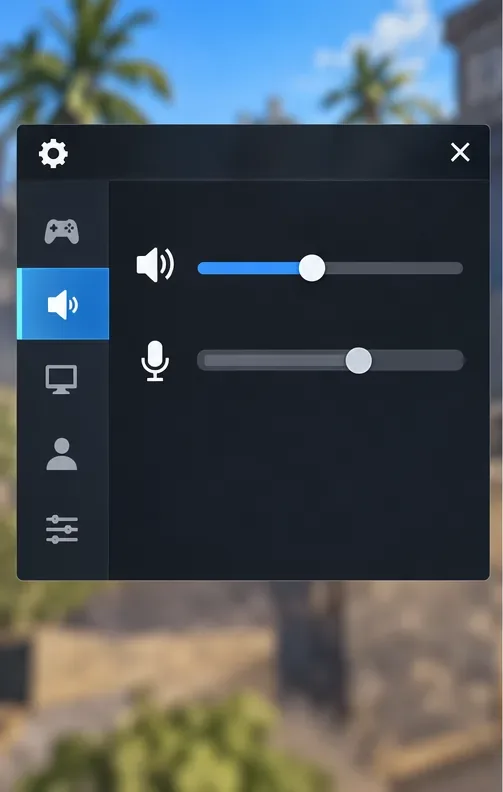
A aba de alto-falante destacada representa a seção de Áudio; os controles e o layout são conceituais e podem diferir da versão atual do jogo.
O que um iniciante deve configurar primeiro?
Antes de alterar qualquer coisa, observe o volume atual do seu telefone e as configurações do jogo. Use os mesmos fones de ouvido e a mesma área de jogo enquanto compara as alterações. Fones de ouvido estéreo confortáveis podem facilitar a percepção da diferença entre os canais esquerdo e direito, mas nenhum fone consegue revelar sons que o jogo não emite com clareza. Se seus fones de ouvido tiverem graves acentuados ou um equalizador predefinido para jogos, experimente primeiro a predefinição neutra; processamento excessivo pode alterar o equilíbrio entre tiros graves e altos e sons de movimento mais suaves.
1. Abra as opções de áudio.
No lobby, toque no ícone de engrenagem de Configurações e abra Áudio. A página de suporte da Garena usa esse caminho para as configurações de microfone e bate-papo por voz. Os nomes dos menus podem variar entre versões do Free Fire, regiões ou layouts de dispositivos, então procure pela seção de alto-falante ou Áudio em vez de se basear na posição exata na tela.
2. Reduza as distrações antes de aumentar os efeitos.
Se houver um controle deslizante de Música separado, reduza-o para um nível muito baixo ou silencie-o em partidas ranqueadas. Mantenha os efeitos sonoros próximos ao meio inicialmente — aproximadamente 60-70% se o controle deslizante for representado como uma porcentagem. Não presuma que um nível alto de efeitos sonoros melhore os passos em relação aos tiros. Isso aumenta o volume de toda a mixagem de efeitos, incluindo tiros altos e explosões.
Um controle de microfone separado serve para ajustar o bate-papo por voz; mantenha as comunicações dos seus companheiros de equipe claras sem aumentar todos os efeitos sonoros de combate.
3. Configure o bate-papo por voz somente após se sentir confortável com os efeitos.
Em partidas tranquilas com um companheiro de equipe, configure o bate-papo por voz para que uma comunicação normal seja clara sem que você precise aumentar o volume principal do telefone. As instruções de suporte da Garena identificam o menu Áudio, Bate-papo por Voz, microfone e canal de voz como os controles relevantes do microfone. Se o jogo tiver um controle deslizante separado para o Bate-papo por Voz, ajuste-o independentemente; caso contrário, use os controles disponíveis no dispositivo ou no bate-papo. Peça aos seus companheiros de equipe que falem em um tom de voz normal e silencie um microfone com ruído em vez de aumentar todos os outros sons para compensar.
4. Teste a mistura de forma repetível.
Jogue uma partida curta de treinamento, casual ou sem muita pressão em uma área familiar. Preste atenção aos movimentos enquanto não estiver atirando e compare-os com o som da sua arma e de um combate próximo. Altere apenas um controle por vez. Se o jogo usar um canal de efeitos compartilhado, pequenas reduções de cerca de cinco pontos no controle deslizante podem tornar a mixagem geral mais confortável, mas não podem fazer com que os passos fiquem mais altos que os tiros. Após uma alteração, repita o teste de audição antes de ajustar novamente.
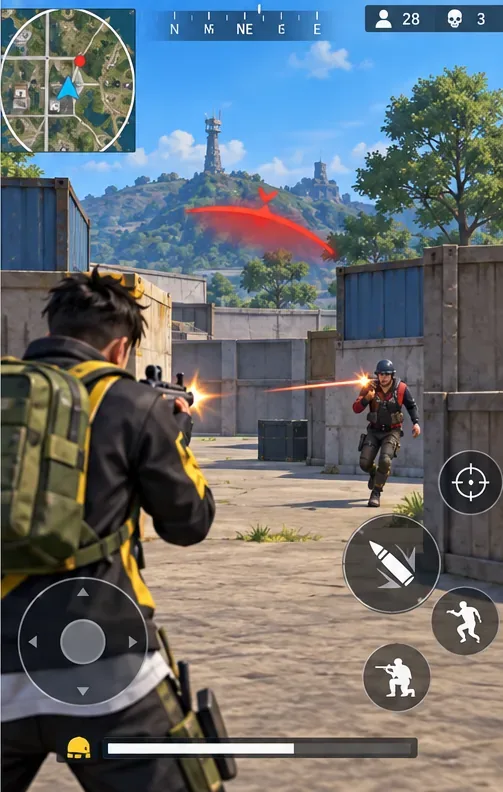
Um alerta de tiro direcional é exibido durante um tiroteio; a Garena documentou esse indicador visual, embora a disponibilidade possa variar de acordo com a versão ou o modo de jogo.
Use recursos visuais quando o som não for suficiente.
O áudio é apenas uma fonte de informação. A Garena documentou um alerta direcional de tiros na tela nas notas de atualização do Rampage para jogadores que não conseguiam determinar a direção de um atacante pelo som. Como essa nota é de uma atualização antiga, verifique o menu de Configurações atual em busca de uma opção de alerta de tiros, em vez de presumir que seu nome ou disponibilidade não mudaram. Se estiver presente, habilite-a e use-a como uma dica complementar, não como um substituto para ouvir. O minimapa, o indicador de direção do dano, os avisos dos companheiros de equipe e o movimento na tela também podem ajudar a confirmar o que você ouviu.
Erros comuns a evitar
Configurar tudo no máximo pode tornar os tiros de curta distância cansativos, sem ajudar muito a separar os passos. Mantenha o dispositivo em uma posição confortável e ajuste primeiro os controles disponíveis no jogo.
Esperava encontrar um controle deslizante para a relação entre tiros e passos: as fontes oficiais consultadas não mencionam nenhum. Verifique a página de áudio; se não houver canais separados, pare de procurar um controle oculto e trabalhe com a mixagem compartilhada.
Alterar várias configurações ao mesmo tempo: você não saberá qual alteração ajudou. Ajuste um controle deslizante ou uma configuração do dispositivo e repita o mesmo teste rápido.
Usar volume alto para abafar o ruído de fundo: mude-se para um local mais silencioso ou use fones de ouvido confortáveis. A OMS recomenda diminuir o volume de áudio e fazer pausas quando o som estiver alto.
Partindo do pressuposto de que todas as armas têm o mesmo som: as notas de atualização da Garena descrevem ajustes específicos nos efeitos sonoros de cada arma. Verifique novamente o seu nível de conforto após as atualizações, pois a mixagem pode mudar.
Como saber se a configuração está funcionando
Uma configuração adequada permite que você perceba movimentos sem que o som de tiros normais se torne desconfortável. Em uma partida curta, verifique se você consegue identificar se um som veio da sua esquerda ou da sua direita, ouvir a comunicação normal de um companheiro de equipe e continuar jogando sem zumbido, pressão ou desconforto nos ouvidos. Se você só consegue ouvir passos aumentando o volume do dispositivo além de um nível confortável, diminua o volume e confie mais em pistas visuais; não continue aumentando. Se o zumbido persistir ou a audição estiver abafada, pare de usar o dispositivo e procure ajuda profissional.