Início
» 🎮 Esportes eletrônicos
»
É possível jogar League of Legends com um controle? Guia oficial de configuração e dicas práticas.
É possível jogar League of Legends com um controle? Guia oficial de configuração e dicas práticas.
É possível jogar League of Legends com um controle?
Sim, com limitações. No PC, a Riot oferece suporte a joysticks e botões de controle voltados para acessibilidade por meio de seus novos recursos de entrada WASD, mas não anunciou um modo de controle plug-and-play completo para partidas normais de League of Legends. A atualização de desenvolvedores da Riot de abril de 2026 afirmava que o suporte amplo a controles não estava nos planos atuais. O patch 26.10 adicionou posteriormente a configuração nativa de botões de controle voltados para acessibilidade quando a entrada WASD está ativada. Isso é útil, mas não proporciona a experiência semelhante à de consoles que a antiga afirmação do guia sobre o "suporte oficial a controles" sugeria.
Este guia explica a configuração atual de controles para League of Legends documentada pela Riot, o que um gamepad padrão de Xbox ou PlayStation pode e não pode fazer, e como testar uma configuração prática antes de arriscar uma partida ranqueada. A abordagem mais confiável para muitos jogadores ainda é um híbrido: movimentação com joystick onde for compatível, mais um mouse para ações que exigem mais do cursor.
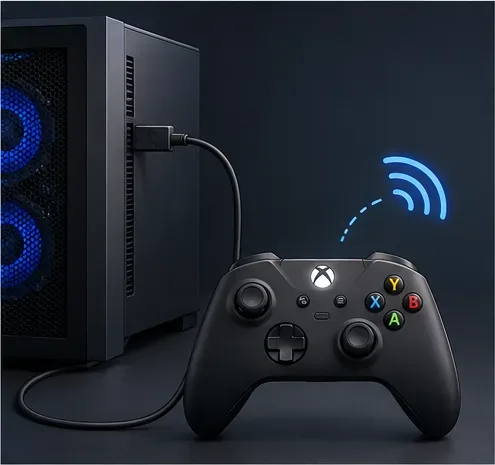
Um exemplo genérico de conexão; isso não significa que todos os gamepads padrão sejam compatíveis com o League.
O que o League of Legends oferece oficialmente no PC
A Riot Games disponibilizou o esquema de controle WASD como opção, inclusive no modo Ranqueado. A atualização para desenvolvedores descreve um suporte mais restrito para controles, visando a acessibilidade: os jogadores podem usar o WASD para movimentação com um joystick, e o menu Opções do jogo permite que os botões de acessibilidade sejam atribuídos diretamente às entradas quando o WASD estiver ativado. As notas da atualização 26.10 dizem que, para ativar o WASD, basta selecionar uma entrada nas Opções e pressionar o botão que deseja atribuir. A Riot também afirma que continua aprimorando o suporte para joystick e a acessibilidade.
Isso não significa que qualquer gamepad padrão seja automaticamente reconhecido como um controle completo para League of Legends. Não há garantia de que exista uma configuração universal para Xbox, PlayStation ou terceiros que funcione corretamente com todos os controles: movimentação, mira, loja, câmera, habilidades e menus. Um gamepad comum pode precisar de configurações de acessibilidade específicas para o dispositivo; um remapeador externo é uma opção separada e não suportada. Se você precisa de precisão confiável com o cursor, mantenha um mouse conectado.
Caminho de entrada
O que esperar
Melhor ajuste
WASD com joystick de acessibilidade
A Riot documenta o movimento do joystick e a atribuição nativa de teclas de acessibilidade quando o WASD está ativado.
Jogadores que precisam de movimentação com joystick ou posicionamento acessível dos botões.
Controle de jogo padrão sozinho
Não assuma que o suporte plug-and-play garantirá uma partida completa. O reconhecimento do dispositivo e as entradas disponíveis podem variar.
Experimente primeiro na ferramenta de prática; mantenha o mouse e o teclado disponíveis.
Teclado e mouse
O esquema de controle de apontar e clicar já estabelecido em League of Legends continua disponível.
Jogadores que desejam o controle mais amplo e direto do cursor.
A atualização WASD Ranked da Riot explica o escopo do joystick de acessibilidade e afirma que o suporte completo ao controle não estava planejado na época. As notas do Patch 26.10 documentam a nova alteração na configuração dos botões.
Como configurar um controlador através da rota suportada
Comece configurando a acessibilidade do seu dispositivo. Conecte o joystick ou controle adaptativo seguindo as instruções do fabricante. Confirme se o dispositivo é reconhecido pelo seu PC antes de iniciar o League. Um ícone de conexão ou um emparelhamento bem-sucedido não significa, por si só, que o jogo seja compatível com todas as funções do gamepad.
Ative os controles WASD no League of Legends. Abra as Opções do jogo e selecione o esquema de controle WASD. A configuração de teclas de acessibilidade descrita pela Riot depende da ativação da entrada WASD. A nomenclatura do menu e os passos específicos para cada dispositivo podem mudar com as atualizações.
Atribua funções de movimento e botões uma entrada por vez. Nas Opções, selecione a entrada que deseja alterar e pressione o botão físico de acessibilidade para associá-la. Configure as direções do joystick para as quatro entradas de movimento usando as configurações de acessibilidade compatíveis com o dispositivo. Se o jogo não detectar seu controle, pare aqui e consulte a documentação do dispositivo ou o Suporte da Riot, em vez de presumir que exista uma opção oculta de "Suporte a Controle".
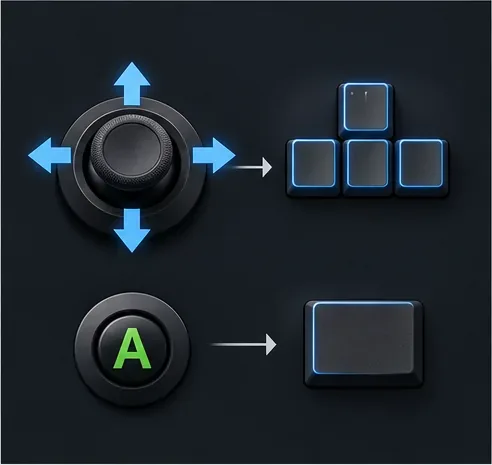
Escolha um layout simples. Mantenha o movimento no joystick; coloque suas ações mais frequentes em botões de fácil acesso; e atribua cada botão a uma entrada no jogo. Mantenha o mouse disponível para ações precisas com o cursor. O diagrama abaixo é um exemplo conceitual de mapeamento, não uma captura de tela das configurações do League of Legends ou uma configuração padrão da Riot.
Teste tudo fora de uma partida ao vivo. Use a Ferramenta de Prática ou um jogo personalizado para verificar a movimentação em todas as direções, o uso de habilidades, ataques, feitiços de invocador, controle da câmera, minimapa, loja e menus. Altere uma atribuição por vez. Não entre na fila do modo Ranqueado até que seus comandos funcionem de forma consistente e você ainda consiga executar ações que dependem do cursor.
Uma ilustração de entrada individual, não uma captura de tela das configurações do League ou de um layout padrão da Riot.
Um layout de botões prático para experimentar
Não existe um mapeamento de controle ideal para todos os dispositivos, e o que segue é um padrão inicial, não uma configuração predefinida oficial. Atribua os rótulos de ação exibidos no seu menu Opções atual; os nomes reais dos comandos dependem do seu esquema de controle e das teclas de atalho existentes.
Área do controlador
Função sugerida
Motivo
Bastão esquerdo
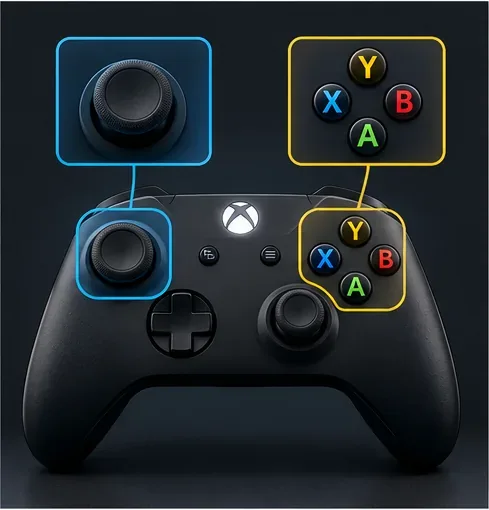
Entradas de movimento em quatro direções
Mantém o movimento em uma única superfície de controle.
Botões de rosto
Habilidades de campeão usadas com frequência, um comando por botão.
Fácil acesso sem precisar tirar o polegar dos botões principais.
Botões de ombro
Feitiços de invocador ou outras ações únicas de alta prioridade
Separa ações defensivas ou urgentes do movimento.
Rato
Mirar com o cursor, selecionar itens na loja e no menu, executar tarefas com a câmera ou o mapa conforme necessário.
Muitas interações no League of Legends ainda dependem da colocação precisa do ponteiro.
Ao planejar um layout acessível, separe os comandos de movimento dos comandos de ação.
A Riot também descreveu entradas personalizadas para mover o cursor do mouse, mas não oferece um layout universal para o analógico direito que funcione em todos os controles. Verifique o menu de opções ao vivo para ver quais entradas seu dispositivo pode configurar. Se o movimento do cursor parecer impreciso, use o mouse para mirar em vez de tentar usar o controle para todas as tarefas.
Dicas para melhorar antes de tentar o modo Ranqueado.
Pratique os movimentos primeiro. Em um modo de baixa pressão, mova-se pelo terreno, pare em um ponto escolhido e mude de direção sem olhar para o controle. Adicione ataques e habilidades somente depois que os movimentos parecerem previsíveis.
Escolha um campeão inicial simples. Comece com um campeão cujo plano de jogo não dependa de posicionamentos precisos e repetidos do cursor ou de combos rápidos com várias etapas. Aprenda o conjunto de habilidades de um campeão e ajuste seus comandos antes de trocar de campeão.
Use o mouse onde ele for mais eficiente. Habilidades que exigem mira com o cursor, compras de itens, consultas ao minimapa e algumas tarefas com a câmera podem ser complicadas com um gamepad. Um layout híbrido é uma opção sensata, não uma falha da configuração.
Faça uma alteração de cada vez. Se um botão estiver difícil de alcançar ou uma direção parecer incorreta, ajuste essa atribuição e teste novamente. Evite alterar a sensibilidade, o comportamento da câmera e várias configurações simultaneamente; caso contrário, será difícil identificar o que resolveu o problema.
Preste atenção a sinais úteis de prática. Observe lançamentos de feitiços falhos, movimentos acidentais, lacaios perdidos, verificações atrasadas no minimapa e se você pode usar feitiços enquanto se move. Essas observações lhe dirão mais do que uma breve sequência de vitórias.
Mantenha um mouse por perto para acessar controles e menus sensíveis ao cursor.
A Riot não publica uma lista completa de aplicativos de remapeamento aprovados, portanto, este artigo não garante que um aplicativo de remapeamento externo específico seja seguro ou compatível. Evite macros que combinem uma sequência de ações em um único toque e consulte o Suporte da Riot se tiver dúvidas sobre um dispositivo ou programa. A opção de acessibilidade nativa é a mais documentada; não há garantia de que uma configuração padrão apenas com controle funcione de forma confiável no Modo Ranqueado.
A resposta honesta
Você pode jogar League of Legends com um controle de forma limitada através das opções de joystick e WASD da Riot, focadas em acessibilidade. Não espere um modo de controle completo como em consoles, suporte automático para Xbox ou PlayStation, ou um mapeamento de teclas comprovado para partidas ranqueadas como no guia antigo. Comece com os comandos oficiais do jogo, mantenha um mouse à mão e teste o layout completo em um modo de jogo tranquilo. Isso lhe dará uma maneira realista de decidir se um controle ajuda você a jogar confortavelmente, sem confundir suporte parcial de acessibilidade com suporte nativo completo.