Início
» 🎮 Esportes eletrônicos
»
É possível desativar os downloads fantasmas de TEKKEN 8? O que realmente os impede?
É possível desativar os downloads fantasmas de TEKKEN 8? O que realmente os impede?
Resposta curta: Os materiais atuais da Bandai Namco para TEKKEN 8 não documentam uma configuração global que bloqueie todos os downloads de Fantasmas. O procedimento documentado é escolher o Fantasma de outro jogador a partir de um perfil nas Tabelas de Classificação ou no Lounge. Se você estiver vendo um download em segundo plano enquanto joga no Steam, pode ser uma atualização do jogo. O Steam possui controles separados para downloads durante o jogo e para quando TEKKEN 8 é atualizado.
Existe também um controle de aprendizado de IA no jogo , mas ele afeta como seu próprio Fantasma aprende com o comportamento em batalha. Não se trata de uma opção para ativar o download automático dos Fantasmas de outros jogadores. Essa distinção é importante: alterar a configuração errada pode interromper o treinamento sem interromper as atualizações do Steam, ou atrasar uma atualização necessária sem alterar os downloads dos Fantasmas.
Primeiro, identifique quais dados estão sendo movimentados.
Um Fantasma em TEKKEN 8 é um avatar controlado por IA que aprende com o comportamento do jogador em batalha. Uma atualização do jogo é um patch para o próprio TEKKEN 8. Ambos usam dados, mas vêm de sistemas diferentes. A descrição oficial do jogo pela Bandai menciona o download de Fantasmas de IA de outros jogadores no Lounge e nos Placares de Líderes; as informações sobre o modo online dizem que um Fantasma baixado é armazenado no Super Ghost Battle.
As notas de atualização oficiais mais recentes disponíveis no momento da consulta deste guia, versão 3.02.02, datada de 10 de setembro de 2026, afirmam que os dados de Fantasma existentes são mantidos, enquanto as alterações de comportamento do personagem são refletidas nos dados de Fantasma. As notas não listam uma configuração global de download automático de Fantasma. Portanto, se o objetivo é impedir que os Fantasmas de outros jogadores cheguem sem a sua seleção, a primeira medida recomendada é evitar escolher " Baixar Fantasma" no perfil do jogador. Se você se refere a downloads de atualizações do Steam que começam enquanto você está jogando, siga os passos do Steam abaixo.
Passo 1: Verifique se o Steam está baixando uma atualização do TEKKEN 8.
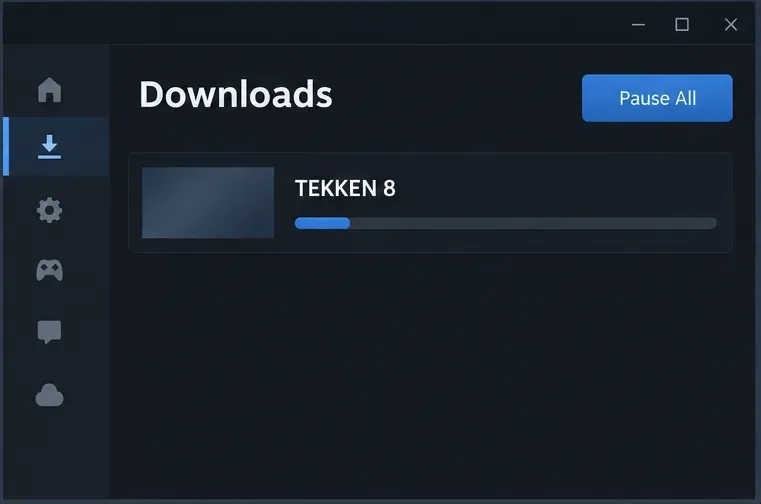
Na versão Steam, abra a página de Downloads do Steam enquanto observa a atividade. Procure por um item do TEKKEN 8 na fila. Se for uma atualização ou instalação, as políticas de download do Steam serão aplicadas. Você pode pausar uma transferência ativa do Steam na página de downloads enquanto investiga e, em seguida, escolher uma política de atualização mais conveniente.
Verifique a fila de downloads do Steam para ver se há alguma atualização gerenciada pelo cliente em andamento para o TEKKEN 8.
Se a página de Downloads do Steam estiver inativa, essas configurações não poderão confirmar o que o jogo está trocando com seus serviços online. Um medidor de rede pode mostrar tráfego sem identificar se são dados do Ghost, matchmaking, sincronização de conta ou outro serviço do jogo. Não exclua arquivos de salvamento nem altere as regras do roteador com base apenas em uma leitura de rede sem identificação.
Passo 2: Interrompa os downloads do Steam enquanto joga.
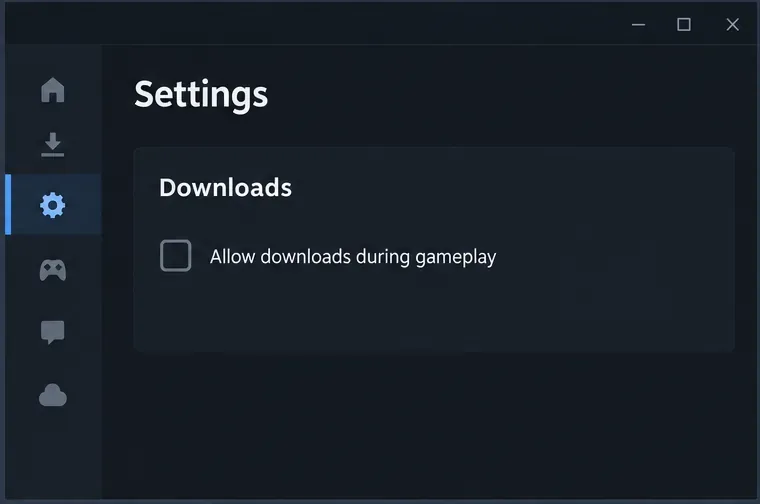
No Steam, abra Steam > Configurações > Downloads e certifique-se de que a opção "Permitir downloads durante o jogo " esteja desmarcada. O Suporte do Steam informa que os downloads normalmente são pausados quando um jogo é iniciado para priorizar a atividade de rede desse jogo; marcar essa opção permite que eles continuem. Deixá-la desmarcada impede que os downloads de jogos gerenciados pelo Steam sejam executados durante o jogo, de acordo com o comportamento normal do cliente.
Deixe a opção “Permitir downloads durante o jogo” desmarcada para impedir que as atualizações do Steam sejam executadas simultaneamente com a partida.
Essa configuração se aplica a downloads do cliente Steam, como atualizações de jogos. Ela não bloqueia os recursos online do TEKKEN 8, não impede que o jogo se conecte aos serviços da Bandai Namco e não desativa a ação de download do Ghost dentro do jogo. Se você usa a Epic Games Store ou um console, essa configuração do Steam não se aplica.
Etapa 3: Atrasar as atualizações do TEKKEN 8 até o lançamento
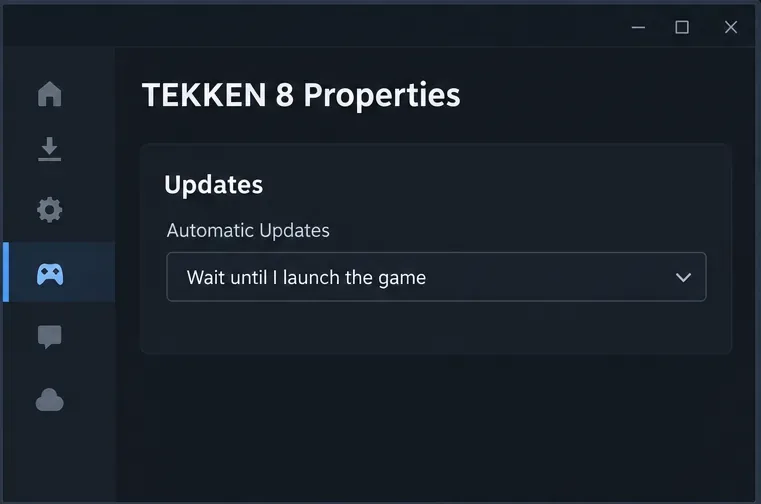
Para evitar atualizações inesperadas fora de uma sessão de jogo, abra a Biblioteca , clique com o botão direito do mouse em TEKKEN 8, escolha Propriedades e abra Atualizações . Em Atualizações Automáticas , selecione Aguardar até eu iniciar o jogo . As informações de suporte do Steam descrevem isso como uma política de atualização por jogo. Dependendo da versão do cliente ou do idioma, a descrição pode ser um pouco diferente.
Configure o TEKKEN 8 para aguardar até o lançamento, caso prefira escolher quando a atualização do Steam começará.
Isso atrasa a atualização; não a desativa permanentemente. Quando uma atualização é necessária, o Steam pode precisar baixá-la antes que o jogo possa ser iniciado. Isso é útil se você quiser escolher quando uma atualização grande usará sua conexão, mas não é uma maneira de jogar uma versão online desatualizada indefinidamente. Mantenha o jogo atualizado antes de entrar em partidas ranqueadas ou outros modos online.
Passo 4: Limite a largura de banda se um download precisar ser executado.
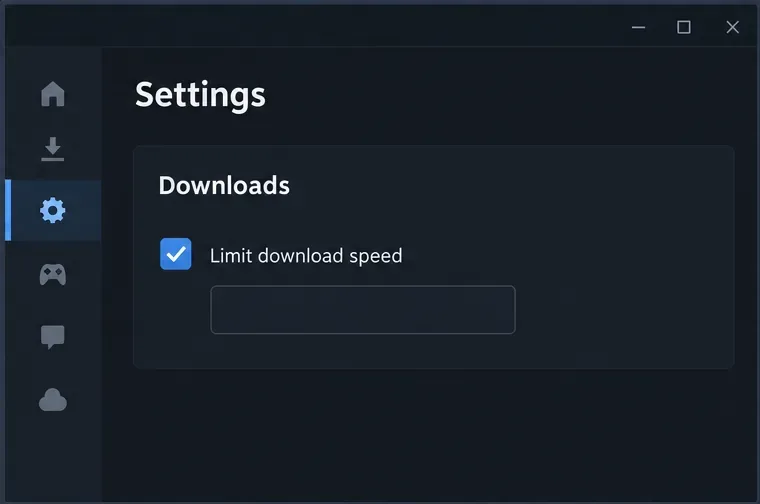
Se você precisa que o Steam faça downloads enquanto realiza outras tarefas e não pode pausá-los, volte para Configurações > Downloads , ative a opção Limitar velocidade de download e escolha um limite adequado à sua conexão. Um limite menor pode reduzir a competição pela largura de banda, embora a atualização demore mais. A página de suporte do Steam explica como definir um limite de velocidade de download para o cliente.
Um limite de velocidade de download pode reduzir a parcela da conexão que o Steam utiliza enquanto uma atualização está em andamento.
Use isso como uma solução alternativa quando um download não puder esperar. Se o seu problema específico for a responsividade online do jogo, pausar a atualização do Steam é um teste mais claro do que escolher uma velocidade arbitrária. Um limite de velocidade afeta os downloads do Steam; ele não pode limitar os dados trocados diretamente pelo TEKKEN 8.
O que a configuração de aprendizagem do Ghost realmente controla
Se sua preocupação é o seu próprio Fantasma aprendendo com o seu jogo, vá até a entrada do TEKKEN GHOST SHOWDOWN no TEKKEN FIGHT LOUNGE e fale com Max . A Bandai adicionou opções para ativar ou desativar o aprendizado da IA e para excluir dados de aprendizado anteriores da IA. Isso altera o comportamento de aprendizado do seu avatar controlado pela IA. Essa alteração não impede o download do Fantasma de outro jogador a partir de um perfil nem impede que o Steam atualize o jogo.
Exclua os dados de aprendizado de IA anteriores somente se desejar redefinir o que seu Ghost aprendeu. Essa ação é diferente de desativar o aprendizado e não serve como uma ferramenta de limpeza geral para todos os Ghosts baixados. As notas publicadas pela Bandai não descrevem esse controle como uma forma de desativar downloads de Ghosts.
Escolha o controle adequado para sua situação.
O que você percebe
O que verificar
Controle relevante
Um patch do TEKKEN 8 está sendo baixado durante uma sessão do Steam.
Fila de downloads do Steam
Desmarque a opção "Permitir downloads durante o jogo"; opcionalmente, defina a política de atualização por jogo.
Você vê uma opção de download do player Ghost.
Perfil do jogador nas tabelas de classificação ou no Lounge
Não selecione "Baixar Fantasma" a menos que você queira esse fantasma.
Seu próprio Fantasma continua aprendendo seu comportamento.
Max na entrada do TEKKEN GHOST SHOWDOWN
Desative o aprendizado de IA; exclua os dados de aprendizado anteriores somente se desejar redefinir o sistema.
A atividade de rede aparece, mas o Steam está ocioso.
Verifique o monitor de rede da plataforma e anote quando o problema ocorrer.
Essas configurações do Steam não identificam nem bloqueiam o tráfego de serviços dentro do jogo.
Limites e verificações de segurança
Estas instruções aplicam-se à versão para PC na Steam. No PlayStation 5 ou Xbox Series X|S, utilize a fila de downloads e os controles de atualização do próprio console para obter patches do jogo; as instruções da Steam não podem alterar os downloads do console. Os materiais públicos da Bandai analisados para este guia não documentam uma opção para desativar automaticamente todos os downloads do Ghost em todas as plataformas.
Após alterar as configurações do Steam, observe a página de Downloads durante uma breve sessão de jogo. Se a fila de atualizações do TEKKEN 8 permanecer pausada enquanto o jogo estiver aberto, o controle do Steam está funcionando corretamente. Nesse caso, evite a ação "Baixar Fantasma" dentro do jogo se não quiser adicionar os Fantasmas de outros jogadores. Se o jogo ainda apresentar tráfego de rede inexplicável enquanto o Steam estiver ocioso, anote a hora, a plataforma e a tela que você estava usando e entre em contato com o suporte da Bandai Namco em vez de excluir os dados salvos localmente.