É possível desativar a aberração cromática nas configurações do Apex Legends?
Não existe nenhum comando de configuração do Apex Legends verificado e documentado oficialmente nas fontes consultadas para este guia que desative a aberração cromática por si só. As orientações atuais da EA para configurações de PC não listam uma opção específica para ativar/desativar a aberração cromática. Se você veio em busca de uma linha para colar em um arquivo de configuração, o primeiro passo útil é verificar qual efeito você está vendo e se o comando proposto realmente se aplica ao Apex.
Este guia explica como inspecionar sua configuração, proteger suas configurações existentes e testar alternativas compatíveis para obter uma visão mais clara. As fontes foram verificadas em 7 de outubro de 2026. Isso não significa que todas as opções de renderização internas foram examinadas, e nenhum teste com a versão atual do jogo foi realizado. Um comando não documentado não deve ser apresentado como uma solução confirmada.
Qual a aparência da aberração cromática?
A aberração cromática é uma franja de cor: contornos de cores diferentes aparecem ligeiramente separados ao longo da borda de um objeto. Em fotografia, resulta da lente focar as cores de forma diferente; jogos podem imitar essa aparência como um efeito visual. A explicação da Adobe sobre aberração cromática descreve o padrão de borda colorida, particularmente em torno de limites de alto contraste.
Diversos outros problemas podem fazer com que o Apex pareça desfocado sem produzir esse padrão. O anti-aliasing suaviza bordas serrilhadas e pode alterar a nitidez aparente. A resolução adaptativa varia a resolução de renderização para atender a uma meta de desempenho. O bloom é o brilho ao redor de áreas claras. Rastros relacionados ao movimento, suavidade geral e halos brilhantes são sintomas diferentes; desativar um deles não provaria que a aberração cromática foi desativada.
O que você percebe
O que investigar primeiro
Franjas coloridas distintas ao longo de bordas fixas
Capture o efeito e verifique se ele aparece na imagem salva.
Toda a cena fica mais suave durante jogos mais exigentes.
Configurações de resolução e resolução adaptativa
As bordas parecem suaves, mas menos nítidas.
Compare as opções de anti-aliasing disponíveis.
Os rastros aparecem principalmente enquanto a câmera se move.
Compare uma imagem estática com o movimento na tela.
Objetos brilhantes possuem halos amplos.
Separe o brilho da aberração cromática antes de tentar qualquer correção.
O que um arquivo de configuração pode e não pode fazer
Um arquivo de configuração , frequentemente chamado de config, armazena configurações como texto. Um comando é uma instrução que o jogo precisa reconhecer para que tenha efeito. Inserir um nome convincente e um zero em um arquivo de texto não cria um novo controle gráfico.
Um autoexec é um script de configuração destinado a ser executado automaticamente. Sua presença não prova que ele está sendo carregado, que todas as instruções são aceitas ou que uma instrução aceita controla o efeito desejado. Essas são questões distintas. Um arquivo que permanece inalterado após a execução também não prova que o renderizador utilizou seu conteúdo.
Comece com o guia de configurações de Apex Legends para PC da EA . Ele documenta o menu Vídeo e várias configurações relevantes de nitidez, mas não fornece um comando para remoção de aberração cromática. Este é o limite das instruções verificadas aqui.
Passo 1: Registre o sintoma e proteja suas configurações.
Escolha um local consistente, como uma posição tranquila no estande de tiro, e observe uma borda de alto contraste. Capture tanto o centro quanto a área externa da imagem. Mantenha sua posição, direção de visualização, arma e campo de visão inalterados para fins de comparação. Campo de visão é a porção da cena visível através da câmera.
Anote se o problema aparece quando o dispositivo está parado, ao girar ou apenas durante uma determinada habilidade. Se uma imagem salva parecer nítida, mas a tela exibir rastros durante o movimento, isso indica que é necessário investigar o comportamento da tela ou do movimento, em vez de alterar imediatamente um comando relacionado a franjas de cor.
Anote suas configurações de vídeo atuais e quaisquer opções de inicialização personalizadas. As opções de inicialização são argumentos passados para o jogo quando ele é iniciado. Saia do Apex antes de inspecionar arquivos locais. Copie qualquer arquivo que você pretenda examinar para uma pasta de backup separada, mantendo seu nome original e anotando sua localização original. Trabalhe com seus próprios arquivos em vez de substituí-los por um pacote de configuração baixado.
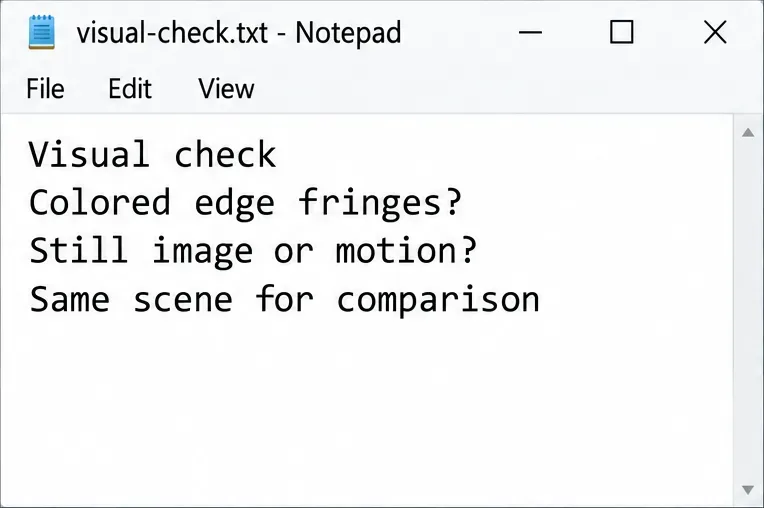
Uma lista de verificação visual apresenta as observações a serem registradas antes de investigar uma configuração do Apex Legends.
Passo 2: Localize seus arquivos e examine uma cópia.
No Windows, um local de configurações locais comumente usado é `/etc/local` %USERPROFILE%\Saved Games\Respawn\Apex\local. Você pode colar esse caminho na barra de endereços do Explorador de Arquivos. `/etc/local` %USERPROFILE%é uma variável do Windows que representa sua pasta de usuário. Considere isso como um local para verificar, não uma garantia: os locais das pastas salvas e os layouts de arquivos podem variar, e o guia de configurações da EA não documenta esse caminho.
Se a pasta existir, procure pelo seu videoconfig.txtarquivo .exe existente settings.cfg. Não crie um arquivo ou pasta que esteja faltando só porque um tutorial antigo o exige. Um arquivo autoexec personalizado, caso você tenha instalado um anteriormente, pode estar nos arquivos de instalação do jogo; inspecione apenas a configuração que você reconhecer como sua.
Exiba as extensões de arquivo antes de abrir ou salvar qualquer coisa. Uma extensão de arquivo é o final do nome, como .config .txtou .txt .cfg, que identifica o tipo de arquivo. A Microsoft documenta o tópico Exibir > Mostrar > Extensões de nome de arquivo em seu guia do Explorador de Arquivos do Windows . Isso ajuda a distinguir um arquivo de configuração legítimo de um arquivo salvo acidentalmente com uma extensão extra .txt.
Abra uma cópia de segurança em um editor de texto simples, como o Bloco de Notas. Inspecione o conteúdo sem alterar aspas, chaves ou configurações irrelevantes. O objetivo imediato é entender o que está presente, não inserir uma chave de remoção por palpite.
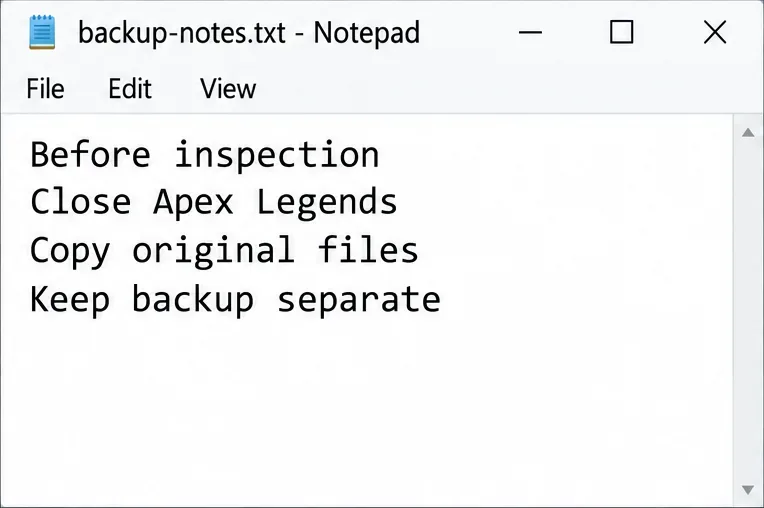
Uma nota de apoio resume os preparativos necessários antes de inspecionar seus arquivos de configuração locais.
Passo 3: Verifique qualquer comando proposto antes de usá-lo.
Para obter informações sobre comandos de aberração cromática, procure uma explicação específica para Apex Legends fornecida pela EA ou pela Respawn, incluindo o que o comando controla e onde ele é compatível. Um comando copiado do motor gráfico de outro jogo, uma postagem antiga em um fórum ou um pacote de otimização extenso não são evidências suficientes do comportamento atual.
Termos que envolvem “croma”, “bloom”, “blur” ou “pós-processamento” não são intercambiáveis. Pós-processamento significa efeitos aplicados à imagem renderizada. Mesmo um controle de pós-processamento abrangente e funcional não garantiria a remoção seletiva da aberração cromática, preservando todas as outras características.
Não confunda iluminação periférica com renderização de imagem. A referência de configurações de acessibilidade da EA para PC descreve os Efeitos de Iluminação como a iluminação colorida relacionada à jogabilidade em teclados, mouses e outros dispositivos compatíveis. Desativar essa opção afeta a iluminação do hardware, não os contornos coloridos na imagem do jogo.
Como não foi possível verificar instruções específicas para a remoção, este guia não recomenda adicionar uma linha de configuração ou um argumento de inicialização para esse fim. Mantenha o arquivo original intacto. Se você já adicionou uma linha experimental, use seu backup anterior à edição para desfazer esse experimento específico com o Apex fechado; evite excluir toda a sua pasta de configurações.
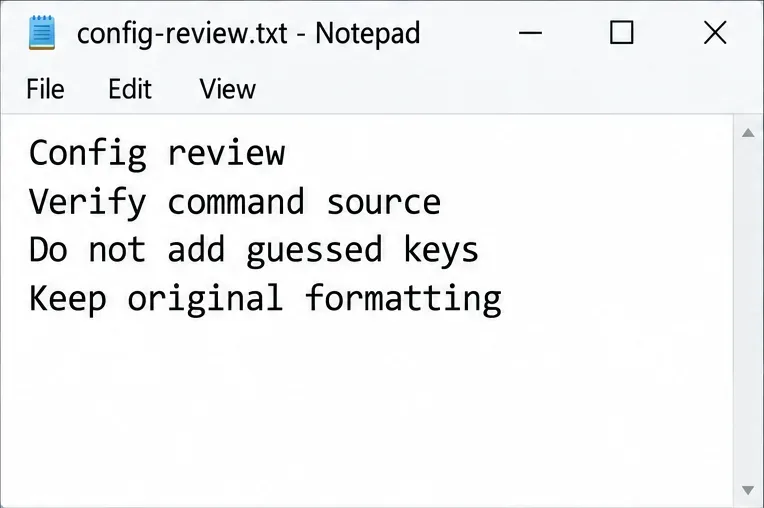
Uma nota de revisão de configuração enfatiza a verificação da fonte e a preservação do formato original do texto.
Etapa 4: Teste as configurações de nitidez compatíveis e compare.
Volte para Configurações > Vídeo . Para uma base de referência de nitidez, a EA recomenda a proporção e resolução padrão do seu monitor, com a Meta de FPS de Resolução Adaptativa desativada, a menos que quedas frequentes na taxa de quadros justifiquem sua ativação. Compare a opção Antisserrilhamento definida como Nenhuma se quiser avaliar seu efeito na nitidez das bordas. Essas são configurações documentadas e não substituem a ativação/desativação da aberração cromática.
Faça uma alteração, aplique-a e volte a analisar o mesmo ponto de vista. Com o anti-aliasing desativado, verifique se as bordas serrilhadas ou o efeito de cintilação adicionados são mais incômodos do que a suavidade original. Com a resolução adaptativa desativada, observe se uma imagem mais nítida compromete o desempenho do seu sistema. Mantenha a configuração apenas se o equilíbrio for do seu agrado.
Compare as capturas em resolução total na mesma escala. Evite comparar uma imagem comprimida de redes sociais com uma captura direta, ou alterar o brilho e o ângulo da câmera entre as amostras. Anote exatamente o que melhorou: nitidez das bordas, consistência da imagem, clareza de movimento ou aberração cromática. "Parece melhor" é útil como uma preferência, mas não identifica qual efeito mudou.
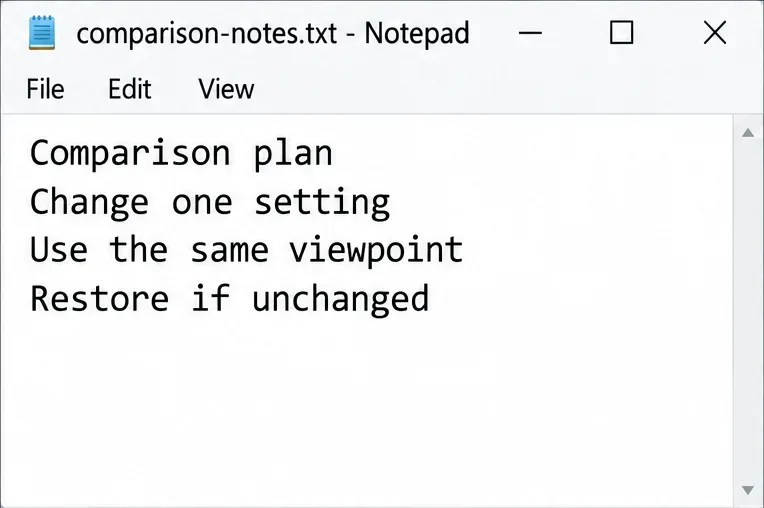
Uma nota comparativa mantém o teste de configurações focado em uma única alteração e em um ponto de vista consistente.
Erros a evitar
Partindo do pressuposto de que um arquivo não alterado comprova o sucesso. O texto salvo e o comportamento real da renderização são evidências separadas.
Tornar os arquivos somente leitura para forçar uma configuração desconhecida. Impedir gravações não faz com que um comando não suportado funcione e pode complicar alterações de configuração posteriores.
Aplicar um pacote de configuração grande. Alterações em elementos gráficos, controles e áudio não relacionados dificultam a resolução de problemas.
Substituindo todas as configurações para remover um efeito. Preserve sua linha de base e reverta apenas o experimento que você realizou.
Promete um aumento de FPS. Nenhum ganho de desempenho mensurável ou resultado de remoção confirmado foi comprovado aqui.
Quando parar de editar e pedir ajuda
Se o efeito de franjas coloridas persistir em uma captura direta após comparações com as configurações suportadas, salve essa captura com sua plataforma, versão do jogo, configurações gráficas e uma descrição de quando o efeito aparece. Consulte o suporte da EA para saber se o efeito específico possui um controle compatível. Um relato claro do problema é mais útil do que uma lista de comandos não verificados.
Se uma configuração experimental causar um problema de inicialização, restaure primeiro seus arquivos de backup e as opções de inicialização anteriores. Para problemas de instalação ou carregamento no aplicativo da EA, use o guia oficial de solução de problemas de download e carregamento da EA , que inclui o reparo de arquivos do jogo. O reparo é uma ferramenta de recuperação, não um método para remover um efeito visual.
A solução prática é preservar sua configuração, verificar o suporte atual de qualquer comando e usar os controles de vídeo documentados para corrigir o sintoma que você consegue identificar. Até que um controle de aberração cromática específico para o Apex seja confirmado, usar uma linha de comando para removê-la seria apenas um palpite.