Início
» 🎮 Esportes eletrônicos
»
Domine todas as partidas: as melhores configurações gráficas do PUBG Mobile para partidas competitivas.
Domine todas as partidas: as melhores configurações gráficas do PUBG Mobile para partidas competitivas.
Domine todas as partidas: as melhores configurações gráficas do PUBG Mobile para partidas competitivas.
Para partidas competitivas, comece com gráficos suaves e selecione a taxa de quadros mais alta que seu celular suportar sem travamentos ou lentidão devido ao superaquecimento. Se 90 FPS ou 120 FPS aparecerem nas configurações do jogo e permanecerem estáveis durante a partida, experimente; se a taxa de quadros cair, reduza-a. Uma taxa mais baixa e estável é mais útil para rastreamento e cronometragem do que um número mais alto que fica oscilando. O PUBG MOBILE oferece diferentes combinações de gráficos e taxas de quadros dependendo do dispositivo e da versão atual do jogo, portanto, não existe uma configuração padrão universal para todos os celulares.
As notas oficiais da atualização mostram que o suporte a taxas de quadros mais altas será adicionado a dispositivos compatíveis ao longo do tempo. As notas da versão 4.4, por exemplo, descrevem o suporte a 120 FPS com elegibilidade específica para cada plataforma; verifique as opções exibidas no seu próprio aplicativo em vez de confiar em uma lista genérica de telefones. Consulte o anúncio oficial da atualização da versão 4.4 e o anúncio da atualização atual da versão 4.6 para saber como o suporte e as opções do aplicativo podem mudar.
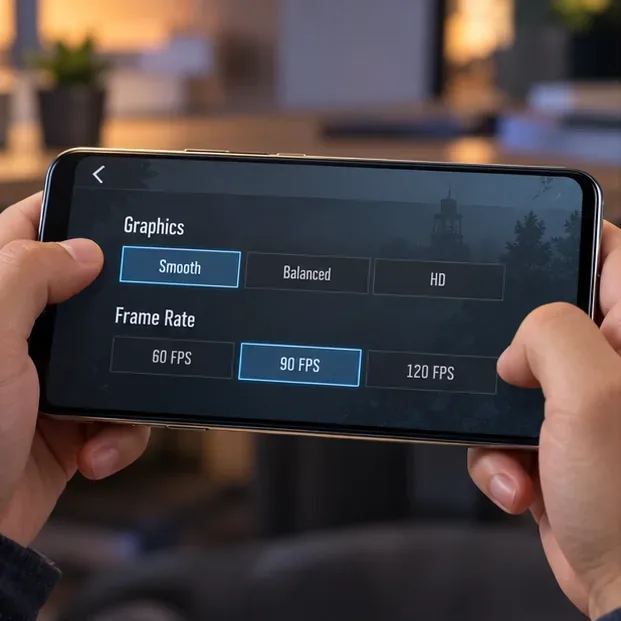
Menu meramente ilustrativo; utilize as opções exibidas pelo seu próprio cliente de jogo.
Esta é uma visualização ilustrativa das configurações, não uma captura de tela de um dispositivo ou cliente de jogo específico. Os rótulos e opções disponíveis podem ser diferentes.
Melhores configurações gráficas para PUBG Mobile: ponto de partida competitivo
Use isso como ponto de partida e, em seguida, ajuste uma configuração de cada vez. Algumas opções aparecem apenas em determinados dispositivos ou versões; ignore tudo o que não estiver no seu menu.
Configuração
Escolha inicial
Como decidir
Gráficos
Suave, se disponível
Prioriza uma carga visual mais leve. Se a imagem ficar muito difícil de ler, compare com o próximo nível gráfico, verificando se o desempenho permanece estável.
Taxa de quadros
Opção mais adequada que se mantém estável.
Experimente 90 ou 120 FPS somente quando o jogo oferecer essa opção. Caso contrário, escolha a taxa de quadros mais alta disponível que não apresente travamentos durante o jogo.
Estilo
Clássico como base neutra
Escolha a paleta de cores que permita distinguir personagens, cobertura e a área de jogo da forma mais consistente possível. Preferência e condições do mapa são importantes.
Antisserrilhamento
Desativado para a primeira comparação, se disponível.
Pode suavizar bordas irregulares, mas pode aumentar a carga de trabalho. Compare as duas opções no seu próprio dispositivo; não presuma que isso melhore a visibilidade para todos.
Sombras ou efeitos adicionais
Reduza ou desligue o preço se essa opção existir e você observar quedas na taxa de câmbio.
Esses controles não são universais. Altere-os apenas quando estiverem presentes e compare o resultado.
Ajustar gráficos automaticamente
Desligue durante a sintonia manual, se disponível.
Um perfil fixo facilita as comparações. Se o seu dispositivo apresentar dificuldades e a opção de ajuste automático integrada estiver disponível, você pode testar se ela proporciona uma reprodução mais estável.
Não considere configurações como "desativar grama", "luzes BR" ou um interruptor de sombra específico como recursos garantidos. O menu varia. Evite editar arquivos de configuração ou instalar aplicativos de desbloqueio para revelar opções que o cliente não oferece.
Configure seu perfil competitivo em quatro etapas.
1. Verifique as opções no seu próprio cliente de jogo.
Abra as configurações do PUBG MOBILE dentro do jogo e encontre os controles gráficos. Verifique as combinações de qualidade gráfica e taxa de quadros que o cliente oferece. Atualize o jogo pela loja oficial de aplicativos, se precisar da versão mais recente, e depois abra o menu novamente. Uma tela de 120 Hz por si só não garante que o PUBG MOBILE oferecerá 120 FPS em todos os dispositivos.
2. Defina os gráficos como Suaves e, em seguida, escolha um estilo legível.
Escolha Suave como o primeiro teste focado em desempenho, quando disponível. Mantenha o estilo consistente enquanto compara as opções; Clássico é uma paleta inicial sensata, não uma vantagem comprovada em termos de visibilidade. Observe coberturas distantes, telhados e personagens em uma área familiar. Se uma cena com menos detalhes for mais difícil de interpretar, experimente o próximo nível gráfico e mantenha-o apenas se o jogo continuar responsivo.
Compare a legibilidade na mesma área enquanto ajusta uma configuração visual.
3. Escolha a opção com a maior taxa de quadros estável.
Escolha a taxa de quadros mais alta exibida no seu aplicativo e jogue por tempo suficiente para observar o comportamento do dispositivo após o aquecimento do telefone. Taxas de quadros mais altas podem tornar os movimentos mais fluidos, mas o telefone precisa renderizar mais quadros, o que pode consumir mais bateria ou aquecer mais rapidamente. Se o movimento da câmera ou a mira ficarem instáveis, reduza a taxa em um nível e compare novamente. Mantenha a taxa mais alta apenas quando a fluidez for consistente durante os movimentos, a mira e as cenas de combate intensas.
Use os controles nativos do jogo. O Contrato de Usuário publicado pelo PUBG MOBILE proíbe o uso de softwares de terceiros não autorizados, projetados para modificar ou interferir no jogo. Por esse motivo, este guia se atém ao cliente oficial e não recomenda o uso de ferramentas gráficas, edições de configuração ou desbloqueadores de FPS não oficiais.
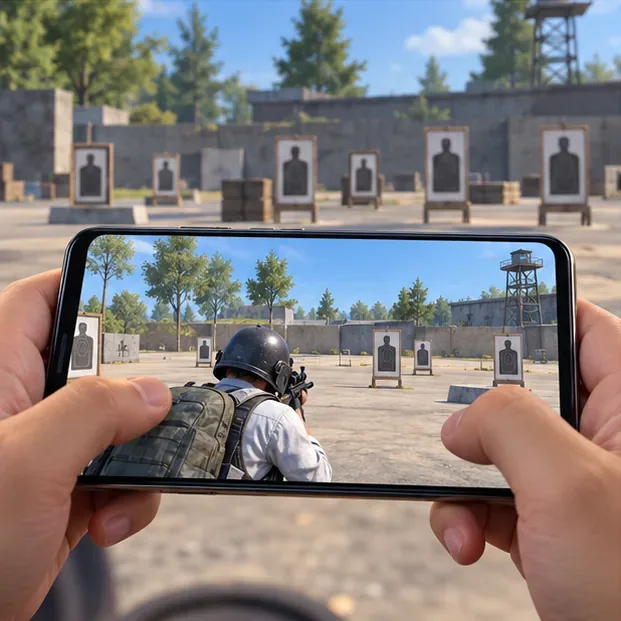
Repita um breve exercício de mira e movimento após cada alteração de configuração.
4. Compare em um exercício repetível antes do jogo ranqueado.
Use o Campo de Treinamento ou outro modo de jogo tranquilo com o qual você esteja familiarizado. Repita a mesma sequência curta: gire a câmera, corra, mire em um alvo, dispare algumas rajadas e verifique os detalhes à distância. Altere apenas uma opção gráfica entre as comparações para que você possa identificar o que afetou a nitidez ou a fluidez. Em seguida, jogue uma partida normal antes de usar a configuração em uma partida ranqueada; um lobby tranquilo não reproduz a carga de uma partida com muitos jogadores.
Se o desempenho cair conforme o telefone aquece, faça uma pausa e teste novamente depois que ele esfriar.
Ajuste as configurações do seu telefone.
Telefones e tablets com alta taxa de atualização
Se a taxa de quadros especificada for 90 ou 120 FPS, teste a configuração mais alta disponível em vez de presumir que a taxa de atualização do monitor seja a mesma que a taxa de quadros do jogo. Se o dispositivo esquentar demais ou o desempenho cair durante uma sessão mais longa, reduza a taxa de quadros e teste novamente. Uma configuração mais fria e estável é uma escolha competitiva melhor do que forçar um número específico.
Telefones de gama média e de baixo custo
Comece com a opção Suave e a taxa de quadros mais alta que se mantenha estável. Feche downloads e outros aplicativos que consomem muitos recursos antes da partida, caso estejam disputando os recursos do telefone. Se a taxa de quadros ainda estiver instável, reduza os efeitos ou escolha a próxima configuração de taxa de quadros inferior. Não fique alternando entre várias opções ao mesmo tempo; identifique a alteração e compare.
Erros comuns a evitar
Escolher o FPS máximo automaticamente: uma taxa instável no seu dispositivo pode ser pior do que a opção imediatamente inferior.
Considerando que as configurações gráficas revelem os inimigos: o estilo de cor, as sombras e os detalhes dependem da preferência do usuário e do mapa; nenhuma configuração predefinida garante que os oponentes serão mais fáceis de detectar.
Copiar a configuração exata de um profissional: os dispositivos dos jogadores, as versões do cliente e as opções disponíveis são diferentes. Use um perfil profissional apenas como um teste e, em seguida, verifique-o no seu próprio telefone.
Ao usar desbloqueadores não oficiais ou arquivos modificados, siga as instruções fornecidas pelo cliente oficial do jogo.
Ajustes somente no lobby: teste a movimentação e a mira em condições de jogo antes de definir um perfil.
Lista de verificação rápida antes de uma sessão competitiva
Use o cliente oficial atual do PUBG MOBILE.
Comece com gráficos suaves e a taxa de quadros mais alta que se mantenha estável.
Escolha um estilo visual que você consiga ler confortavelmente e mantenha-o consistente ao comparar.
Teste as alterações em um exercício repetível e, em seguida, confirme-as em uma partida normal.
Diminua a velocidade se o telefone aquecer ou se o ritmo da captura de quadros ficar irregular.
Utilize apenas as opções gráficas do jogo; evite desbloqueadores de terceiros e alterações de configuração.
As configurações gráficas mais úteis para partidas competitivas no PUBG Mobile são aquelas que seu dispositivo consegue manter de forma consistente. Priorize movimentos fluidos e cenas legíveis, verifique as alterações em uma partida real e revise o perfil após uma atualização do jogo que altere as opções disponíveis.