Início
» 🎮 Esportes eletrônicos
»
Diga adeus ao atraso de entrada: como corrigir o atraso de entrada de um controle de PS5 no PC
Diga adeus ao atraso de entrada: como corrigir o atraso de entrada de um controle de PS5 no PC
Diga adeus ao atraso de entrada: como corrigir o atraso de entrada de um controle de PS5 no PC
Se o seu DualSense estiver lento no PC, comece com um teste com fio e, em seguida, verifique o firmware, o Bluetooth e as configurações do controle no jogo, uma de cada vez. Isso ajuda a identificar se o atraso vem da conexão, de um aplicativo de remapeamento de entrada, do jogo ou da tela. Nenhuma configuração pode prometer "zero lag", e números como uma resposta garantida de 1 ms não são relevantes para todos os PCs e jogos.
Este guia apresenta uma solução prática para o atraso de entrada do controle do PS5 no PC com Windows 11 e Steam. As mesmas verificações funcionam com outros jogos do Windows, mas o suporte ao controle e os recursos do DualSense variam de acordo com o título. A Sony observa que os gatilhos adaptáveis e o feedback tátil funcionam apenas em jogos compatíveis, e o feedback tátil pode exigir conexão USB no PC; consulte o guia de recursos do DualSense para PC .
Primeiro, identifique o que parece estar atrasado.
O sinal de entrada precisa viajar do controle via USB ou Bluetooth, Windows, qualquer software de controle, o jogo e, finalmente, a tela. Um atraso em qualquer ponto pode ser percebido como lag do controle. Use o padrão abaixo para escolher por onde começar.
O que você percebe
Comece verificando
A conexão Bluetooth parece pior que a USB.
Emparelhamento, bateria, posicionamento do receptor e drivers Bluetooth.
O mesmo atraso ocorre tanto via USB quanto via Bluetooth.
Firmware, software de remapeamento e se o problema persiste em outros jogos.
Apenas um jogo parece atrasado.
Suporte para controle, modo de entrada e configurações de controle desse jogo.
Os botões são registrados em um teste, mas a ação na tela parece atrasada.
Desempenho do jogo, cadência de quadros, configurações de atualização da tela ou streaming
Para uma comparação precisa, use o mesmo jogo, cena e tela, alterando um item por vez. Não julgue o atraso de entrada de um fluxo remoto se estiver tentando isolar a resposta do controlador local.
8 passos para solucionar problemas de atraso de entrada do controle do PS5 no PC
1. Conecte o DualSense via USB para obter uma referência.
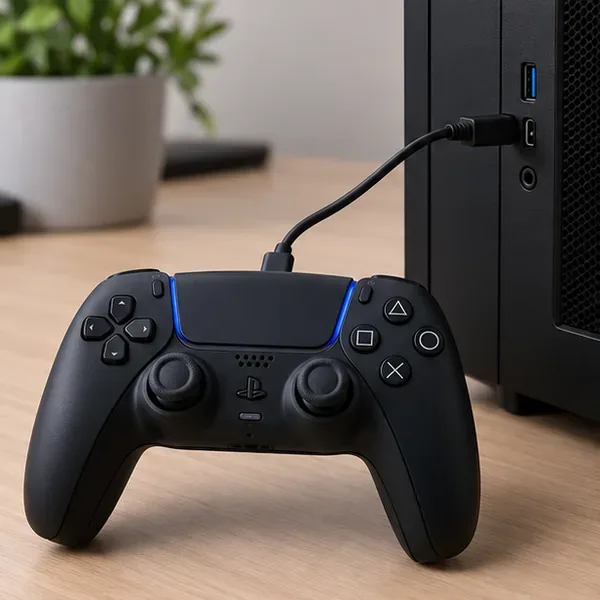
Conecte o controle diretamente ao PC com um cabo USB-C que transmita dados. Um cabo apenas para carregamento pode alimentar o controle, mas não fornecer a conexão de dados necessária. Para este teste, conecte-o diretamente a uma porta do PC em vez de um hub, para que o hub não seja uma variável adicional. A Sony oferece suporte a conexões USB com PCs Windows compatíveis; consulte o guia de compatibilidade do DualSense com PCs .
Uma conexão USB-C direta oferece uma comparação útil com o Bluetooth durante a resolução de problemas.
Abra o jogo e repita a mesma ação que você usou via Bluetooth. Se o teste com fio parecer melhor, tente o Bluetooth em seguida. Se o problema persistir, continue a solucionar o problema com o software e o caminho do jogo em vez de comprar um cabo mais rápido.
2. Verifique se há alguma atualização de firmware para o DualSense.
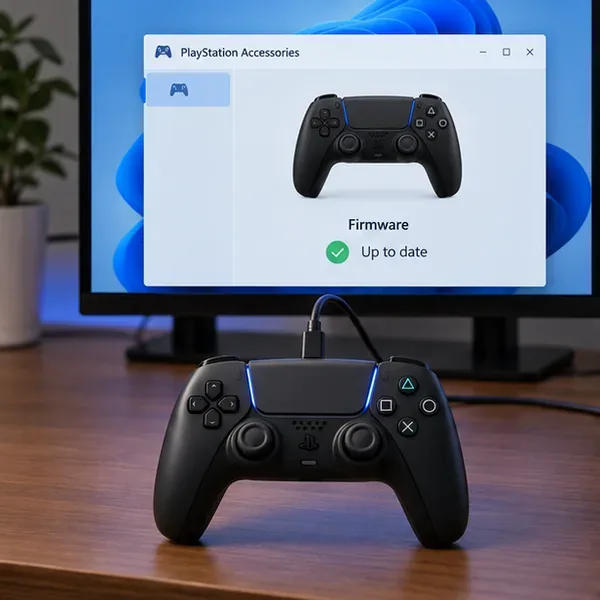
A Sony disponibiliza o aplicativo PlayStation Accessories para Windows para atualizar o software do controle DualSense. Baixe-o na página de suporte para PC do DualSense da Sony , conecte o controle via USB, abra o aplicativo e siga as instruções de atualização, caso uma seja exibida. As atualizações de firmware podem corrigir problemas do dispositivo, mas a Sony não garante que uma atualização eliminará o atraso de entrada.
Visualização ilustrativa do aplicativo: conecte via USB e verifique o aplicativo Acessórios PlayStation da Sony para obter uma atualização de firmware disponível.
Use o aplicativo da Sony em vez de baixar um firmware não oficial. Após a atualização, reconecte o controle e repita o mesmo teste rápido.
3. Remova e emparelhe novamente a conexão Bluetooth.
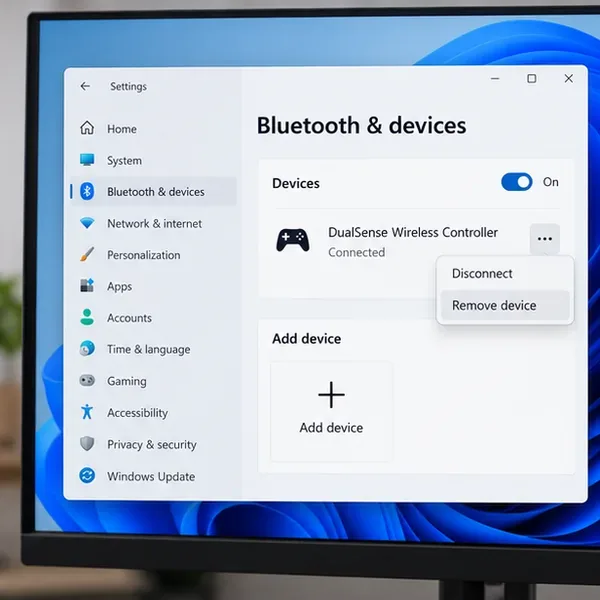
Se a conexão sem fio piorar, apague o emparelhamento salvo e configure-o novamente. No Windows 11, abra Configurações > Bluetooth e dispositivos > Dispositivos , encontre o controle, escolha o menu de opções adicionais e selecione Remover dispositivo . Desligue o controle. Sem nenhum cabo USB conectado, mantenha pressionado o botão Criar e pressione e segure o botão PS até que a barra de luz pisque. No Windows, escolha Adicionar dispositivo > Bluetooth e selecione o controle. A Sony documenta essa sequência de emparelhamento e a Microsoft documenta as etapas de remoção e adição em seu guia de solução de problemas de Bluetooth para Windows .
Visualização ilustrativa do Windows 11: remover o emparelhamento Bluetooth antigo permite que o Windows crie uma nova conexão; os rótulos podem variar conforme a versão.
Mantenha o controle carregado e próximo o suficiente do PC para manter uma conexão estável. Se você usa o Windows 10, as configurações de Bluetooth estão em Configurações > Dispositivos > Bluetooth e outros dispositivos .
4. Melhore a recepção Bluetooth e atualize o driver, se necessário.
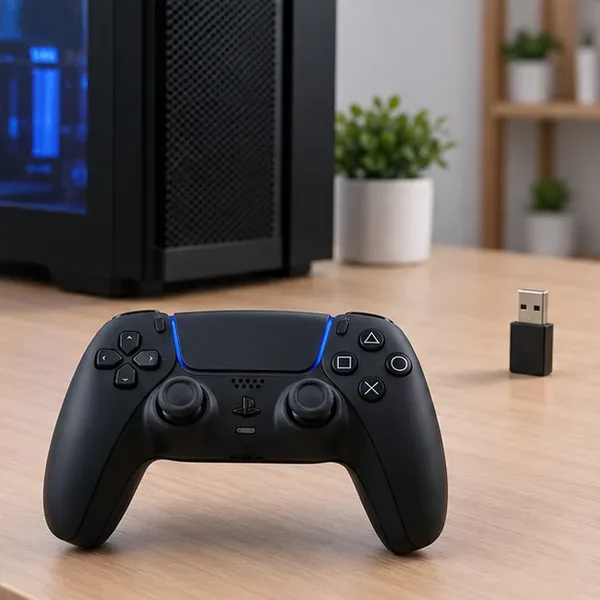
Mova o controlador e o receptor Bluetooth para um local com passagem livre. Se a antena Bluetooth do seu computador estiver atrás de uma carcaça metálica, use a antena fornecida com o PC ou coloque o adaptador Bluetooth em um local onde não haja obstrução. A Microsoft também observa que um dispositivo USB 3.0 sem blindagem próximo ao hardware Bluetooth pode interferir na conexão. Afaste os dispositivos USB próximos ou o adaptador e teste novamente antes de alterar configurações não relacionadas.
Um caminho livre entre o controlador e o receptor Bluetooth pode ajudar a evitar sinais de entrada sem fio fracos ou interrompidos.
Se a conexão continuar instável, atualize o driver do adaptador Bluetooth pelo Gerenciador de Dispositivos ou pela página de suporte do fabricante do seu computador. Siga as instruções da Microsoft para atualização do driver Bluetooth . Evite atualizar aleatoriamente todas as entradas HID ou USB; selecione a atualização correta para o adaptador e reinicie o Windows, se solicitado.
5. Configure a entrada Steam para o jogo específico.
O Steam é útil quando um jogo precisa de tradução de controles, mas ativar todas as opções de compatibilidade não é uma solução universal para baixa latência. Primeiro, verifique as informações de suporte a controles do jogo no Steam. A Valve afirma que o controle padrão do PlayStation pode usar o suporte integrado do jogo quando disponível e o Steam Input quando o jogo não for compatível com o dispositivo; o Steam também oferece opções de controle específicas para cada jogo. As notas de atualização do cliente Steam explicam esse comportamento.
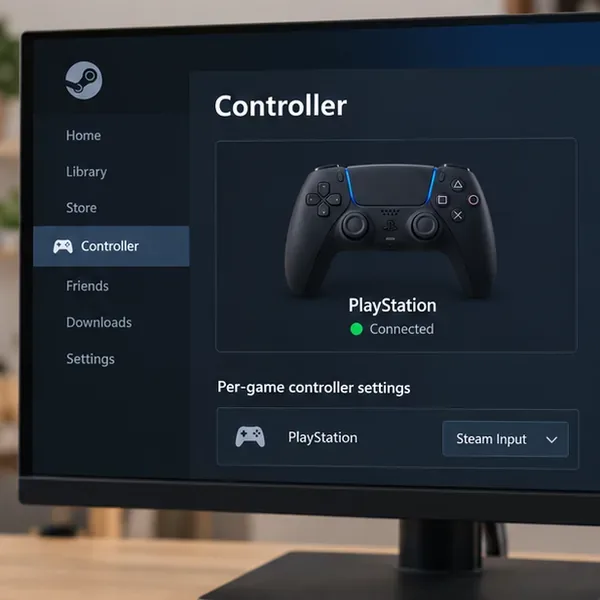
Visualização ilustrativa das configurações do Steam: a página exata e os rótulos podem variar de acordo com a versão do cliente e o jogo.
No cliente Steam para desktop, abra Steam > Configurações > Controlador para verificar se o controlador é detectado. Para um jogo específico, abra a página da Biblioteca e use as configurações do controlador ou o menu de propriedades para escolher a opção de substituição do Steam Input. Se o jogo já reconhecer o DualSense corretamente, teste primeiro o suporte nativo. Caso contrário, tente usar o Steam Input para esse jogo e compare os resultados. O guia do Steam Input da Valve aborda a configuração global e específica do controlador para cada jogo.
Para jogos iniciados a partir de outra loja, o suporte depende do jogo e do iniciador. Não presuma que o Steam Input afetará um jogo a menos que você o inicie pelo Steam e confirme se a configuração específica do jogo está ativa.
6. Teste com apenas uma ferramenta de remapeamento ativada.
Utilitários de controle podem traduzir um controle de PlayStation para outro formato de entrada. Isso pode ajudar em jogos que não possuem suporte nativo para o DualSense, mas dois conversores ativos podem causar botões duplicados, comandos estranhos ou respostas inconsistentes. Feche temporariamente outros aplicativos de remapeamento de controle e sobreposições e teste o jogo usando apenas o suporte nativo ou apenas uma camada de remapeamento selecionada. Altere um aplicativo por vez para identificar qual configuração fez a diferença.
Um remapeador de controladores pode adicionar outra camada de entrada; teste com apenas uma ativada por vez.
Se você usa um remapeador para uma função específica, reative-o após a comparação e configure o Steam ou o jogo para evitar uma segunda camada de tradução. Reinicie o jogo após trocar o software do controle para que ele detecte o dispositivo correto.
7. Teste o controle separadamente do jogo.
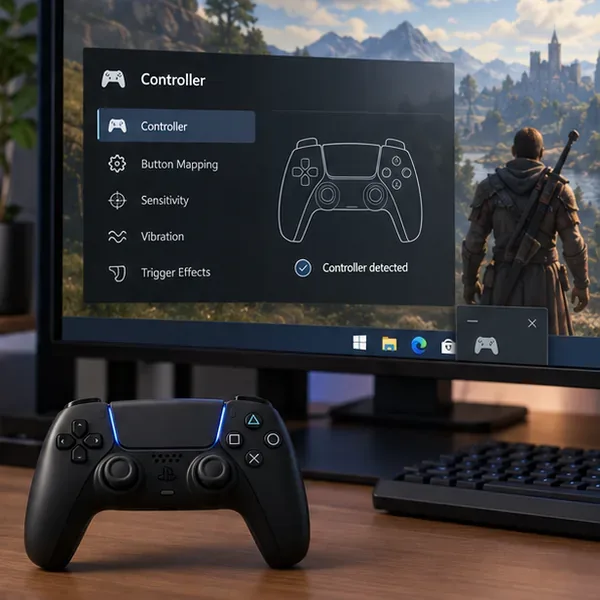
Use o teste de entrada do controle do Steam, quando disponível, ou uma tela de diagnóstico fornecida pelo jogo para confirmar se os comandos de botão e o movimento do analógico estão sendo registrados. Isso pode revelar um botão que não está funcionando ou um analógico que precisa ser calibrado. Não se trata de um teste de latência: uma tela de teste não consegue medir o tempo total entre o pressionamento do botão e a imagem aparecer no monitor.
Tela de teste ilustrativa do controlador: ela pode mostrar que os botões estão sendo registrados, mas não mede a latência de ponta a ponta do jogo.
Se o teste do controle for bem-sucedido, mas apenas um jogo apresentar atraso na resposta, verifique o suporte a controles e as configurações de entrada desse jogo. A Sony alerta que o suporte varia de acordo com o título; no Steam, as informações sobre suporte a controles na página da loja podem ajudar a distinguir entre suporte total e parcial. Uma zona morta alta ou o próprio buffer de entrada do jogo podem causar lentidão, mas isso é diferente de uma conexão Bluetooth lenta.
8. Verifique o jogo e o caminho de exibição.
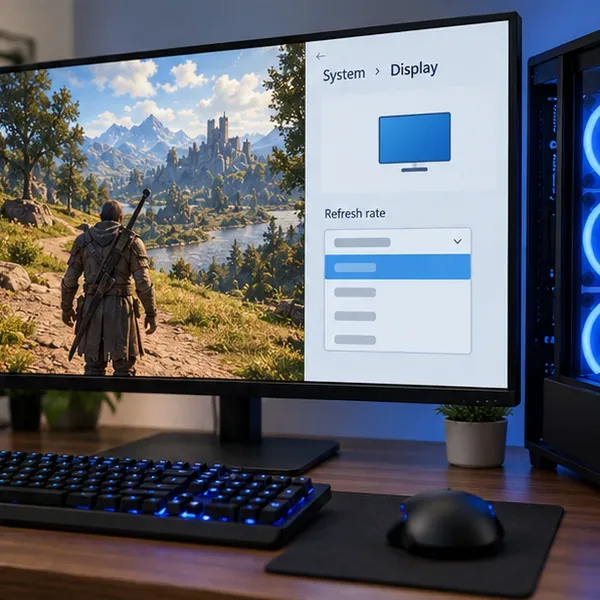
Se os comandos forem registrados, mas a imagem ainda parecer desatualizada, reduza as configurações gráficas que causam picos no tempo de renderização e compare novamente. Verifique se o monitor está usando uma taxa de atualização compatível em Configurações > Sistema > Tela > Tela avançada . A Microsoft explica como selecionar uma taxa de atualização disponível em seu guia de taxa de atualização do monitor Windows . Uma taxa de atualização mais alta pode tornar o movimento e a resposta mais fluidos quando o monitor e o jogo são compatíveis, mas não resolve problemas de Bluetooth ou mapeamento.
Exemplo ilustrativo da visualização do Windows: verifique as configurações de atualização e o envio de quadros se as entradas forem registradas corretamente, mas a imagem ainda parecer atrasada.
Teste as alterações de V-Sync, limite de quadros, sobreposições ou modos de exibição individualmente, pois a melhor configuração depende do jogo, da placa de vídeo e do monitor. Se estiver jogando por meio do Remote Play ou outro serviço de streaming, compare com um jogo executado localmente; o streaming adiciona uma rede separada e um caminho de codificação de vídeo.
Respostas rápidas
Um DualSense com fio sempre tem menos atraso de entrada?
Não necessariamente em todas as configurações. O USB é um teste controlado útil porque elimina o Bluetooth do caminho. Use a conexão que parecer mais consistente no mesmo jogo e use o USB para recursos compatíveis que o exigem, como o feedback tátil de alguns jogos de PC.
O Steam Input tornará o controle mais rápido automaticamente?
Não. O Steam Input é uma camada de compatibilidade e configuração. Ele pode ajudar um jogo a reconhecer ou mapear um controle, mas não é uma solução universal para redução de latência. Dê preferência ao suporte nativo do DualSense do jogo quando estiver funcionando e, caso contrário, compare as configurações específicas do Steam Input para cada jogo.
E se todos os jogos ainda parecerem atrasados?
Teste novamente com o USB, feche os remapeadores, atualize o firmware oficial e, se possível, teste o controle em outro dispositivo compatível. Se o problema persistir mesmo com outro controle, consulte as instruções de solução de problemas e redefinição do DualSense da Sony . Se outro controle apresentar o mesmo atraso no mesmo PC, investigue o jogo, o Windows e o caminho de exibição.
Execute essas verificações em ordem e mantenha a comparação consistente. Isso mostrará se a causa principal é o Bluetooth, a tradução de entrada, o suporte a jogos ou a imagem exibida na tela — e ajudará você a escolher uma solução sem depender de ajustes de taxa de polling não suportados ou promessas de garantia de milissegundos.