Início
» 🎮 Esportes eletrônicos
»
Corrigir o erro de falta de memória no navegador do Xbox: etapas seguras para o Microsoft Edge
Corrigir o erro de falta de memória no navegador do Xbox: etapas seguras para o Microsoft Edge
Corrigir o erro de falta de memória no navegador do Xbox: etapas seguras para o Microsoft Edge
Se o Microsoft Edge no seu Xbox exibir uma mensagem de "Memória insuficiente" , feche as abas extras, feche e abra o Edge novamente e recarregue a página. Se a mensagem persistir, limpe o cache de navegação (se disponível), reinicie o console e verifique se há alguma atualização do sistema Xbox. Essas etapas resolvem problemas temporários de carregamento de páginas ou do navegador sem a necessidade de restaurar as configurações de fábrica ou excluir dados de jogos.
Este guia é para o navegador em consoles Xbox. Ele não pressupõe que todos os menus do Edge sejam idênticos à versão para Windows: a Microsoft observa que os recursos podem mudar e os menus do console podem variar de acordo com o modelo e a versão do software. As imagens abaixo são guias visuais simplificados e não capturas de tela reais do Xbox. Siga as instruções na tela se o seu layout for diferente.
O que significa o erro "Memória insuficiente" no navegador do Xbox?
A mensagem significa que o Edge não conseguiu terminar de carregar uma página com os recursos disponíveis para essa sessão do navegador. Isso pode acontecer quando várias páginas exigentes estão abertas, um site está executando vídeos ou scripts pesados, ou o navegador possui um estado temporário que precisa ser limpo. A mensagem por si só não prova que seu Xbox tem memória defeituosa ou que o console precisa de reparo.
Use o padrão para restringir as possibilidades. Se uma página falhar, mas outros sites carregarem, a própria página pode ser a causa do problema. Se o Edge falhar em várias páginas não relacionadas, reinicie o navegador e o console e verifique se há atualizações. Se outros aplicativos do Xbox também não conseguirem se conectar, investigue separadamente o status da rede ou do serviço do console; esse é um sintoma diferente de um erro de memória do Edge.
Soluções passo a passo para problemas com o Microsoft Edge no Xbox
Siga os passos na ordem e teste a mesma página após cada alteração. Isso facilita a identificação do que funcionou.
1. Feche as abas extras e recarregue a página.
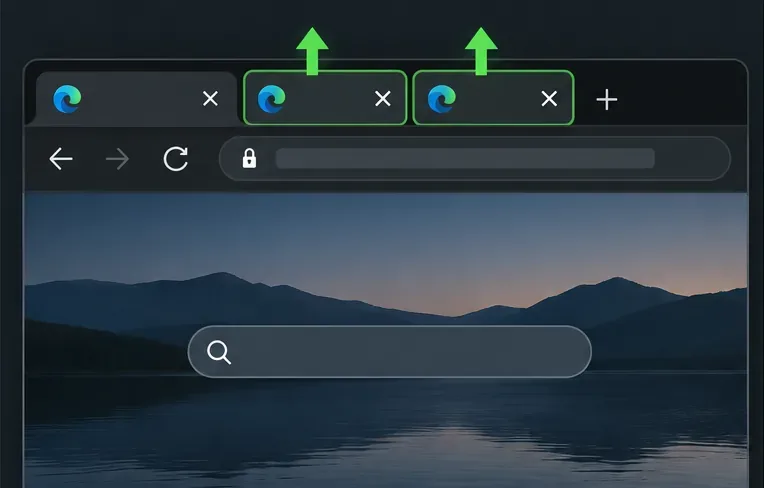
No Edge, feche as guias que não estiver usando e deixe aberta apenas a página que apresentou o erro. No Xbox, os botões L1 e R1 permitem alternar entre as guias do navegador. Em seguida, recarregue a página afetada. A solução de problemas gerais do Edge, fornecida pela Microsoft, recomenda fechar as guias não utilizadas e recarregar a página quando ela apresentar erros devido à falta de memória. Se o erro persistir, siga em frente em vez de ficar atualizando repetidamente.
A ilustração do navegador indica duas abas extras; feche as abas não utilizadas e mantenha aberta a página que você está testando.
2. Feche completamente o Microsoft Edge e abra-o novamente.
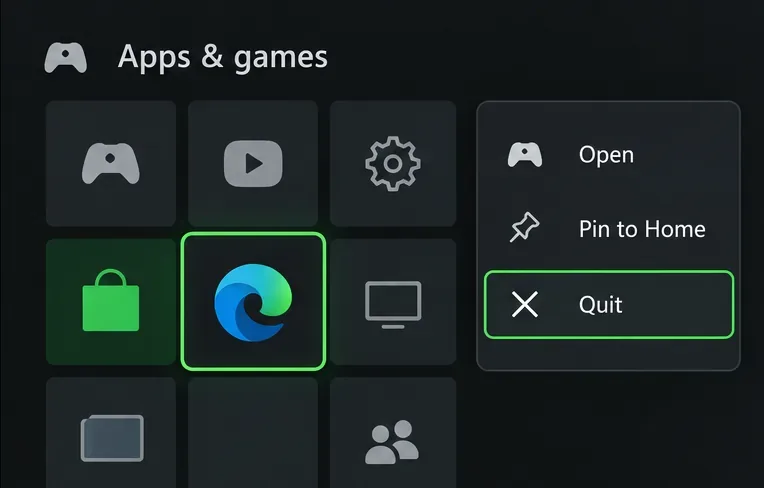
Se uma aba estiver congelada ou o erro persistir após uma atualização, pressione o botão Xbox para abrir o guia. Acesse Meus jogos e apps > Ver tudo > Apps , selecione Microsoft Edge, pressione o botão Menu e escolha Sair , se essa opção estiver disponível. Reabra o Edge na sua lista de apps e acesse a página novamente. A nomenclatura da lista de apps pode mudar, então use os rótulos atuais exibidos no seu console.
O comando "Sair" fecha o aplicativo do navegador para que uma nova inicialização possa começar uma nova sessão de navegação.
3. Limpe os dados de navegação em cache, caso o Edge exponha o controle.
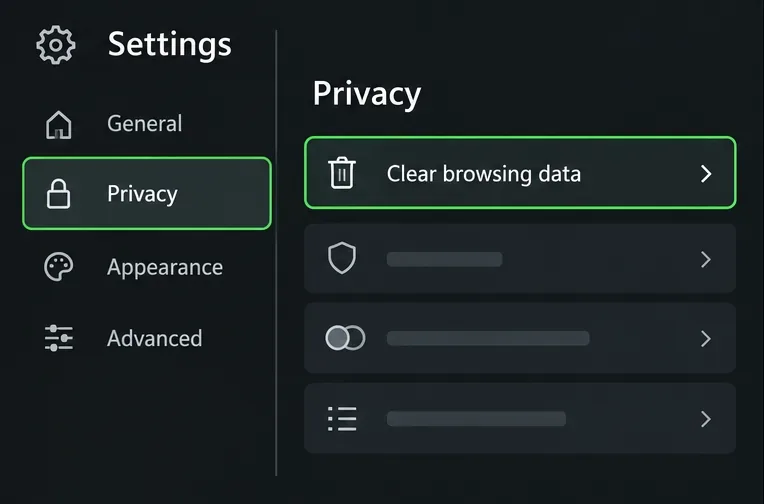
Abra as configurações do Edge e procure por Privacidade ou Privacidade, pesquisa e serviços e, em seguida, selecione Limpar dados de navegação . A redação exata e as opções podem ser diferentes no Xbox. Se você puder escolher os tipos de dados, comece com imagens e arquivos em cache. Isso remove cópias temporárias do conteúdo da página sem apagar senhas intencionalmente. Limpar cookies ou outros dados do site pode desconectá-lo dos sites, portanto, selecione essas opções somente se necessário. Não exclua senhas salvas, a menos que você queira.
A Microsoft documenta as categorias de dados de navegação e o caminho do menu Edge na área de trabalho, enquanto a Xbox publica orientações separadas para as guias do Edge no console. Se o seu navegador Xbox não exibir uma opção para limpar o cache, ignore esta etapa; não siga as instruções exclusivas para Windows para reparar ou reinstalar o Edge.
O controle destacado representa a configuração de privacidade do Edge; o menu real do Xbox pode usar rótulos ou estar localizado de forma diferente.
4. Abra a página novamente em uma nova aba.
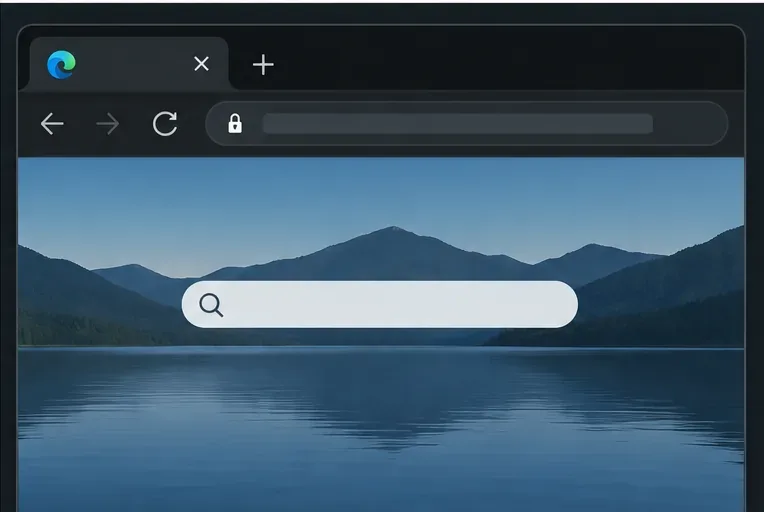
Após fechar as abas, reiniciar o Edge ou limpar o cache, abra uma nova aba e digite o endereço do site novamente. Evite restaurar um grande número de abas antigas durante essa verificação. Se a página carregar, retome gradualmente outras atividades de navegação; se o problema persistir apenas no mesmo site, use a Etapa 8 para isolar o problema específico do site.
Uma única aba em branco permite uma verificação simples após o navegador ter sido reiniciado ou seu cache limpo.
5. Reinicie o Xbox pelo Centro de Energia
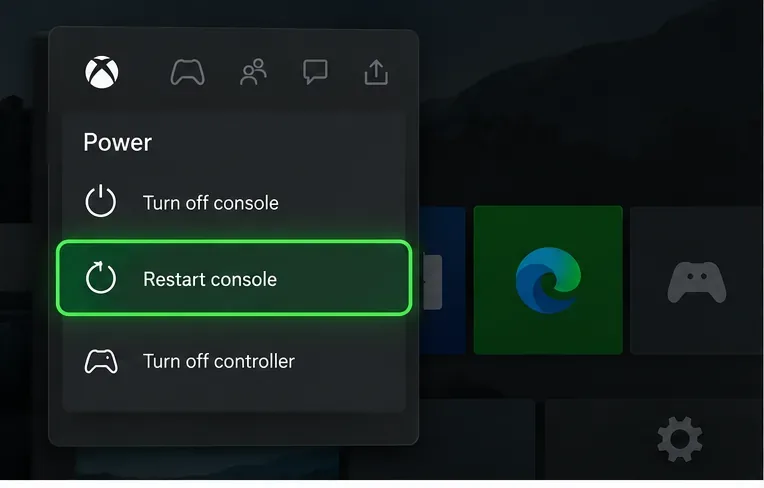
Mantenha pressionado o botão Xbox no seu controle para abrir a Central de Energia, selecione Reiniciar console e confirme a reinicialização . Este é o procedimento padrão de reinicialização a ser tentado antes de desconectar qualquer coisa. Quando o console retornar à tela inicial, abra o Edge e teste a página novamente. Uma reinicialização pode resolver um travamento temporário, mas não garante a solução para uma página que excede consistentemente os recursos disponíveis do navegador.
Antes de tentar um ciclo de energia completo, selecione "Reiniciar console" na Central de Energia.
6. Se uma reinicialização normal não resolver o problema, reinicie o console.
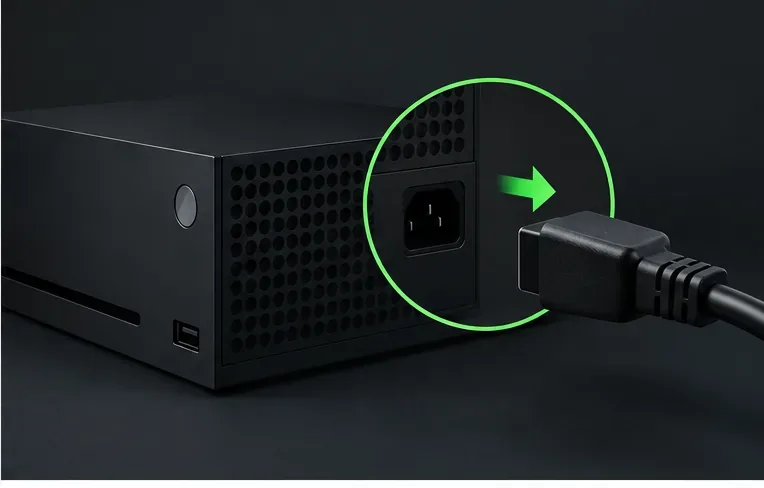
Desligue completamente o console. Se ele não responder, pressione e segure o botão Xbox na parte frontal do console por cerca de 10 segundos até que ele desligue. Desconecte o cabo de alimentação por pelo menos 10 segundos, reconecte-o e ligue o console novamente. Em seguida, abra o Edge e teste novamente. O Suporte do Xbox inclui esse procedimento de reinicialização em sua solução de problemas do console. Evite interromper uma atualização do sistema enquanto ela estiver sendo instalada.
Um ciclo de energia completo significa desligar o console e, em seguida, desconectar brevemente o cabo de alimentação.
7. Verifique se há alguma atualização disponível para o sistema Xbox.
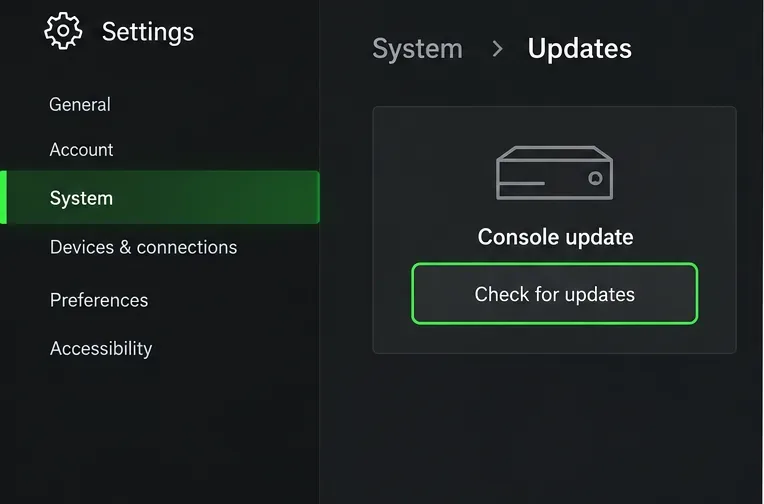
Pressione o botão Xbox e acesse Perfil e sistema > Configurações > Sistema > Atualizações . Instale uma atualização disponível para o console e permita que ele reinicie, se solicitado. As atualizações do sistema Xbox são independentes das configurações do navegador Edge, portanto, use a tela de atualização do próprio console; não procure um instalador do Windows Edge no Xbox.
Verifique a página Sistema > Atualizações do console para obter informações sobre atualizações de sistema Xbox disponíveis.
8. Verifique se o problema está relacionado a um único site.
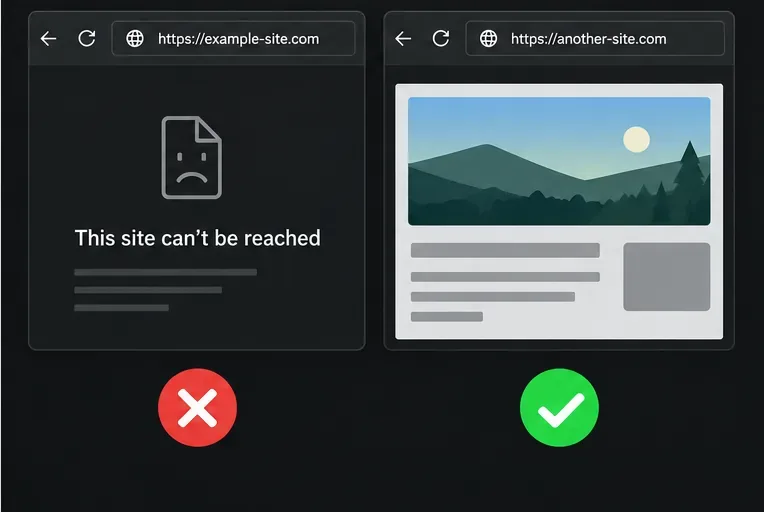
Abra dois ou três sites não relacionados. Se eles funcionarem e apenas uma página apresentar o erro, o site pode estar usando mais recursos do navegador do que o Edge consegue fornecer ou pode ter um problema temporário de compatibilidade. Tente novamente mais tarde, use uma versão mais leve da página, se o site oferecer, ou entre em contato com o suporte do site. Se muitos sites não relacionados apresentarem problemas após as etapas anteriores, anote o modelo do console, o texto exato do erro, os sites afetados e as etapas que você já tentou antes de entrar em contato com o Suporte do Xbox.
Quando apenas um site apresenta problemas enquanto outros carregam normalmente, considere isso como um possível problema específico desse site e registre o URL exato.
O que não fazer
Não utilize etapas de reparo ou reinstalação exclusivas do Windows. O Xbox executa uma versão do Edge para consoles; as Configurações do Windows, o Gerenciador de Tarefas, os controles de extensões e os menus de reparo da área de trabalho podem não estar disponíveis no console.
Não confunda armazenamento com memória do navegador. Liberar espaço em disco é útil para avisos de armazenamento, mas excluir jogos não resolve diretamente o problema de uma página do Edge que fica sem memória.
Não restaure as configurações de fábrica do Xbox para resolver esta mensagem. Uma restauração é uma ação muito mais abrangente do que fechar abas, limpar o cache ou reiniciar, e pode gerar configurações desnecessárias.
Não exclua dados salvos do Edge ou jogos salvos sem necessidade. O gerenciamento de dados salvos é diferente da limpeza do cache do navegador. Leia atentamente a tela de confirmação do console e entre em contato com o Suporte do Xbox se tiver dúvidas sobre o que será removido.
Quando entrar em contato com o suporte do Xbox
Entre em contato com o Suporte do Xbox se o Edge continuar apresentando falhas em sites não relacionados após você ter fechado o aplicativo, reiniciado ou desligado e ligado o console e verificado se há atualizações — ou se o navegador simplesmente não abrir. Informe se você usa Xbox One ou Xbox Series X|S, a mensagem de erro exata, se outros sites carregam normalmente e se outros aplicativos do console apresentam problemas de rede. Isso ajuda a diferenciar um problema exclusivo do navegador de um problema no console, na rede ou no site.