Corrigir o código de erro 8801330d do Remote Play no PS5 e PS4
Corrigir o código de erro 8801330d do Remote Play no PS5 e PS4
Se o aplicativo PS Remote Play parar com o código de erro 8801330d , verifique primeiro se o Remote Play está ativado e se o console, o aplicativo e a rede conseguem se comunicar. O código sozinho não identifica se o problema está na configuração do console, no telefone ou computador, ou na rota entre as redes. Essas oito verificações isolam a causa sem depender de listas de portas não verificadas ou alterações aleatórias no roteador.
O guia de conexão da Sony recomenda pelo menos 5 Mbps de upload e download em ambas as extremidades, com 15 Mbps ou mais em cada direção para melhor desempenho. Comece pelas configurações do console e pelo aplicativo e, em seguida, teste o caminho da rede. Consulte o guia de solução de problemas de conexão do Remote Play da Sony para obter a lista de verificação atual.
Antes de solucionar problemas: verifique a PlayStation Network e as atualizações.
Consulte a página de status da PlayStation Network . Se algum serviço relevante estiver indisponível, aguarde a recuperação antes de alterar as configurações do roteador. Em seguida, instale qualquer atualização de software de sistema PS5 ou PS4 disponível e atualize o PS Remote Play pela loja de aplicativos oficial ou pela página de download do Remote Play da Sony .
Oito soluções para o erro 8801330d do PS Remote Play
1. Confirme se o Uso Remoto está ativado no PS5.
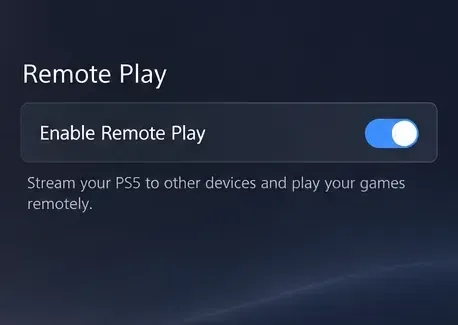
No PS5, abra Configurações > Sistema > Reprodução Remota e ative a opção Ativar Reprodução Remota . Verifique a configuração para o usuário do console cuja conta PlayStation você usa no aplicativo. As instruções da Sony estão no guia de configurações de Reprodução Remota do PS5 e PS4 .
No PS5, encontre essa opção em Configurações > Sistema > Reprodução Remota.
2. Verifique a configuração do PS4 e a configuração do console principal.
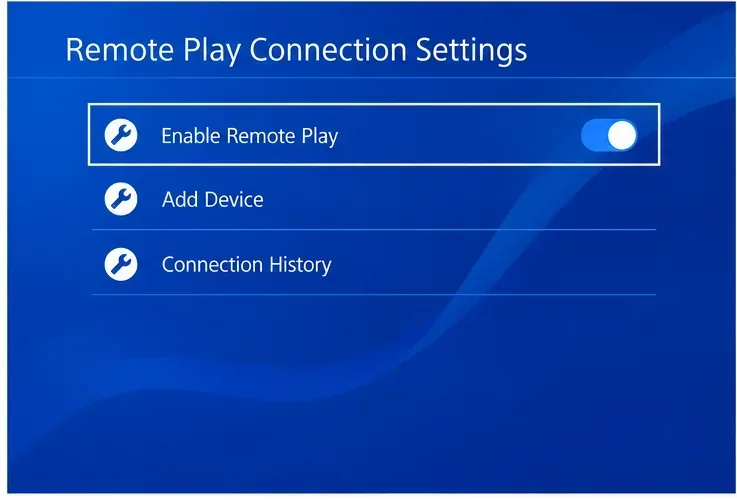
No PS4, acesse Configurações > Configurações de Conexão de Reprodução Remota e ative a opção Ativar Reprodução Remota . As instruções de configuração para dispositivos móveis da Sony também recomendam ativar o console como o PS4 principal da conta: selecione Configurações > Gerenciamento da conta > Ativar como seu PS4 principal > Ativar . Uma conta da PSN só pode ter um PS4 principal por vez, portanto, verifique antes de alterar essa configuração se outro PS4 estiver em uso.
No PS4, ative o Uso Remoto nas Configurações de Conexão de Uso Remoto.
3. Permita que o console permaneça online no Modo de Repouso.
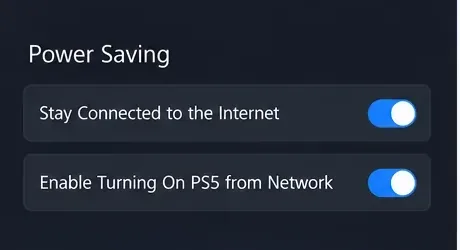
Se o Uso Remoto precisar ativar um console em modo de repouso, habilite as opções de ativação pela rede. No PS5, acesse Configurações > Sistema > Economia de energia > Recursos disponíveis no modo de repouso e ative Manter conectado à internet e Ativar Ligar o PS5 pela rede . No PS4, acesse Configurações > Configurações de economia de energia > Definir recursos disponíveis no modo de repouso e habilite as opções de internet e ativação pela rede correspondentes.
As opções de ativação do PS5 estão em Economia de energia > Recursos disponíveis no modo de repouso.
4. Inicie sessão na mesma conta e atualize a aplicação.
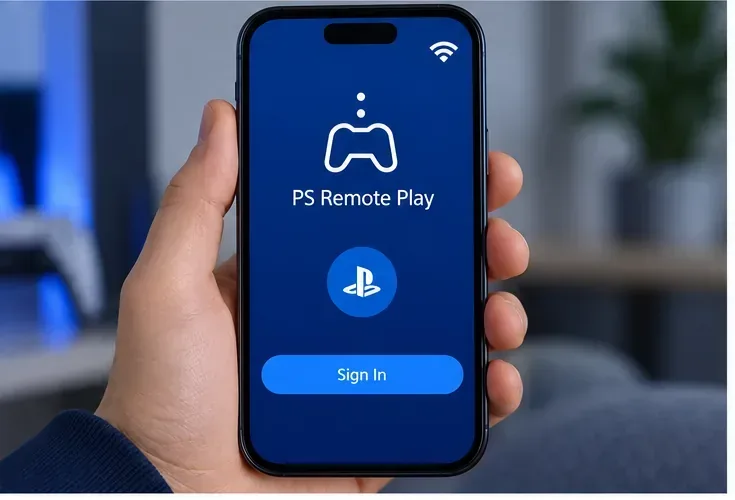
Use a mesma conta PlayStation no console e no PS Remote Play. Saia do aplicativo e entre novamente, feche-o completamente e abra-o novamente, e reinicie o telefone, PC ou Mac. Se o problema persistir, reinstale o aplicativo oficial mais recente. No telefone, verifique também se o sistema operacional permite que o aplicativo use a conexão Wi-Fi ou de dados móveis ativa. Evite instalar um APK antigo ou um cliente Remote Play não oficial enquanto estiver investigando o erro.
Inicie sessão na aplicação com a mesma conta PlayStation que utiliza na consola.
5. Teste as conexões do console e do dispositivo separadamente.
No PS5, acesse Configurações > Rede > Status da conexão > Testar conexão com a Internet . No PS4, abra Configurações > Rede > Testar conexão com a Internet . Execute também um teste de velocidade no dispositivo de Reprodução Remota. Tanto a conexão do console quanto a do dispositivo precisam atender aos requisitos mínimos da Sony de 5 Mbps de upload e download; 15 Mbps em ambas as direções é a recomendação de desempenho. Pause downloads ou transmissões grandes, aproxime os dispositivos Wi-Fi do roteador, tente usar Wi-Fi de 5 GHz ou conecte o console ao roteador por cabo Ethernet. Em seguida, reinicie o aplicativo e tente novamente.
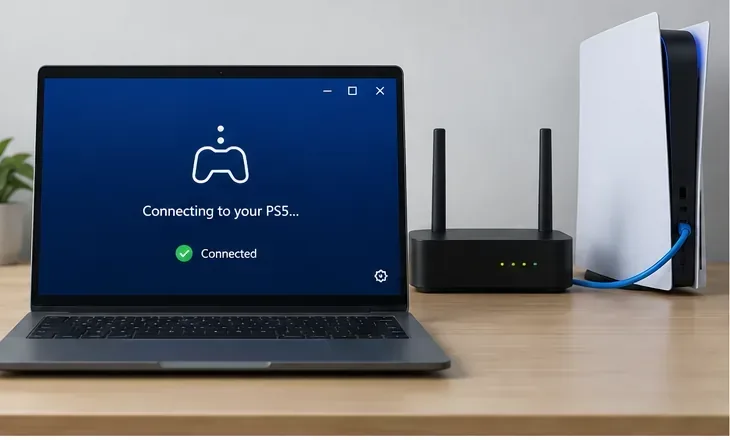
Uma conexão de console com fio pode ajudar a separar a interferência do Wi-Fi de outros problemas de conexão.
6. Compare o funcionamento do Remote Play na rede Wi-Fi doméstica e em outra rede.
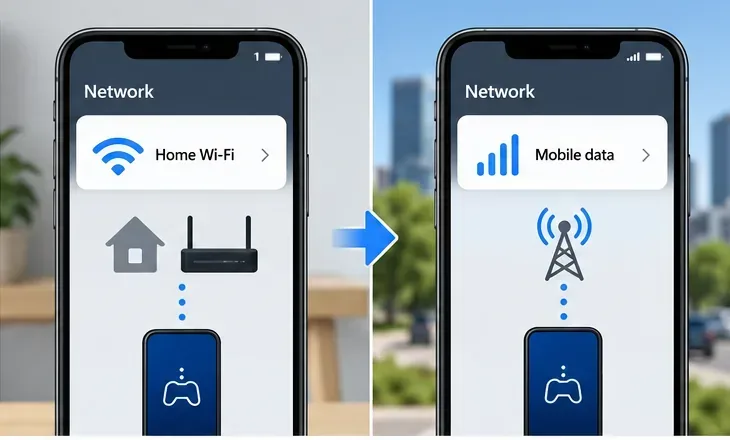
Primeiro, conecte o telefone ou computador à mesma rede doméstica que o console. Se funcionar, desative o Wi-Fi no telefone e teste usando dados móveis ou tente uma rede Wi-Fi diferente e confiável. Se o Uso Remoto funcionar em casa, mas falhar apenas fora de casa, o console e a conta provavelmente estão configurados corretamente; o problema restante provavelmente está na conexão externa do roteador ou na rede móvel, do trabalho, do hotel ou de hóspedes. Essa comparação ajuda a restringir a investigação; não prova qual provedor está bloqueando o tráfego.
Testar ambas as rotas ajuda a identificar se o problema ocorre apenas fora da rede doméstica.
7. Verifique o NAT e a porta UDP 8572 do roteador.
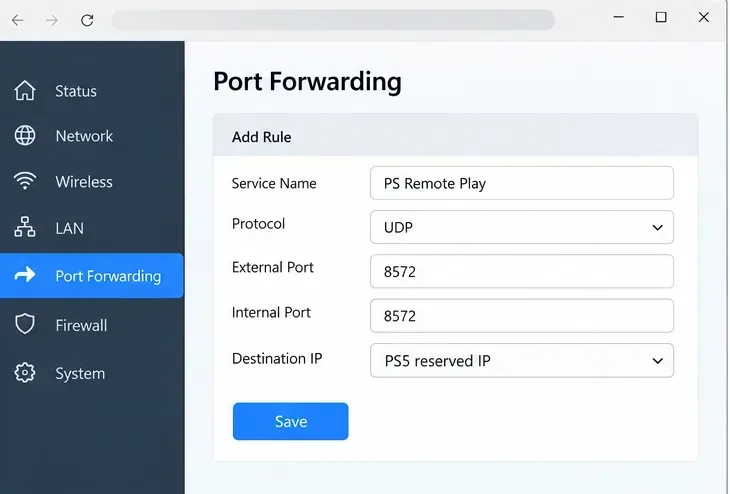
A Sony afirma que o Remote Play usa a porta UDP 8572 e recomenda abrir essa porta no roteador, se necessário. Se você gerencia seu roteador, primeiro reserve um endereço IP local estável para o PS5 ou PS4 e, em seguida, crie uma regra UDP 8572 com escopo restrito para esse console. Os menus dos roteadores variam, portanto, siga as instruções do fabricante do roteador; em caso de dúvida, consulte seu provedor de internet ou o fabricante do roteador. Não encaminhe listas antigas de portas múltiplas copiadas em fóruns, não exponha o console em uma DMZ e não desative o firewall do roteador como atalho.
A Sony alerta que o Uso Remoto pode não funcionar em redes NAT Tipo 3. Se o aplicativo indicar Tipo 3 ou se uma regra de porta não surtir efeito, consulte seu provedor de internet ou operadora de celular para verificar se a conexão utiliza NAT restritivo ou NAT de nível de operadora. NAT de nível de operadora ou NAT duplo são possíveis explicações para a falha de uma regra de encaminhamento, mas o código de erro por si só não confirma nenhuma das duas condições.
Os rótulos dos roteadores variam; se necessário, crie apenas a regra UDP 8572 para o console.
8. Permita que o aplicativo acesse o dispositivo através do firewall.
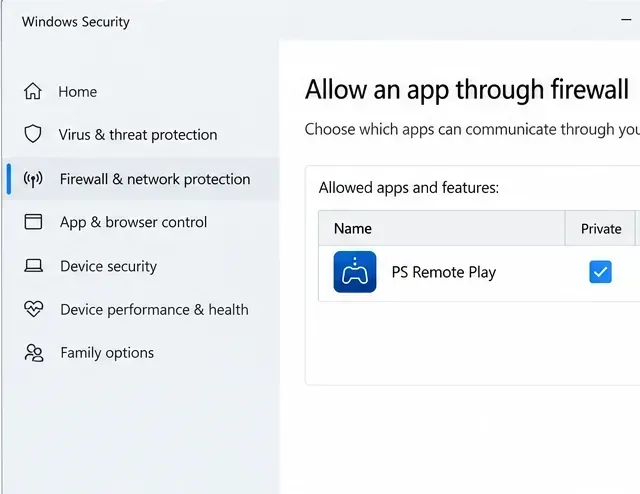
No Windows, verifique se o Firewall do Microsoft Defender ou um aplicativo de segurança de terceiros está bloqueando o PS Remote Play. Adicione uma exceção para o aplicativo oficial no perfil de rede que você está usando. Mantenha o firewall ativado; não deixe toda a proteção desativada. No macOS ou em um computador corporativo gerenciado, revise as permissões de rede do aplicativo ou pergunte ao administrador antes de alterar as configurações de segurança. Uma rede corporativa, escolar, de hotel ou pública pode restringir a conexão mesmo que sua configuração doméstica esteja correta.
Permita o aplicativo no perfil que você usa, mantendo a proteção do firewall ativada.
O que o resultado lhe diz
O que você vê
Próximo local a verificar
Ele falha tanto na rede Wi-Fi de casa quanto fora de casa.
Configurações do Remote Play no console, login na mesma conta, atualização de aplicativos e teste de internet no console.
Funciona em casa, mas falha com dados móveis.
Permissão de dados móveis, restrições da operadora, NAT do roteador e UDP 8572.
Funciona em um celular, mas não em um computador.
Versão do aplicativo para PC, permissão do firewall e conexão com fio ou Wi-Fi.
O console liga, mas a transmissão nunca começa.
Verifique o roteamento de rede e o NAT; ativar o console não comprova que a conexão de streaming foi totalmente bem-sucedida.
Quando entrar em contato com a Sony ou com seu provedor de internet.
Se a mesma conta e console apresentarem falhas em mais de um dispositivo e rede após essas verificações, entre em contato com o Suporte da PlayStation informando o código de erro, o modelo do console, o dispositivo do aplicativo e os testes que você realizou. Se funcionar localmente, mas falhar ao usar dados móveis ou outra rede externa, informe ao seu provedor de internet ou operadora o sintoma exato e pergunte se o UDP 8572 ou NAT restritivo estão envolvidos. Altere uma configuração por vez e teste novamente para identificar qual alteração resolveu o problema.