Corrigir erros na criação de contas PlayStation: solução de problemas passo a passo
Se você não conseguir concluir o cadastro, siga a mensagem na tela para encontrar a solução correta: confirme seu e-mail e dados pessoais, verifique o status da PlayStation Network e tente novamente por meio do processo de cadastro oficial. O mais importante é usar sua data de nascimento real e o país ou região corretos; a PlayStation afirma que ambos são importantes durante o cadastro e que o país ou região da conta não pode ser alterado posteriormente. Este guia para erros na criação de contas PlayStation aborda problemas de e-mail, verificação, navegador e conexão, sem se basear em taxas de erro inventadas ou menus desatualizados do console.
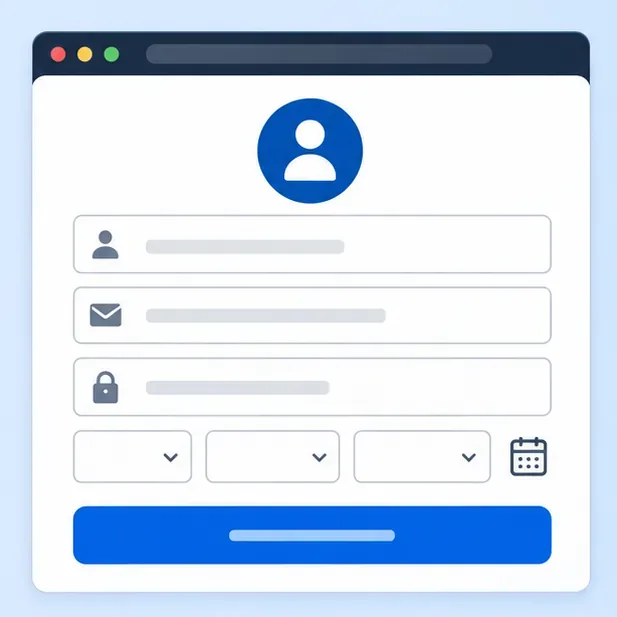
Comece com o fluxo de configuração da conta PlayStation atual.
Criar uma conta PlayStation é grátis e a PlayStation afirma que você não precisa fornecer dados de pagamento. Para se cadastrar na web, abra o guia de criação de conta da PlayStation , acesse Gerenciamento de conta e selecione Criar nova conta . Insira os dados e preferências solicitados, escolha Próximo em cada tela e, em seguida, verifique o endereço de e-mail usando a mensagem que a PlayStation enviará.
Antes de enviar, verifique os detalhes cuidadosamente. A PlayStation solicita sua data de nascimento, país ou região, idioma preferido, e-mail de login, senha, ID online e nome. O guia oficial informa que a data de nascimento é necessária por motivos de segurança e não pode ser alterada posteriormente. O país ou região também não pode ser alterado após a criação da conta e isso afeta os serviços e compras locais. Escolha o país ou região onde você realmente reside e pode usar os serviços correspondentes.
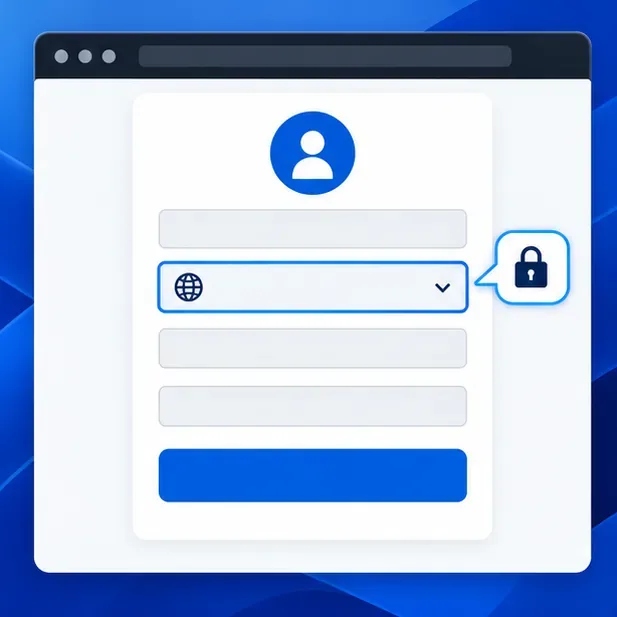
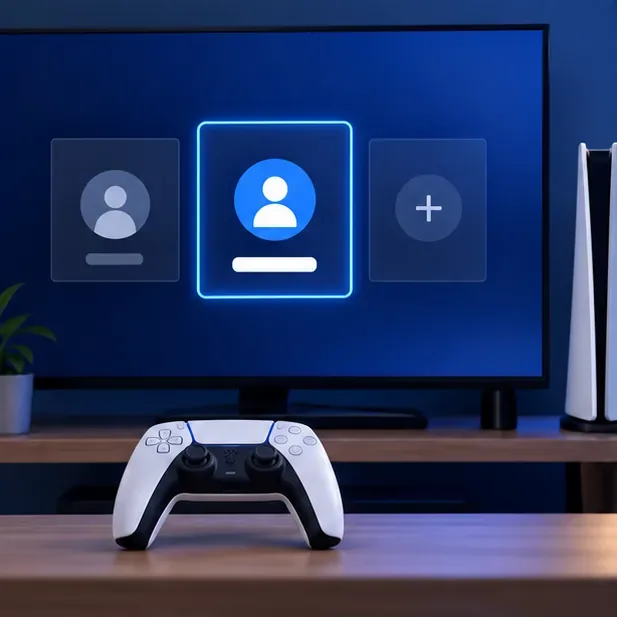
Crie a conta a partir de um PS5 ou PS4.
- PS5: Na tela inicial, selecione sua foto de perfil e, em seguida, Trocar de usuário > Adicionar usuário > Começar . Escolha Criar uma conta e siga as instruções.
- PS4: Abra o menu rápido pressionando e segurando o botão PS. Selecione Ligar/Desligar > Trocar Usuário > Novo Usuário > Criar um Usuário e siga as instruções.
Ambas as opções ainda exigem verificação por e-mail. Se você já usa uma conta PlayStation no PS4, pode entrar com a mesma conta no PS5; não precisa criar outra só porque trocou de console.
Associe o problema de inscrição à sua solução.
| O que você vê | O que fazer a seguir |
|---|---|
| Endereço de e-mail já em uso | Tente recuperar sua conta caso já a tenha registrado anteriormente. Se não reconhecer a conta ou ainda não conseguir usar o endereço, entre em contato com o Suporte da PlayStation para verificá-la. |
| Nenhum e-mail de verificação | Verifique a caixa de entrada e a pasta de spam/lixo eletrônico, procure por “Verificação do PlayStation” e confirme se o e-mail de login foi inserido corretamente. Aguarde alguns minutos para a mensagem aparecer. |
| Senha rejeitada | Siga os requisitos apresentados no formulário de inscrição atual, verifique se há erros de digitação ou espaços acidentais e certifique-se de que todos os campos de confirmação estejam corretos. |
| Problema relacionado à data de nascimento ou idade | Use a data correta. Para uma criança, utilize o processo de configuração familiar em vez de inserir os dados de um adulto. |
| Problema de país ou região | Selecione o país ou região corretos antes de enviar. Se a opção ou o serviço não estiverem disponíveis, verifique as informações regionais da PlayStation ou entre em contato com o suporte. |
| Erro de rede, tempo limite ou erro genérico | Verifique sua conexão e a página de status da PlayStation. Se os serviços estiverem disponíveis, tente novamente com uma conexão estável ou use o outro método oficial de cadastro. |
Se a PlayStation disser que o e-mail já está em uso,
Um endereço de e-mail só pode ser usado para acessar a conta associada a ele. Se você tiver uma conta antiga, use a recuperação de conta PlayStation em vez de criar várias contas ou alterar o endereço por tentativa e erro. Se o e-mail pertencer a uma conta que você não reconhece ou se a página de registro continuar rejeitando um endereço que você controla, o próprio guia de contas da PlayStation recomenda entrar em contato com o suporte para verificar o uso do e-mail.
Se a mensagem de verificação não chegar
Primeiro, confirme se o endereço de e-mail exibido durante o cadastro está correto e se você consegue abrir a caixa de entrada. Procure em todas as pastas por “Verificação PlayStation” e aguarde alguns minutos antes de tentar novamente. Se você solicitou outra mensagem, abra o link de verificação enviado para sua tentativa de cadastro atual. Se você conseguir entrar, mas a verificação permanecer incompleta, siga as etapas de recuperação de conta ou de ajuda para entrar, em vez de enviar o formulário de cadastro repetidamente.
Se o formulário rejeitar seus dados
Não tente adivinhar sua data de nascimento para passar pela verificação de idade. A PlayStation informa que a data de nascimento não pode ser alterada após a criação da conta. Se você estiver criando uma conta para uma criança, um dos pais ou o administrador da conta familiar deve seguir as instruções de configuração da conta familiar da PlayStation . Para corrigir erros de senha, não confie em dicas antigas da internet que listam um conjunto fixo de regras; siga os requisitos exibidos no formulário de inscrição que você está usando.
Se o cadastro travar, o CAPTCHA falhar ou a página não enviar o formulário, o processo será encerrado.
Essas verificações ajudam a isolar um problema local do navegador; elas não substituem uma restrição da conta. Recarregue a página oficial, abra uma janela anônima/privada, desative temporariamente as extensões do navegador que alteram o conteúdo da página e tente usar um navegador atualizado em outro dispositivo. Se você estiver em um console e o prompt travar, reinicie o console e o roteador e tente novamente quando sua conexão com a internet estiver estável. Evite links de cadastro de terceiros e não compartilhe códigos de verificação com ninguém.
Se você receber um erro de conexão ou a mensagem “Algo deu errado”
A PlayStation lista a perda de conexão com a internet ou a manutenção em andamento como alguns dos motivos pelos quais a criação de conta pode falhar. Verifique o status da PlayStation Network para sua região e, em seguida, confirme se outro site confiável carrega no mesmo dispositivo. Se estiver usando Wi-Fi no console, reinicie o roteador e o console; se possível, teste uma conexão com fio. Quando a página de status mostrar um problema, aguarde a recuperação do serviço antes de tentar se cadastrar novamente.
Um guia de oito etapas para solucionar erros na criação de contas PlayStation.
- Anote a mensagem exata. Inclua qualquer código de erro; um código específico é mais útil para o suporte do que simplesmente dizer "falhou".
- Verifique o status da PlayStation Network. Selecione o país ou região correspondente à sua conta.
- Utilize o caminho oficial. Comece em Gerenciamento de conta ou siga o caminho do menu PS5/PS4 acima.
- Confira os dados do cadastro. Verifique a ortografia do e-mail, a data de nascimento, o país ou região e qualquer campo que a página marque como incompleto.
- Recupere a conta antes de recriá-la. Se o e-mail já estiver cadastrado, use a recuperação de conta ou peça ao suporte para verificá-lo.
- Conclua a verificação de e-mail. Procure a mensagem de verificação da PlayStation e abra o link válido mais recente.
- Isole os problemas de dispositivo e conexão. Tente novamente em uma sessão limpa do navegador, em outro dispositivo ou em uma rede estável.
- Forneça detalhes úteis. Se o erro persistir, entre em contato com o Suporte da PlayStation e informe a mensagem exata, a etapa em que o erro ocorre, o modelo do seu console/navegador e o país ou região da sua conta.
Quando entrar em contato com o Suporte da PlayStation
Contate o suporte se o e-mail estiver sendo usado por uma conta à qual você não tem acesso, se o formulário de criação de conta rejeitar repetidamente informações corretas ou se o mesmo erro persistir mesmo após você verificar o status do serviço e tentar uma solução oficial. Use a página oficial de suporte da PlayStation para obter ajuda com sua conta. Nunca envie sua senha ou um código de verificação único em uma publicação pública ou para alguém que alega ser do suporte por meio de uma mensagem não solicitada.
Após concluir o cadastro, mantenha o e-mail de login em mãos e proteja a conta seguindo as opções do guia de segurança oficial da PlayStation. Caso a página de cadastro seja alterada, siga as instruções exibidas pela PlayStation para a sua região.









