Início
» 🎮 Esportes eletrônicos
»
Corrija a latência do Portal PlayStation: configure o Wi-Fi de 5 GHz para uma experiência de jogo remoto mais fluida.
Corrija a latência do Portal PlayStation: configure o Wi-Fi de 5 GHz para uma experiência de jogo remoto mais fluida.
Corrija a latência do Portal PlayStation: configure o Wi-Fi de 5 GHz para uma experiência de jogo remoto mais fluida.
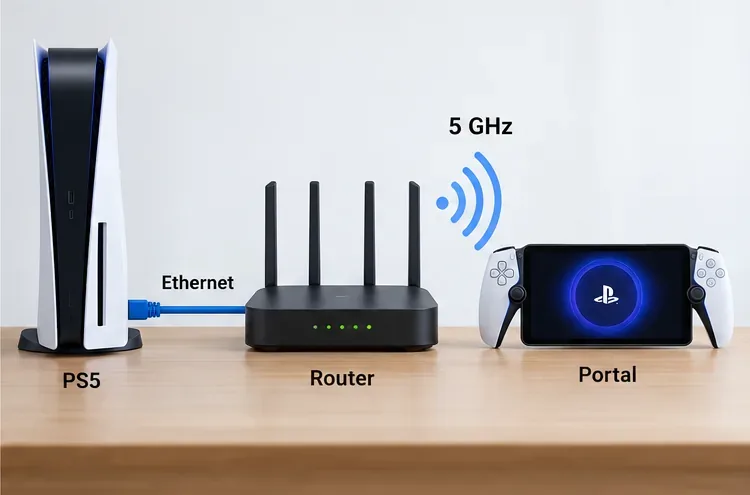
Se o seu PlayStation Portal apresentar travamentos, imagens borradas ou lentidão na resposta, comece conectando o Portal a uma rede Wi-Fi dedicada de 5 GHz e, se possível, conectando o PS5 ao roteador por cabo Ethernet. A Sony recomenda essa configuração para o Uso Remoto e aconselha desativar o direcionamento de banda do roteador quando ele alternar automaticamente o Portal entre 2,4 GHz e 5 GHz. Essas alterações podem melhorar uma conexão fraca ou instável, mas nenhuma configuração de Wi-Fi pode garantir latência zero: o posicionamento do roteador, paredes, congestionamento da rede, a conexão do PS5 e o caminho da internet são fatores importantes.
A Sony recomenda uma conexão de alta velocidade de pelo menos 15 Mbps para uma melhor experiência com o Portal Remote Play. Essa é uma recomendação básica, não uma garantia de reprodução sem interrupções. A estabilidade e a qualidade do sinal são tão importantes quanto o resultado de um teste de velocidade. As etapas abaixo identificam as causas mais comuns de problemas na rede doméstica antes de você comprar novos equipamentos.
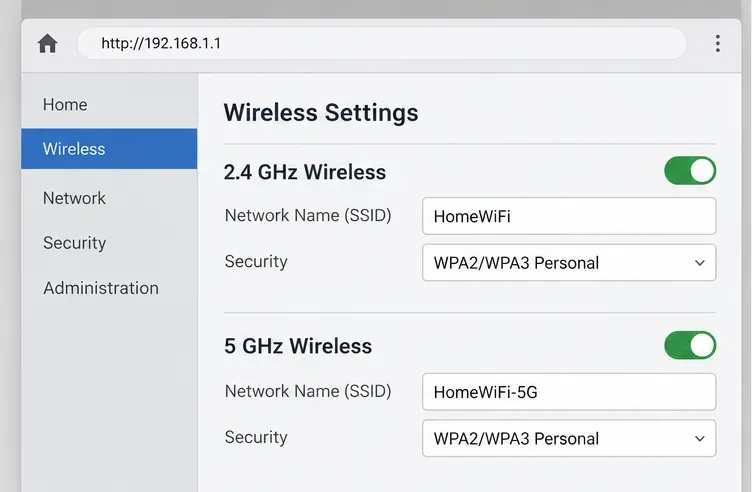
Exemplo de configurações de roteador com nomes de rede separados. Os menus e rótulos do roteador variam de acordo com o fabricante.
Por que o Wi-Fi de 5 GHz pode ajudar a reduzir o lag no PlayStation Portal?
O Portal transmite jogos do seu PS5 via Reprodução Remota. Quando a conexão Wi-Fi do Portal está fraca, congestionada ou muda de banda frequentemente, o vídeo e os comandos podem ficar menos responsivos. Uma rede de 5 GHz pode ser uma opção melhor em uma casa onde a banda de 2,4 GHz está congestionada, especialmente quando o Portal está no mesmo cômodo que o roteador ou tem um caminho livre até ele.
Existe uma compensação: a cobertura de 5 GHz pode diminuir mais rapidamente com a distância e obstáculos. Se o Portal estiver longe do roteador ou separado por várias paredes, um sinal forte de 2,4 GHz pode ter um desempenho melhor do que um sinal fraco de 5 GHz. Teste a partir do local onde você costuma jogar e avalie a conexão pela consistência do fluxo de dados, e não apenas pelo nome da banda.
Parte da configuração
Configuração recomendada
A que se refere
Portal PlayStation
Conecte-se à rede de 5 GHz do roteador.
Fornece uma conexão Wi-Fi direta e estável quando o sinal é forte.
PS5
Use Ethernet sempre que possível.
Reduz a dependência de uma segunda conexão sem fio.
Roteador
Desative o direcionamento de banda se ele continuar alternando o portal.
Impede a movimentação automática entre 2,4 GHz e 5 GHz.
Como mudar a conexão do PlayStation Portal para Wi-Fi de 5 GHz
Verifique se o seu roteador oferece a frequência de 5 GHz. Abra o aplicativo ou a página de administração do roteador e procure por configurações separadas para as redes sem fio de 2,4 GHz e 5 GHz. Se ambas as bandas compartilharem o mesmo nome de rede, desative o direcionamento de banda ou o Smart Connect caso o roteador fique alternando o Portal entre as bandas. Os nomes das redes podem variar de acordo com o roteador, portanto, consulte o manual do seu roteador se não encontrar a opção. Mantenha ambas as bandas ativadas caso outros dispositivos da casa precisem delas.
Dê um nome distinto à rede de 5 GHz. Se o seu roteador permitir, use um SSID claro, como "HomeWiFi-5G". Um nome diferente facilita a seleção da banda desejada e a verificação se o Portal se reconecta a ela. Salve a alteração no roteador; a rede sem fio pode reiniciar brevemente.
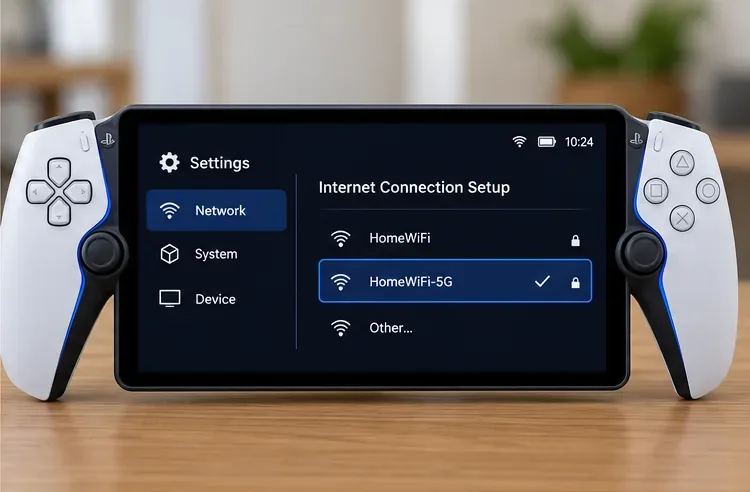
Conecte o Portal a essa rede. No Portal, deslize o dedo da esquerda para a direita a partir do canto superior direito para abrir o Menu Rápido e selecione Configurações > Rede . Abra a configuração de conexão com a internet, escolha o SSID de 5 GHz e digite a senha. O nome de exibição e a sequência exata podem variar um pouco dependendo do software do sistema. Se a rede não aparecer, aproxime-se do roteador e verifique se a frequência de 5 GHz está ativada.
Conecte o PS5 à rede Ethernet. Conecte um cabo Ethernet do PS5 ao roteador ou a um nó de rede mesh com fio. Se a conexão Ethernet não for viável, a Sony recomenda conectar o PS5 e o Portal à mesma rede Wi-Fi. Evite colocar o PS5 em uma rede de convidados que isole os dispositivos uns dos outros.
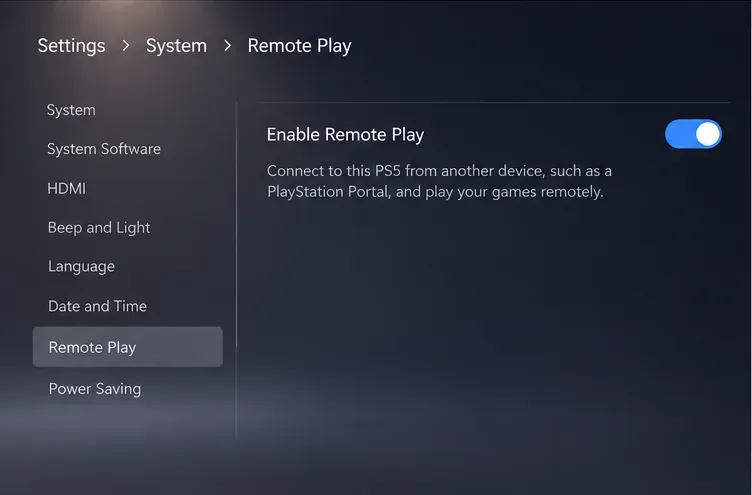
Confirme se o Uso Remoto está pronto e teste novamente. No PS5, acesse Configurações > Sistema > Uso Remoto e ative a opção Ativar Uso Remoto . Para ativar o PS5 a partir do Modo de Repouso, ative as opções Manter conectado à Internet e Ligar o PS5 pela rede em Configurações > Sistema > Economia de energia > Recursos disponíveis no Modo de Repouso . Inicie um jogo perto do roteador primeiro e, em seguida, repita o processo do seu local habitual.
Selecione a rede dedicada de 5 GHz nas configurações de rede do Portal.Certifique-se de que o Uso Remoto esteja ativado no PS5 antes de testar a conexão do Portal.
O que mudar se a latência do PlayStation Portal continuar alta?
A gagueira melhora quando você se aproxima: o sinal de 5 GHz provavelmente está enfraquecendo em diferentes pontos da sala. Reposicione o roteador ou o ponto de acesso mesh em um local mais aberto e central, ou jogue mais perto dele. Não adicione um repetidor até testar o posicionamento.
O Portal continua retornando à rede de 2,4 GHz: verifique se o direcionamento de banda ainda está ativado e se ambas as bandas usam o mesmo SSID. Se necessário, esqueça a rede salva anteriormente no Portal e reconecte-se à rede de 5 GHz com o nome distinto.
Outros dispositivos também perdem a conexão Wi-Fi: isso indica um problema com o roteador ou o provedor de internet, e não apenas com o Portal. Verifique o status do roteador, pause downloads ou uploads grandes e reinicie-o se a conexão estiver muito instável.
Somente o Portal não consegue se conectar: confirme a senha do Wi-Fi e as configurações do roteador, reduza temporariamente o número de conexões ativas e tente configurar a rede do Portal novamente. As orientações de conexão da Sony também recomendam testar outra rede Wi-Fi caso o problema persista.
Jogar em casa é tranquilo, mas jogar fora de casa não: uma rede doméstica de 5 GHz só ajuda a conexão Wi-Fi local do Portal. A rede no local onde o Portal está e a conexão de internet doméstica do PS5 também afetam o Uso Remoto.
Para uma solução mais organizada, conecte o PS5 ao roteador por cabo e o Portal à rede Wi-Fi de 5 GHz do roteador.
Lista de verificação rápida antes de jogar
O Portal está conectado à rede Wi-Fi (SSID) de 5 GHz pretendida.
O direcionamento da banda é desativado se causar comutação repetida.
O PS5 usa Ethernet ou compartilha a mesma rede Wi-Fi doméstica que o Portal.
O Uso Remoto está ativado e o console está online ou configurado para despertar do Modo de Repouso.
O Portal apresenta bom desempenho próximo ao roteador antes de ser testado a uma distância maior.