Corrigir o erro Getsockopt do Radmin VPN no modo multijogador do Minecraft
Corrigir o erro Getsockopt do Radmin VPN no modo multijogador do Minecraft
Se o Minecraft exibir um erro getsockopt ao tentar conectar-se através da VPN Radmin , verifique a conexão em etapas: confirme se ambos os jogadores estão na mesma rede Radmin, verifique a edição e versão do Minecraft, certifique-se de que o host abriu um mundo LAN Java e revise as permissões do firewall no computador do host. A palavra "getsockopt" sozinha não identifica uma causa exata ou um código de erro universal.
Este guia se concentra no Minecraft Java Edition usando a VPN Radmin no Windows, que é a configuração comum para redes locais (LAN). As imagens da interface são ilustrativas, não capturas de tela reais ou comprovação de um teste; use os rótulos como um guia visual e esteja ciente de que pequenas diferenças entre as versões do aplicativo podem ocorrer.
O que significa “getsockopt” no Minecraft?
getsockopté o nome de uma função de rede usada quando um software lê as configurações de um socket. Quando aparece em uma mensagem de conexão do Minecraft, pode indicar uma falha na operação do socket, mas o termo não informa se o problema está no host, na rota da VPN, em um firewall ou na configuração do jogo. Verifique o texto completo do erro e onde a falha ocorre antes de alterar as configurações.
Também é enganoso tratar toda mensagem getsockopt como o erro 10014 do Windows. A Microsoft o define WSAEFAULT 10014como um problema de ponteiro ou buffer inválido; sua referência do Winsock lista outros códigos separadamente. A menos que sua mensagem completa inclua um código específico, solucione o problema de conexão em vez de presumir que esse código se aplica.
Diagnóstico rápido: encontre a camada com defeito.
O que acontece
Verifique a seguir
Radmin não consegue mostrar ou alcançar o outro jogador.
Nome da rede, estado da conexão, serviço Radmin, adaptador e firewall em ambos os PCs.
O Radmin consegue alcançar o servidor, mas o Minecraft não consegue se conectar.
Estado do mundo do host, porta LAN, endereço de destino, edição/versão do Minecraft e permissões do firewall Java no host.
Ninguém consegue se juntar a um único anfitrião.
Reinicie o sistema e verifique a configuração da rede local (LAN) e as regras do firewall do host.
Apenas um jogador falha
Compare a participação desse jogador na rede Radmin, a edição e versão do Minecraft, e o firewall local.
Soluções passo a passo para o erro getsockopt do Radmin VPN
1. Verifique se a edição e a versão do Minecraft são compatíveis.
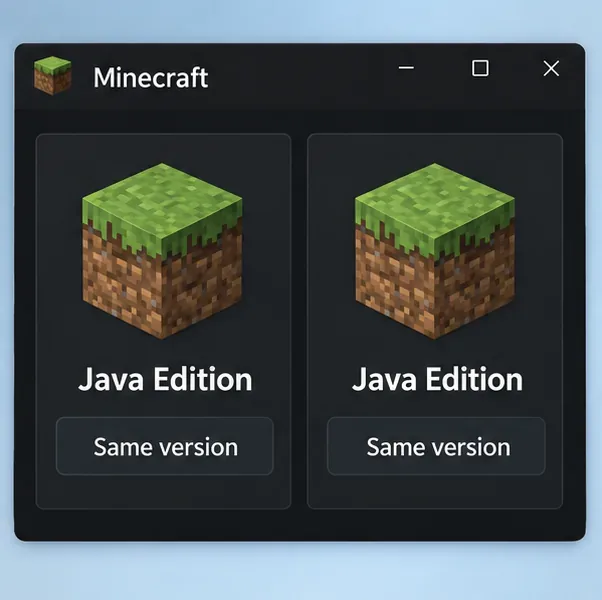
Certifique-se de que todos estejam executando a mesma edição. Um jogador da Edição Java não pode entrar em um mundo da Edição Bedrock usando o fluxo de LAN Java abaixo. Em seguida, compare a versão ou snapshot do jogo em cada computador; usar o mesmo inicializador não garante que dois jogadores selecionaram a mesma instalação. Se você usa um perfil com mods, primeiro compare os perfis e conjuntos de mods exatos ou tente um perfil limpo, sem mods, para isolar a conexão.
Os requisitos para o modo multijogador do Minecraft exigem a edição correspondente e uma versão atual e compatível do jogo. Corrija qualquer incompatibilidade antes de alterar as configurações do roteador ou do firewall.
Ambos os computadores precisam da mesma edição do Minecraft e de uma versão compatível do jogo.
2. Confirme se ambos os jogadores entraram na mesma rede VPN Radmin.
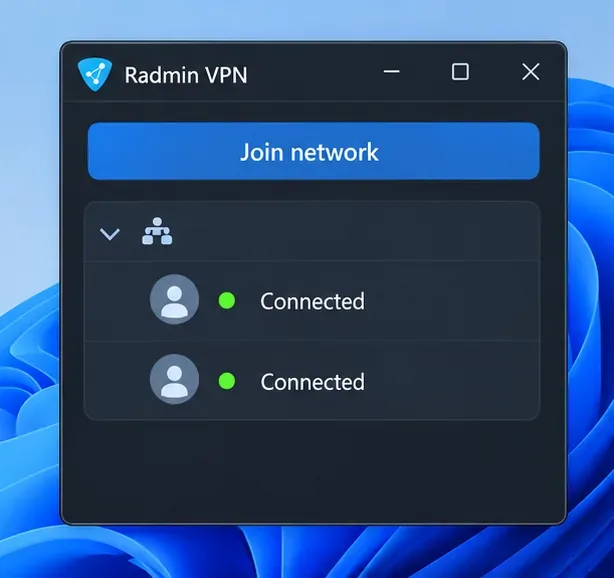
Em cada computador, abra o Radmin VPN e verifique se o host e o convidado entraram na mesma rede com o mesmo nome e senha. O host deve estar online e o outro jogador deve aparecer na lista de pares da rede. Se qualquer um dos jogadores entrou em uma rede com nome semelhante ou se o host não entrou, o Minecraft não conseguirá acessar esse computador através deste túnel.
Reconecte-se à rede correta e reinicie o Radmin VPN se o status permanecer offline. A própria lista de verificação para multijogador do Radmin indica que os jogadores devem estar na mesma rede Radmin VPN e usar a mesma versão do jogo.
A ilustração da VPN Radmin mostra a rede compartilhada e os pares conectados que devem ser verificados antes de iniciar o Minecraft.
3. Teste a conexão ponto a ponto do Radmin antes de testar o Minecraft.
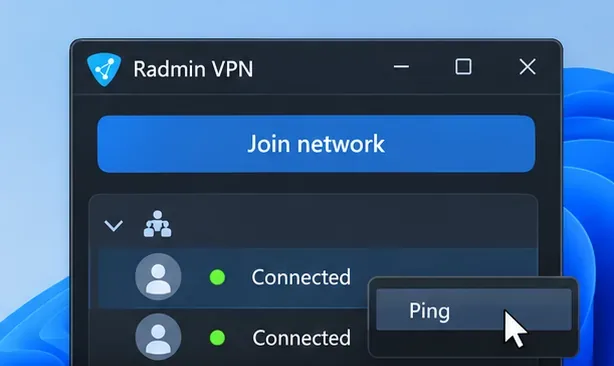
No Radmin VPN, clique com o botão direito do mouse na entrada do par do host e escolha "Ping" . Isso verifica se os PCs conseguem se comunicar pela VPN antes que o Minecraft seja iniciado. Se o ping não alcançar o host, continue verificando o lado do Radmin e da rede Windows: confirme se ambos os pares estão conectados, reinicie o aplicativo VPN e verifique se o software de segurança está bloqueando o Radmin VPN em algum dos computadores.
Se o servidor responder, mas o Minecraft ainda falhar, o túnel está pelo menos acessível; continue com as verificações de mundo do host, endereço e firewall abaixo. O Radmin documenta o ping no menu de servidores como uma verificação de conexão. Ele também observa que Relay/TCP significa que uma conexão direta não pôde ser estabelecida; se a maioria dos servidores mostrar esse status, o provedor de internet ou o caminho da rede podem estar envolvidos.
Use o comando Ping do servidor para diferenciar um problema de conectividade VPN de um problema específico do Minecraft.
4. Reabra a rede local (LAN) do host e utilize a porta atual.
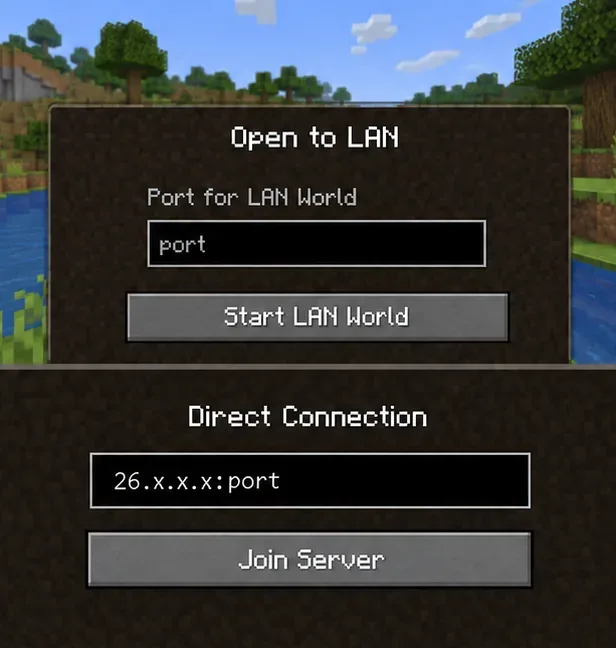
No computador host, inicie o mundo do Minecraft Java, pressione Esc, escolha Abrir para LAN e selecione Iniciar Mundo LAN . O Minecraft exibirá uma mensagem no chat com a porta usada para essa sessão. Mantenha o mundo aberto: fechá-lo ou iniciar outra sessão LAN pode invalidar a porta anterior.
Se o mundo não aparecer automaticamente no modo Multijogador, o anfitrião pode compartilhar o endereço VPN do Radmin exibido no Radmin, juntamente com a porta LAN atual. O convidado pode inserir esse endereço em Multijogador > Conexão Direta , usando o formato < endereço_do_servidor host-Radmin-IP:LAN-port>:<porta_da_rede>. Não reutilize uma porta da sessão anterior nem substitua o endereço Radmin do anfitrião pelo IP público do roteador. As instruções do Minecraft Java para multijogador confirmam que a Conexão Direta aceita um endereço de servidor; as instruções para LAN descrevem a porta da sessão do anfitrião.
A ilustração combina a porta LAN do host e o campo de endereço do convidado; use a porta exibida na sessão atual do host.
5. Permita que os aplicativos corretos acessem o firewall do host.
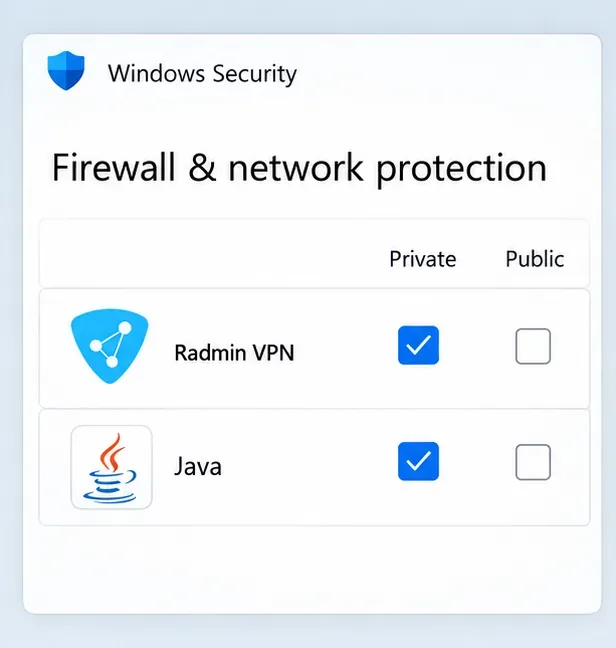
O computador host é o primeiro a ser verificado, pois aceita a conexão de entrada do Minecraft. Nas Configurações de Segurança do Windows, abra "Firewall e proteção de rede" , selecione " Permitir um aplicativo pelo firewall" e verifique as entradas do Radmin VPN e do ambiente de execução Java usado pela instalação do Minecraft. Se alguma entrada estiver faltando, adicione o aplicativo legítimo a partir do local onde ele está instalado. Aplique permissão somente ao perfil de rede que corresponde à conexão confiável do Radmin e à configuração de segurança do seu computador.
Repita a verificação no convidado se o firewall dele bloquear o tráfego de saída ou VPN e revise qualquer pacote de segurança de terceiros separadamente. Mantenha o firewall ativado. A Microsoft afirma que permitir um aplicativo específico geralmente é mais seguro do que abrir uma porta; não abra a ampla faixa de UDP 17000–18000 da versão anterior, a menos que o suporte do Radmin ou seu administrador de rede forneça uma regra específica e verificada para sua configuração.
Permita apenas os aplicativos necessários no perfil de confiança apropriado; não desative o firewall nem habilite todos os perfis de rede por padrão.
6. Verifique o serviço Radmin e o adaptador virtual.
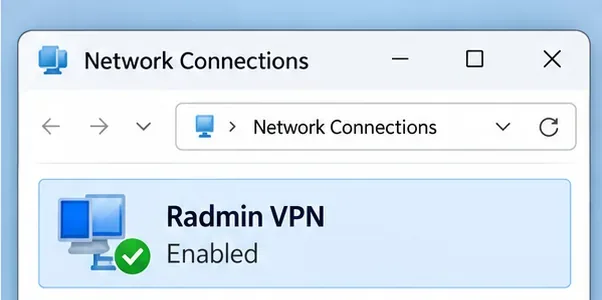
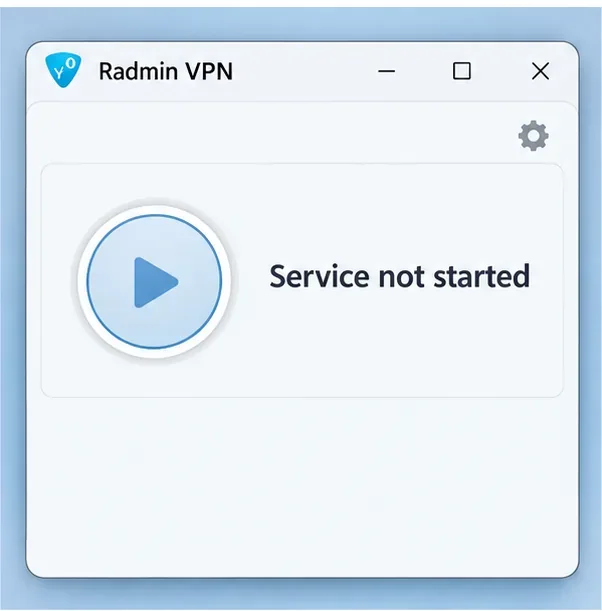
Abra as Conexões de Rede do Windows ou o Gerenciador de Dispositivos e confirme se o adaptador VPN do Radmin está presente e habilitado. Não desabilite outros adaptadores como solução geral. Se o aplicativo Radmin exibir a mensagem "Serviço não iniciado" , a página de ajuda do Radmin sugere usar o controle de inicialização automático. Se o problema persistir, reinicie o Windows e o Radmin VPN. Se o problema continuar, reinstale o Radmin a partir do site oficial e entre em contato com a equipe de suporte, em vez de excluir arquivos de driver ou programa aleatoriamente.
Após qualquer reparo, reconecte ambos os jogadores à mesma rede Radmin, abra o mundo LAN do Minecraft para gerar uma nova porta e teste novamente. Altere um item por vez para que você possa identificar qual camada era relevante.
Confirme se o adaptador virtual Radmin VPN está presente e ativado; não altere os adaptadores não relacionados.Se o Radmin exibir explicitamente a mensagem "Serviço não iniciado", use o controle de inicialização do aplicativo antes de testar o Minecraft novamente.
Se o erro persistir,
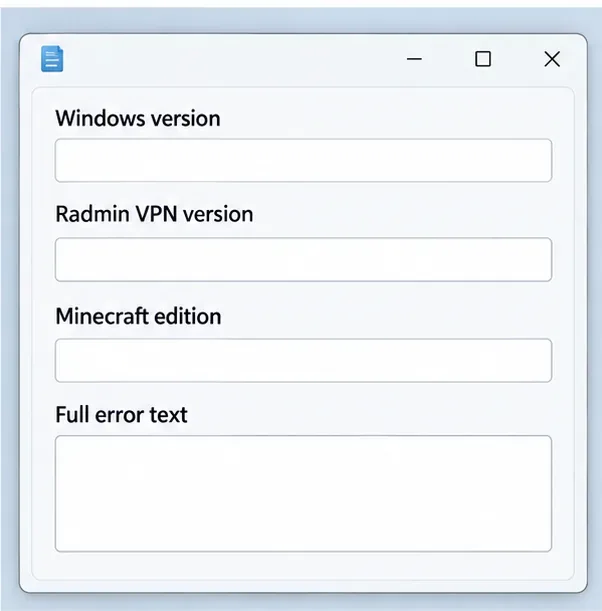
Anote o erro completo do Minecraft, se o ping entre pares do Radmin funciona, se o host está usando LAN ou um servidor dedicado e se a conexão do Radmin é direta ou via Relay/TCP. Inclua a versão do Windows, a versão da VPN do Radmin, a edição do Minecraft e as etapas já tentadas ao entrar em contato com o suporte. Não publique senhas, detalhes da conta ou informações de IP privado publicamente.
Esses quatro detalhes ajudam a equipe de suporte a distinguir um problema com o adaptador de um problema com a versão do Minecraft ou com a configuração do host.
Para a Edição Bedrock, consulte os requisitos e as páginas de solução de problemas para multijogador da Bedrock; as etapas de porta LAN Java e Conexão Direta neste guia não descrevem o fluxo de entrada usual da Bedrock. Para Java, consulte as páginas oficiais de suporte para multijogador do Minecraft se o link do Radmin estiver funcionando, mas a entrada ainda falhar.