Início
» 🎮 Esportes eletrônicos
»
Corrigir o erro de versão 422 do Minecraft: Identifique a causa e volte a entrar no modo multijogador.
Corrigir o erro de versão 422 do Minecraft: Identifique a causa e volte a entrar no modo multijogador.
Corrigir o erro de versão 422 do Minecraft: Identifique a causa e volte a entrar no modo multijogador.
Se você vir um erro de versão 422 do Minecraft ao tentar jogar online, primeiro descubra qual parte da conexão exibiu o erro. O número 422 por si só não indica qual versão do Minecraft instalar. Não encontrei nenhuma página de suporte oficial do Minecraft que defina o "Erro de Versão 422" como um código padrão para o modo multijogador da Edição Java ou da Edição Bedrock. As orientações oficiais de solução de problemas se concentram em compatibilidade de versão, edição, acesso à conta e problemas de rede.
Existe também um status HTTP geral 422, chamado de "Conteúdo Não Processável" na RFC 9110. Isso significa que um servidor HTTP entendeu o formato da requisição, mas não conseguiu processar seu conteúdo. Esse status não identifica uma versão do Minecraft nem prova que o cliente do jogo causou a falha. Se o código 422 aparecer no painel de controle de uma hospedagem, proxy, site de um launcher ou log de serviço, anote o nome do serviço e a mensagem exata antes de solucionar o problema.
Utilize estas quatro verificações em ordem. Elas começam com as etapas mais seguras e ajudam a diferenciar um problema do cliente de uma rejeição do lado do servidor.
Anote a mensagem completa e onde ela apareceu antes de alterar as configurações.
O que pode indicar o erro de versão 422 do Minecraft?
Uma incompatibilidade real de versões do Minecraft geralmente vem acompanhada de uma mensagem informando que o cliente ou o servidor está desatualizado, ou ocorre quando os jogadores usam versões diferentes do jogo. Um cliente Java normalmente não consegue entrar em um servidor Bedrock, e vice-versa. Um servidor com mods pode adicionar outra camada de compatibilidade: a versão do jogo, o carregador de mods e o pacote de mods necessário podem precisar ser compatíveis.
Se o erro ocorrer apenas em um servidor, comece verificando a edição, versão, endereço e status de manutenção suportados por esse servidor. Se vários servidores apresentarem falhas, verifique seu perfil no inicializador, o login da sua conta e a sua rede. Se uma página da web ou painel de controle do host exibir uma resposta HTTP 422, o serviço que a retornou pode precisar inspecionar seus próprios registros.
O que você percebe
Primeiro verifique
Um servidor te rejeitou.
Pergunte ao proprietário qual edição, versão e pacote de mods ele suporta.
Vários servidores te rejeitaram.
Verifique o perfil do jogo, o status da atualização, a conta e a conexão.
Somente um servidor modificado falha.
Compare o carregador e o pacote de mods exatos com as instruções do servidor.
O código 422 aparece em um painel da web ou em um registro.
Identifique o serviço e peça ao operador que inspecione o registro de solicitações correspondente.
Quatro passos para resolver problemas de conexão no modo multijogador do Minecraft
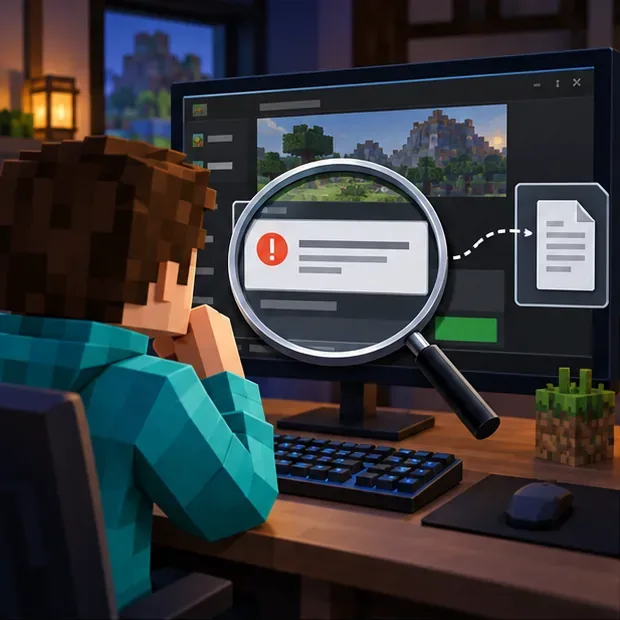
1. Capture a mensagem exata e identifique onde ela aparece.
Anote a mensagem completa, não apenas "422". Observe se ela apareceu na janela do jogo Minecraft, no inicializador, em uma página do navegador, no painel de controle da hospedagem ou no console do servidor. Se a Edição Java fechar ou desconectar, inspecione o logs/latest.logarquivo do cliente e procure por informações próximas ao momento da falha de conexão. Guarde as linhas adjacentes; uma mensagem próxima pode revelar se o cliente falhou durante a autenticação, o carregamento de mods ou o handshake de rede.
Teste outro servidor ao qual você tenha permissão para se conectar ou pergunte a um amigo no mesmo servidor se ele consegue se conectar. Se apenas um servidor falhar, sua instalação local pode estar funcionando corretamente. Antes de publicar os registros publicamente, remova os detalhes da conta, endereços IP privados, tokens e outras informações pessoais.
2. Verifique se a edição e a versão são compatíveis com o que o servidor espera.
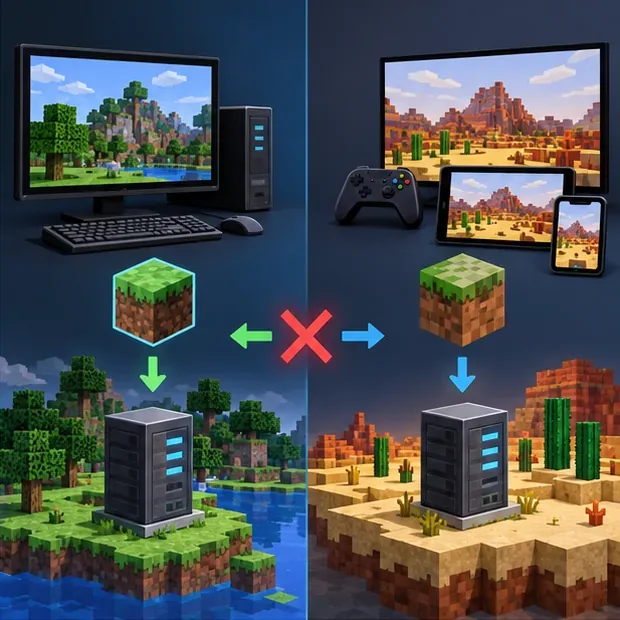
Confirme se você e o host estão usando a Edição Java ou a Edição Bedrock . Elas utilizam ecossistemas de servidores multiplayer diferentes e não oferecem suporte direto a crossplay por padrão. Em seguida, verifique a versão exata do jogo solicitada pelo administrador do servidor. No Java Launcher, selecione o perfil de versão compatível com o servidor; não presuma que escolher a versão mais recente seja a opção correta para um servidor mais antigo. Se o servidor espera a versão estável atual, atualize o jogo pelo launcher oficial ou pela loja oficial da plataforma.
Uma versão de teste, prévia ou beta pode ser incompatível com jogadores que utilizam a versão estável. Evite mudar para uma versão antiga específica com base em uma lista online de números de protocolo; esses números podem ser específicos de uma versão e não explicam uma resposta HTTP 422. Peça ao administrador para confirmar a versão atual do servidor e se ele está em manutenção.
Java e Bedrock usam ecossistemas multiplayer separados; confirme a edição e a versão esperadas pelo servidor.
3. Faça um teste com um perfil limpo antes de alterar os mods.
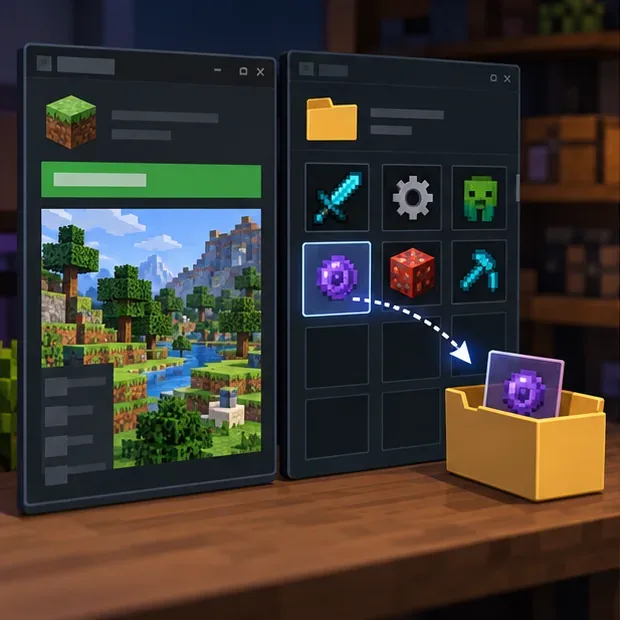
Se o servidor estiver com mods, verifique se a versão do jogo, o carregador e o pacote de mods correspondem exatamente às instruções do servidor. Para um teste controlado, crie ou inicie um perfil vanilla separado usando a versão compatível e, em seguida, tente um servidor que permita clientes sem mods. Não exclua seus mods nem sobrescreva o perfil que você usa normalmente. Faça backup de mundos importantes antes de alterar versões ou experimentar snapshots.
Para o Bedrock, teste temporariamente sem complementos opcionais somente se isso não alterar um mundo importante para você; faça uma cópia primeiro, se necessário. Se o modo multijogador vanilla funcionar, mas o servidor com mods não, restaure sua configuração original e peça ao dono do servidor o pacote e o carregador necessários. Atualize os mods somente a partir das páginas originais do projeto ou do canal de distribuição confiável do pacote.
Um perfil separado, sem modificações, ajuda a testar se alguma modificação ou carregador está envolvido, mantendo a configuração original intacta.
4. Atualize a página de login e verifique se a rede está segura.
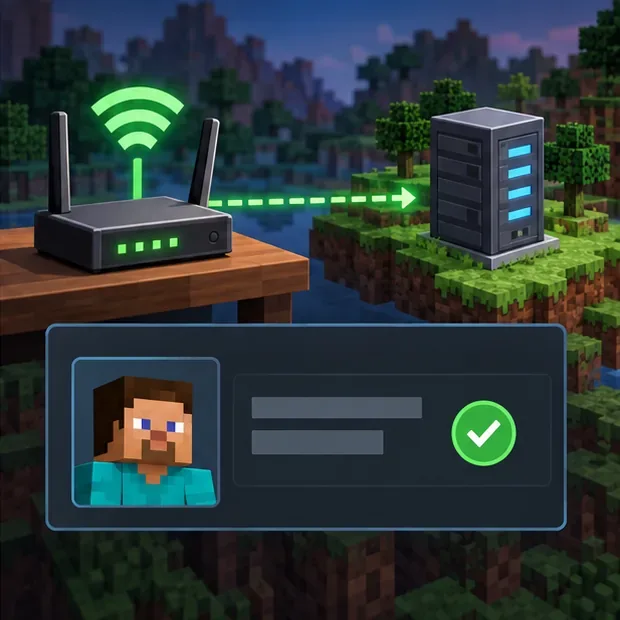
Feche o Minecraft e o inicializador, abra-os novamente e saia e entre novamente na sua conta Microsoft. Reiniciar o dispositivo pode resolver uma sessão travada. No Bedrock, verifique se o modo multijogador está ativado para a conta e se qualquer assinatura online exigida pela sua plataforma de console está ativa. Se você estiver entrando em um Realm, confirme se recebeu um convite e verifique o status do serviço quando a página de suporte do Minecraft recomendar.
Se o problema afetar vários servidores, teste se outros serviços online funcionam na mesma conexão. Se você alterou recentemente as configurações personalizadas de DNS, firewall ou roteador, desfaça uma alteração por vez ou siga as instruções oficiais de solução de problemas de rede do Minecraft. Permita o acesso do jogo ou do Java pelo firewall somente quando necessário; não desative completamente o firewall ou o software de segurança. O encaminhamento de portas geralmente é uma tarefa do lado do host, portanto, não altere as portas do roteador só porque o servidor de um amigo está com problemas.
Verifique a conta e a conexão quando o problema afetar vários servidores ou serviços online.
Se o número 422 continuar aparecendo
Envie ao proprietário do servidor ou ao provedor de hospedagem a edição, a versão do jogo, o carregador e o pacote de mods (se houver), o texto exato do erro, a hora em que ocorreu e se outros servidores funcionam. Peça a eles que verifiquem os logs do servidor ou do proxy para o mesmo registro de data e hora e confirmem qual componente retornou o erro HTTP 422. Uma reinstalação no lado do cliente não corrige uma rejeição gerada pelo painel de controle do servidor, proxy ou serviço de hospedagem.
O erro 422 do Minecraft sempre significa que a versão do jogo está incorreta?
Não. O número por si só não estabelece uma incompatibilidade de versão. Primeiro, determine se o jogo, um site, um painel de controle de hospedagem ou um componente do servidor o exibiu.
Devo reinstalar o Minecraft primeiro?
Não. Verifique a edição, a versão suportada pelo servidor, o perfil e a conta antes de reinstalar. É improvável que a reinstalação corrija uma política de versão ou uma resposta HTTP gerada por um serviço do lado do servidor.