Início
» 🎮 Esportes eletrônicos
»
Corrigir o erro 422 ao modificar o Minecraft: Restaurar a ordem dos seus mundos modificados
Corrigir o erro 422 ao modificar o Minecraft: Restaurar a ordem dos seus mundos modificados
Corrigir o erro 422 ao modificar o Minecraft: Restaurar a ordem dos seus mundos modificados
Se um perfil modificado do Minecraft travar ao iniciar ou apresentar falhas durante o carregamento de um mundo, comece protegendo o arquivo de salvamento e lendo o relatório de falha. A frase "Modding Minecraft Error 422: Custom Chaos Created" não é um nome de erro padrão do Minecraft que eu tenha conseguido verificar na documentação oficial de solução de problemas do Minecraft, Forge ou Fabric. O exemplo de log "422" na versão antiga deste artigo não deve ser considerado uma mensagem real do Minecraft. Seu inicializador, um mod, um servidor ou um serviço web separado podem exibir essa mensagem; o rastreamento da pilha e o programa que a exibiu são o que identificam o problema real.
Este guia é para mods de Minecraft: Java Edition executados por meio de um carregador de mods. Os complementos para Bedrock usam um fluxo de trabalho diferente. Os nomes e diretórios dos launchers variam, portanto, considere os exemplos de tela abaixo como referências visuais e não como capturas de tela exatas de um aplicativo específico.
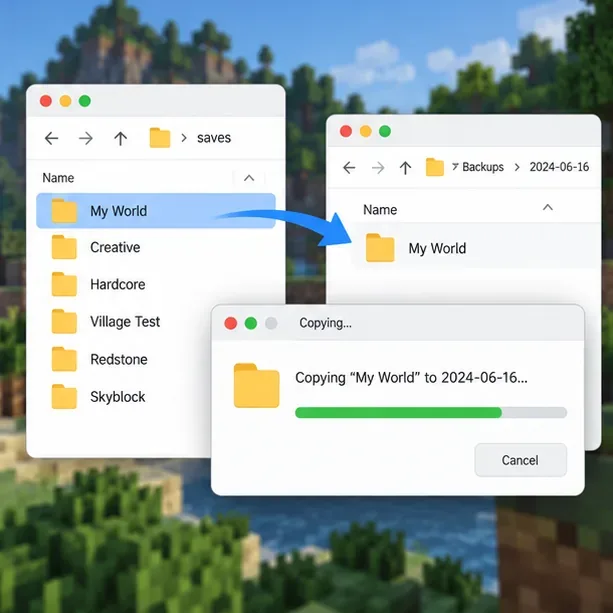
Antes de alterar mods ou arquivos de configuração, faça uma cópia de segurança do seu mundo salvo em um local separado.
Antes de mudar qualquer coisa: preserve o mundo
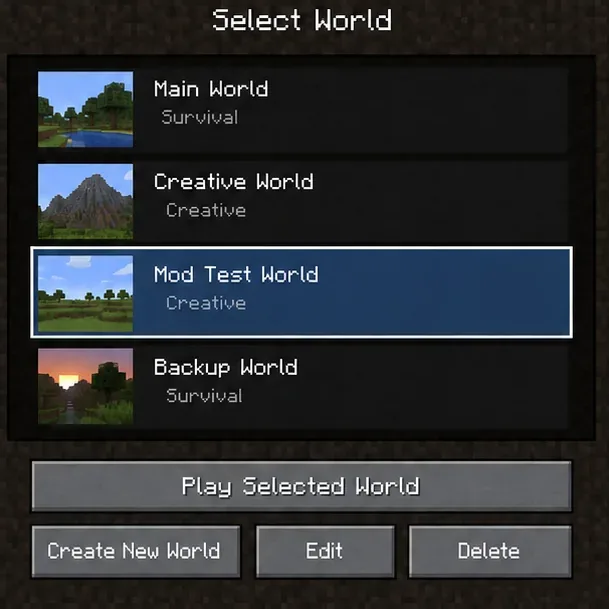
Feche o Minecraft e o inicializador. Copie a pasta do mundo afetado para savesum local fora do diretório do jogo e dê um nome claro à cópia. Se o inicializador mantiver cada perfil em seu próprio diretório, faça um backup do mundo desse perfil. Se o mundo estiver em um servidor, peça ao dono do servidor para fazer um backup separado do servidor antes de alterar os mods ou arquivos do servidor.
Não teste correções na sua única cópia do mundo. Mods podem adicionar blocos, entidades, dimensões ou dados que o mundo espera encontrar posteriormente. Remover um mod e salvar o mundo em seguida pode dificultar a recuperação.
Oito passos para diagnosticar uma falha no Minecraft com mods
1. Capture a mensagem real e registre-a.
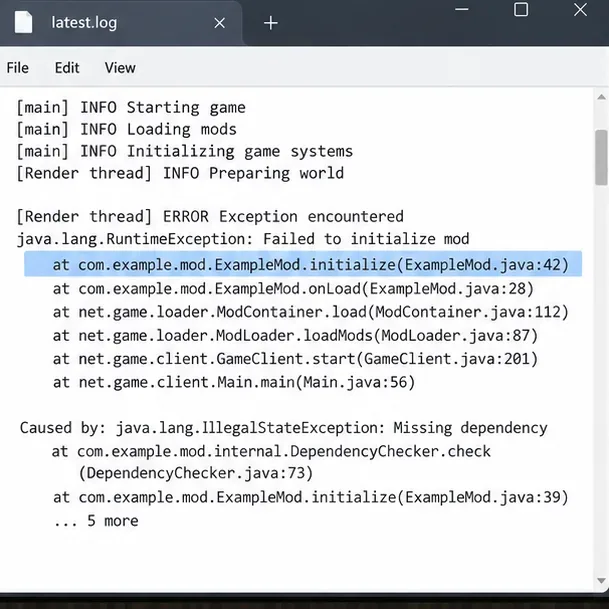
Anote o texto exato, quando ele aparece e em qual janela ele é exibido: Minecraft, o inicializador, a tela de um mod, o console de um servidor ou um site. Em seguida, abra a instância afetada logs/latest.loge seu arquivo mais recente em `/ crash-reportsetc/log`, se houver. No diretório padrão do jogo no Windows, esses arquivos geralmente ficam em `/etc/log` %appdata%\.minecraft; no macOS, em `/etc /log` ~/Library/Application Support/minecraft; e no Linux, em `/etc/log` ~/.minecraft. Inicializadores de terceiros costumam armazenar os logs dentro da instância selecionada.
latest.logObserve atentamente o resumo inicial e o rastreamento de pilha do relatório de falha, próximo ao final . Registre a primeira exceção relevante, qualquer mod mencionado ou dependência ausente e se a falha ocorre na inicialização, ao entrar em um servidor ou ao carregar um mundo específico. O guia de relatório de falhas do Fabric explica as seções principais; o guia de envio de logs explica onde os arquivos são encontrados.
Use a primeira exceção relevante e o rastreamento da pilha para encontrar nomes de módulos ou dependências; o texto mostrado aqui é apenas um exemplo.
2. Confirme a versão do jogo, o carregador e a instância.
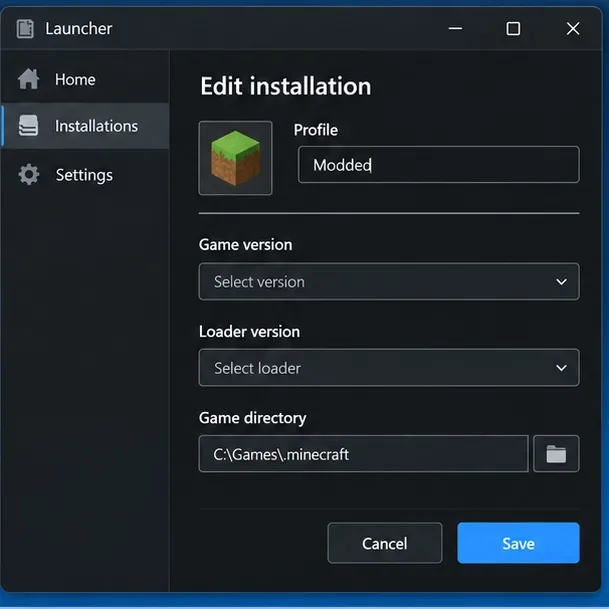
Abra o perfil que está apresentando falhas e anote a versão exata do Minecraft e a versão do carregador. Confirme se todos os arquivos do mod são compatíveis com essa versão do jogo e com esse carregador. Forge, Fabric e NeoForge são ecossistemas de carregadores de mods separados ; um mod criado para um geralmente não pode ser usado em outro. Verifique também se o arquivo é para o cliente, um servidor dedicado ou ambos, e se ele requer alguma biblioteca ou mod de API.
Baixe as versões do carregador nas páginas oficiais dos projetos, como a página do instalador do Fabric ou o Minecraft Forge . Obtenha os mods e suas dependências diretamente do autor do mod ou da página de distribuição indicada por ele. Não presuma que a versão mais recente do mod seja compatível com uma versão mais antiga do jogo.
Anote a versão do jogo, o carregador e o diretório do perfil exibidos para a instância que apresentou falha.
3. Verifique as dependências dos mods e a paridade entre cliente e servidor.
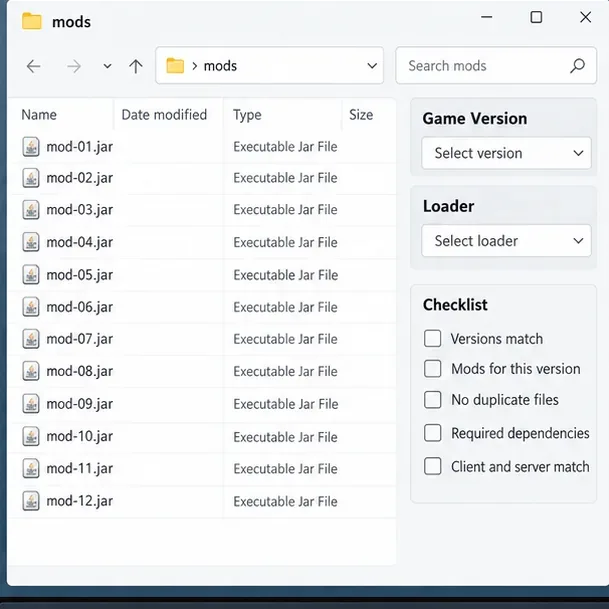
Compare o log de erros com os requisitos declarados de cada mod. Uma biblioteca ausente, uma cópia duplicada de um mod, uma versão incorreta do carregador ou uma incompatibilidade de versões podem impedir a inicialização antes mesmo da abertura do mundo. No modo multijogador, compare a lista de mods e suas versões no servidor com as do cliente, caso o autor do mod exija arquivos correspondentes. Não adicione mods visuais exclusivos do cliente à modspasta do servidor, a menos que a documentação indique que eles devem estar lá.
Verifique cada arquivo comparando-o com a versão e as notas de dependência do autor do mod; o layout da lista de verificação é meramente ilustrativo.
4. Reproduza a falha em um ambiente de teste seguro.
Após fazer um backup do seu save, crie um mundo temporário usando o mesmo perfil. Se o mundo de teste funcionar, mas o original não, o problema pode estar relacionado a dados específicos do mundo, um mod de conteúdo removido ou atualizado, ou uma área ou entidade específica. Se ambos os mundos apresentarem falhas, concentre-se primeiro no perfil, no carregador, nos arquivos de mods e na configuração compartilhada.
Não sobrescreva nem abra repetidamente o arquivo de salvamento original durante os testes. Se houver alguma atualização de mod envolvida, verifique as notas de lançamento e as instruções do autor antes de carregar o backup em uma configuração modificada.
Um mundo temporário ajuda a distinguir falhas que afetam todo o perfil de problemas relacionados a um único jogo salvo existente.
5. Isolar um mod conflitante em uma instância copiada
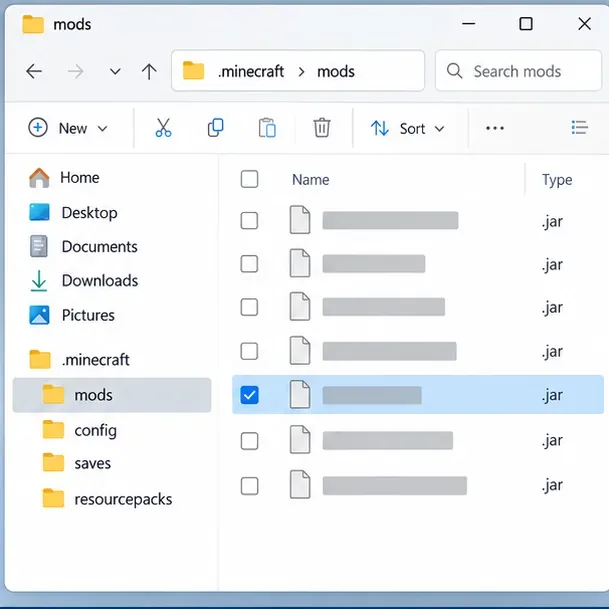
Primeiro, duplique a instância ou exporte o perfil dela. Na cópia, mova um pequeno grupo de .jararquivos suspeitos para uma pasta temporária fora do diretório ativo mods; não os exclua. Inicie o perfil copiado e repita a mesma ação. Se a falha parar, restaure metade do grupo removido e teste novamente. Continue reduzindo o grupo até que uma combinação de mods ou dependências cause a falha de forma consistente.
Este método de dividir e testar é mais confiável do que adivinhar pelo nome de um mod. Mantenha as bibliotecas necessárias junto com os mods que dependem delas e altere uma variável por vez. Se uma cópia limpa ainda falhar mesmo com todos os mods opcionais removidos, inspecione o carregador, o ambiente de execução Java, os mods relacionados a gráficos e os arquivos de perfil em seguida.
Mova os arquivos de modificação selecionados para uma pasta temporária em uma instância copiada; mantenha os originais disponíveis para restaurar o perfil.
6. Redefina apenas a configuração associada ao módulo suspeito.
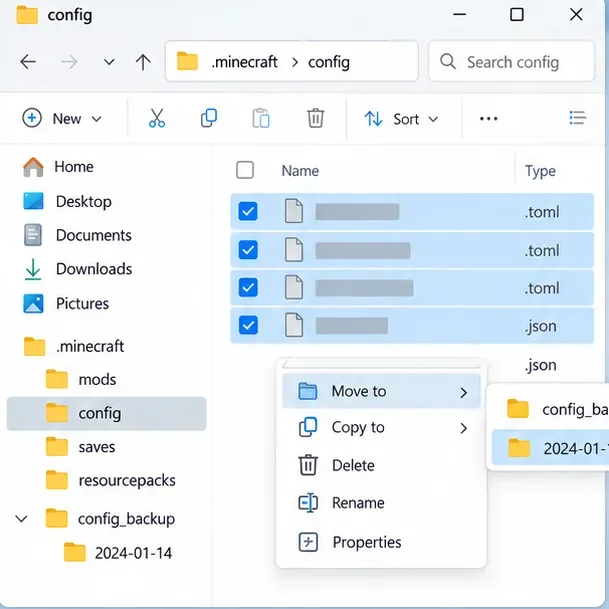
Feche o jogo e copie o arquivo ou pasta relevante para configum local de backup. Na instância de teste, mova esse arquivo de configuração para fora da pasta ativa e reinicie o jogo para que o mod possa criar uma nova configuração padrão. Se o problema desaparecer, compare as configurações antigas com o arquivo regenerado antes de restaurar as opções necessárias.
Uma redefinição pode remover controles personalizados, configurações de geração de mundo ou outras preferências. Evite excluir todo o diretório de configuração como primeira medida e não edite arquivos enquanto o Minecraft estiver em execução.
Primeiro, faça backup da configuração específica e, em seguida, deixe o mod afetado reconstruir uma cópia padrão no perfil de teste.
7. Verifique o Java e a memória somente quando o log apontar para eles.
Use o ambiente de execução fornecido ou recomendado pelo seu inicializador e verifique se ele atende aos requisitos das versões exatas do Minecraft e do carregador no perfil. Os requisitos do Java variam de acordo com a versão do jogo e o pacote de mods; uma instrução genérica como "instale o Java 21" não é correta para todas as versões. Evite alterar argumentos avançados da JVM, a menos que você saiba o que eles fazem.
Se o relatório contiver OutOfMemoryErrorerros, verifique a alocação de memória do inicializador e a RAM disponível no computador. Adicione memória somente quando o sistema puder dispensá-la; alocar quase toda a memória do sistema para o Minecraft pode tornar o sistema operacional e outros programas instáveis. Se, em vez disso, o log apontar para uma classe ausente, dependência ou exceção de inicialização de mod, adicionar RAM provavelmente não resolverá o problema. A Ajuda do Minecraft fornece orientações atualizadas sobre alocação de memória e travamentos da Edição Java .
8. Repare ou reinstale apenas o perfil copiado e, em seguida, compartilhe os diagnósticos úteis.
Se o perfil isolado continuar apresentando problemas, crie uma nova instância com a mesma versão do jogo e carregador, e então adicione os mods compatíveis em pequenos grupos. Importe um pacote de mods da sua fonte original, quando possível. Mantenha a instância antiga e o backup do mundo intactos até que a nova cópia seja iniciada e o mundo de teste se comporte como esperado.
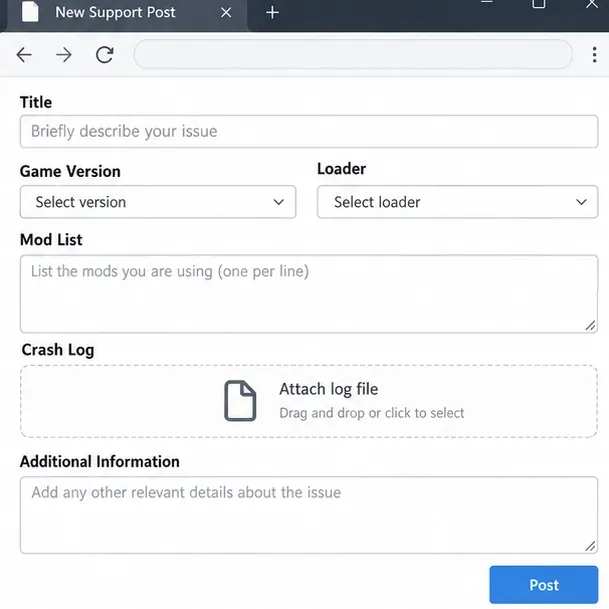
Se precisar de ajuda, inclua a versão do jogo, o carregador e a compilação, o nome do inicializador, a lista de mods, qual ação causa a falha e o log ou relatório de falha relevante. Envie o log para um serviço aceito pelo canal de suporte do projeto do mod e compartilhe o link lá. Os logs podem revelar seu nome de usuário do sistema operacional ou caminhos locais, portanto, revise-os antes de publicá-los.
Um relatório de suporte útil fornece aos mantenedores a versão, o carregador, a lista de mods, o gatilho e o registro, em vez de apenas dizer "422".
Guia rápido de sintomas
O que você vê
O que inspecionar primeiro
O jogo trava antes da tela de título.
Problema com a compilação do carregador, mod incompatível, dependência ausente, arquivo duplicado ou ambiente de execução Java incorreto.
O jogo trava apenas ao abrir um mundo.
Faça um backup do seu jogo salvo; teste um novo mundo e verifique as alterações recentes nos mods ou erros específicos do mundo.
O jogo trava após atualizar um mod.
Confira o changelog do mod, as versões suportadas, as bibliotecas necessárias e as notas de migração.
O número “422” aparece em um iniciador, site ou ferramenta separada.
Identifique qual programa gerou o erro e inspecione o registro de eventos desse programa; pode não ser um erro do jogo Minecraft.
OutOfMemoryErroraparece
Analise a alocação de memória e a memória do sistema; não aplique esta correção a exceções não relacionadas.
Mantenha os futuros mundos modificados recuperáveis
Mantenha perfis separados para diferentes versões do jogo e carregadores de mods.
Faça backup dos seus mundos antes de atualizar mods de conteúdo ou alterar as configurações de geração de mundo.
Salve uma cópia da lista de mods em funcionamento e da versão do carregador junto com cada pacote de mods.
Altere uma coisa de cada vez e teste em um ambiente temporário antes de retornar a um jogo salvo há muito tempo.
Leia as notas de compatibilidade do autor do mod em vez de confiar em afirmações genéricas de que um pacote ou complemento está "corrigido".
A solução mais segura para um suposto erro 422 no Minecraft é identificar a verdadeira origem da mensagem, proteger o arquivo de salvamento e usar o registro de eventos (log) como guia para cada teste. Uma vez que o mod, dependência, configuração ou ambiente de execução com falha seja isolado em uma cópia, você pode restaurar uma configuração estável sem arriscar seu mundo principal.