Corrigir erro no arquivo OBB do PUBG Mobile no Android: 4 passos seguros
Corrigir erro de arquivo OBB do PUBG Mobile no Android com segurança
Se o PUBG MOBILE reportar um arquivo OBB ou de dados do jogo ausente ou ilegível, primeiro verifique se o jogo possui uma conexão estável e espaço de armazenamento interno suficiente. Em seguida, limpe apenas o cache e verifique se há alguma atualização oficial disponível. Se isso não funcionar, reinstale a mesma versão regional a partir da Google Play ou da página oficial de downloads do PUBG MOBILE. Evite baixar um arquivo OBB isolado de um site de compartilhamento de arquivos ou copiá-lo para uma pasta desconhecida: o arquivo pode não ser compatível com o aplicativo instalado, e as versões mais recentes do Android restringem o acesso a esses diretórios.
Este guia aborda soluções práticas para erros no arquivo OBB do PUBG Mobile no Android, sem afirmar que todas as mensagens de erro têm a mesma causa. Os nomes dos menus variam de acordo com o fabricante do telefone e a versão do Android, portanto, procure o equivalente mais próximo caso o nome seja diferente.
O que significa um erro OBB?
OBB é o nome que o Android dá a um formato de arquivo de expansão usado para distribuir recursos grandes de aplicativos. Esses arquivos estão vinculados ao pacote e à versão do aplicativo; a documentação do Android também descreve opções de distribuição mais recentes, incluindo o Play Asset Delivery. Isso significa que uma instalação atual de um jogo pode não usar um arquivo OBB separado que os jogadores possam substituir manualmente com segurança. Uma mensagem que menciona OBB ou dados do jogo pode indicar um download incompleto, uma atualização interrompida, armazenamento insuficiente ou uma incompatibilidade entre o jogo instalado e seus arquivos de recursos — mas a mensagem por si só não prova qual dos dois ocorreu.
A documentação para desenvolvedores do Google Play afirma que os arquivos de expansão são específicos da versão e do pacote e não devem ser renomeados ou movidos. O Android 11 e versões posteriores também limitam o acesso a partes do armazenamento compartilhado. A abordagem mais confiável é permitir que o instalador oficial ou o jogo baixe os arquivos correspondentes novamente.
Corrija o erro do arquivo OBB do PUBG Mobile em quatro etapas seguras.
1. Reinicie o caminho de download.
Feche completamente o PUBG MOBILE e reinicie o telefone. Conecte-se a uma rede Wi-Fi confiável e abra o jogo novamente. Se o jogo chegar à tela de download de recursos, deixe-o terminar sem trocar de rede ou forçar o fechamento do aplicativo. Se você estava baixando uma atualização pelo Google Play, abra a loja e verifique se o download está pausado ou aguardando outra atualização.
Verifique também Configurações > Armazenamento . Certifique-se de ter espaço interno suficiente para concluir o download e a instalação, com algum espaço extra para arquivos temporários. A quantidade necessária varia a cada atualização, portanto, não existe uma regra geral de "3 GB". O Google observa que pouco espaço de armazenamento no dispositivo pode impedir downloads e instalações de aplicativos.
2. Limpe apenas o cache do PUBG MOBILE.
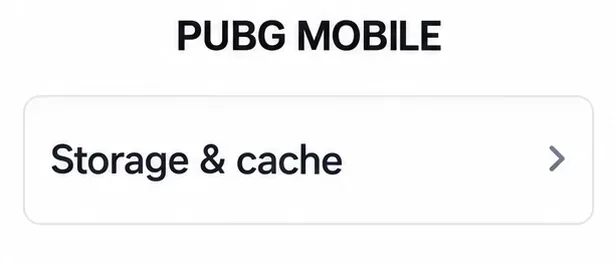
Abra as informações do aplicativo do jogo e selecione Armazenamento e cache. Os rótulos e o layout do menu do Android variam de acordo com o dispositivo.
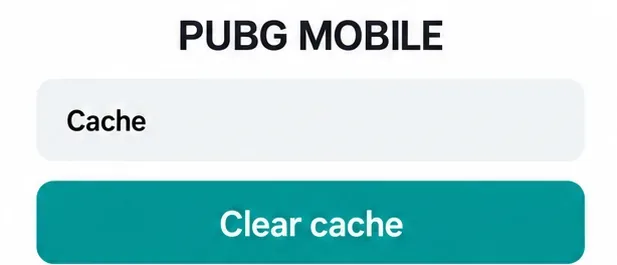
Abra Configurações > Aplicativos > PUBG MOBILE > Armazenamento e cache (em alguns celulares, aparece apenas Armazenamento ) e toque em Limpar cache . Isso remove arquivos temporários. É diferente de Limpar armazenamento ou Limpar dados , que apagam os dados locais do aplicativo e podem remover recursos baixados ou exigir que você faça login novamente. Comece pela opção de cache e abra o jogo novamente conectado ao Wi-Fi.
Use a opção Limpar cache para a primeira limpeza. A ilustração mostra uma interface simplificada; a redação e a disposição podem variar.
Se o jogo abrir, mas os downloads do Google Play falharem, limpe o cache da Google Play Store separadamente: abra a página de informações do app, selecione Armazenamento e cache e toque em Limpar cache . O Google lista uma conexão estável e espaço de armazenamento disponível entre as verificações básicas de download. Não limpe os dados dos serviços do Google Play como uma primeira medida de solução de problemas.
3. Instale qualquer atualização oficial disponível.
Verifique a página oficial do aplicativo na loja para obter atualizações antes de removê-lo.
Procure por PUBG MOBILE na Google Play Store e clique em " Atualizar" se o aplicativo aparecer. Se a loja informar que o aplicativo não está disponível para o seu dispositivo ou região, verifique os detalhes de compatibilidade na página do produto em vez de forçar a instalação a partir de um site de APKs não oficial. Para jogadores que instalaram o PUBG MOBILE pelo site oficial, use a página de download oficial e siga as instruções para a sua região.
Mantenha a versão instalada e a fonte de download consistentes. Não misture uma instalação da loja com um APK regional diferente ou um arquivo OBB encontrado em outro lugar. O site oficial do jogo fornece links para as opções de download suportadas; a disponibilidade na loja e os dispositivos compatíveis podem variar de acordo com o país e o dispositivo.
4. Reinstale a partir da mesma fonte oficial.
Se as verificações de cache e atualização falharem, reinstale a mesma listagem regional oficial e deixe que ela busque seus próprios recursos do jogo.
Use esta etapa somente se as verificações anteriores falharem. Antes de desinstalar, certifique-se de saber como você faz login e se sua conta do jogo está vinculada a um método de login compatível. Se você usa uma conta de convidado ou não tem certeza se seu progresso está vinculado, entre em contato com o suporte do PUBG MOBILE antes de remover o aplicativo.
Desinstale o PUBG MOBILE nas configurações do aplicativo no Android ou na página do jogo na loja de aplicativos.
Reinicie o telefone e verifique se há espaço de armazenamento interno suficiente.
Reinstale o PUBG MOBILE a partir da mesma loja oficial ou página de download oficial da sua região que você usou anteriormente.
Inicie o aplicativo em uma conexão estável e deixe-o baixar ou verificar seus recursos antes de entrar em uma partida.
A reinstalação pode baixar uma quantidade considerável de dados. Use Wi-Fi, se disponível, e mantenha o telefone conectado à energia. Não restaure uma pasta OBB antiga sobre a nova instalação.
Associe o sintoma à próxima verificação.
O que você vê
O que experimentar a seguir
O download do recurso ou do arquivo OBB é interrompido no meio do processo.
Verifique a conexão Wi-Fi e o espaço de armazenamento livre, reinicie o telefone e tente novamente pelo jogo ou pela loja oficial.
O jogo abre, mas a atualização não baixa.
Verifique a fila de downloads da Play Store e limpe o cache da Play Store. Consulte as etapas de solução de problemas de download do Google.
“Aplicativo não instalado” ou mensagem de erro na análise do pacote
Use a lista oficial para a região e o dispositivo corretos. Não emparelhe um APK aleatório com um OBB obtido de outra fonte.
O mesmo erro persiste mesmo após a reinstalação.
Anote a mensagem exata, a versão do Android, o modelo do dispositivo e a versão do jogo e envie essas informações para o suporte do PUBG MOBILE.
Por que os downloads manuais de OBB são uma solução inicial inadequada
Um arquivo manual pode ter o nome, a versão ou o conteúdo do pacote incorretos; um diretório inferido também pode ser inacessível por meio de um gerenciador de arquivos moderno. As diretrizes do Google para arquivos de expansão afirmam que seus nomes e localização são importantes, enquanto as regras de armazenamento com escopo do Android limitam o acesso a diretórios protegidos. Evite pacotes OBB de terceiros, APKs modificados, aplicativos "corrigidores de OBB" e truques de VPN que afirmam contornar a disponibilidade regional. Eles podem adicionar problemas de segurança ou compatibilidade sem reparar a instalação oficial.
Não restaure as configurações de fábrica do seu telefone por causa de um único erro nos dados do jogo. Se uma instalação limpa e oficial ainda falhar, use o site de suporte ao jogador do PUBG MOBILE e inclua os detalhes acima.