Início
» 🎮 Esportes eletrônicos
»
Corrigir erro de transação falhada no GTA Online: 8 verificações confiáveis para compras no jogo
Corrigir erro de transação falhada no GTA Online: 8 verificações confiáveis para compras no jogo
Erro de transação do GTA Online: 8 verificações confiáveis para compras no jogo
Se o GTA Online exibir o erro "Transação falhou porque os dados de inventário ou preço são inválidos" — feche completamente e reinicie o jogo. A Rockstar afirma que reiniciar atualiza o catálogo do jogo; no PC, suas orientações específicas para compras também recomendam verificar os arquivos do jogo e conferir se as configurações do antivírus ou firewall estão interferindo. Em seguida, verifique o status do serviço e confirme os requisitos do item selecionado antes de tentar novamente.
Este guia se concentra na compra de itens com GTA$ do jogo. Um pagamento com Shark Card ou outro tipo de pagamento com dinheiro real que não seja processado segue um procedimento diferente: verifique o histórico de pedidos da loja da plataforma e não tente pagar novamente enquanto o status estiver pendente. A Rockstar informa que o dinheiro do Steam Shark Card para GTA V no PC pode não chegar imediatamente e recomenda aguardar pelo menos 24 horas antes de entrar em contato com o suporte; consulte as orientações da Rockstar para atrasos no recebimento do dinheiro do Steam Shark Card para esse caso específico.
O que significa a mensagem "Transação Falhou" no GTA Online?
A mensagem específica da compra se refere a dados inválidos de inventário ou preço e instrui os jogadores a reiniciarem o jogo para atualizar o catálogo. Ela não comprova que sua garagem está cheia, que sua conta foi sinalizada ou que os servidores da Rockstar estão sobrecarregados. Verifique primeiro a redação exata da mensagem: uma mensagem de pagamento recusado, um erro de conexão ou um problema com um item ausente, sem relação com a compra, exigem um canal de suporte específico.
Siga estas etapas de verificação na ordem indicada. Tente comprar novamente somente após confirmar se o item apareceu ou se seu saldo de GTA$ foi alterado. Isso evita confusão caso o jogo tenha aceitado a compra mesmo que a confirmação tenha sido atrasada.
8 passos para corrigir o erro "Transação Falhou" no GTA Online
1. Verifique o status do serviço da Rockstar
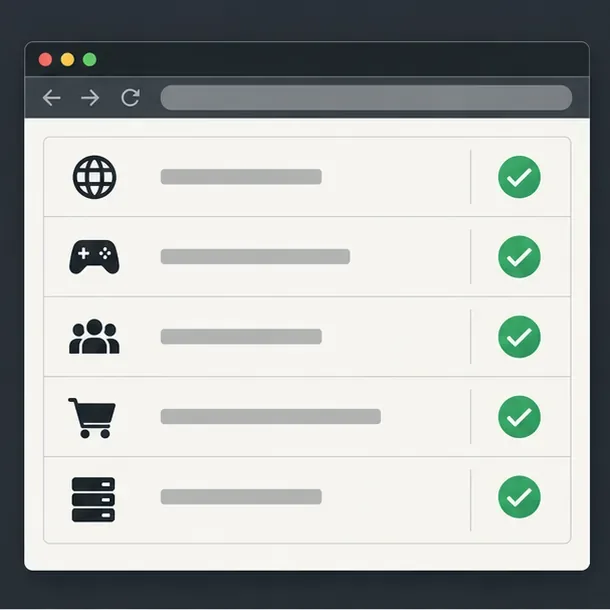
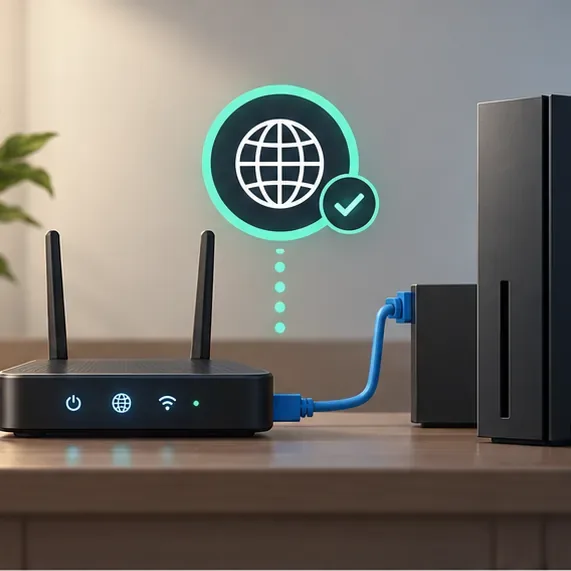
Esta visualização de status genérica é apenas um exemplo; verifique a página de status em tempo real da sua plataforma antes de alterar as configurações locais.
Acesse a página de Status do Serviço da Rockstar Games e verifique o GTA Online na plataforma que você utiliza: PlayStation 5, PlayStation 4, Xbox Series X|S, Xbox One ou PC. Se o serviço estiver listado como inativo ou em manutenção, aguarde a recuperação antes de alterar as configurações do roteador ou do console. Um status verde significa que o serviço está funcionando normalmente; isso não descarta um problema de conexão local ou específico da sua conta.
2. Feche completamente o GTA Online e reinicie-o.
Feche completamente o GTA Online e, em seguida, abra-o novamente na plataforma em que você joga.
Saia completamente do GTA Online usando os controles do seu jogo, abra o GTA V novamente e entre no Online. Simplesmente retornar ao menu principal ou deixar o jogo suspenso pode manter a mesma sessão e o mesmo catálogo. As instruções da Rockstar para solucionar o erro recomendam reiniciar o jogo para que o catálogo seja atualizado. Após entrar novamente, tente fazer uma compra.
3. Verifique o item, o saldo e o destino.
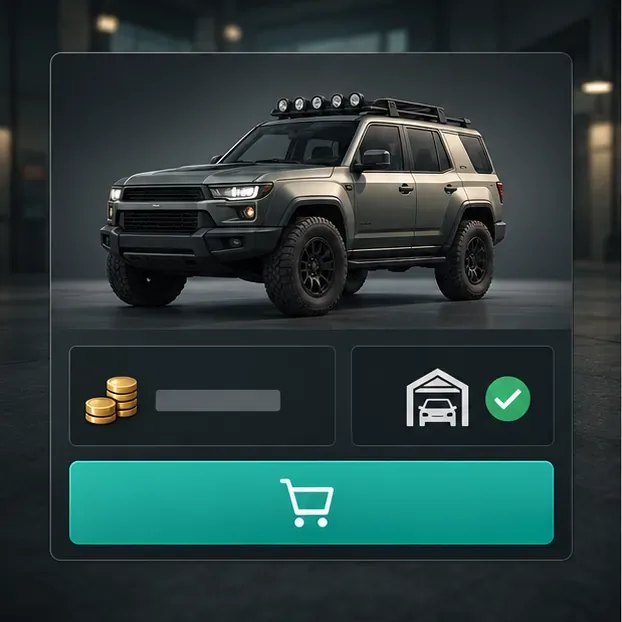
Confira o preço no jogo, os requisitos de compra e qualquer aviso sobre o destino de armazenamento.
Confirme se você está com o personagem desejado e se possui GTA$ suficiente para o preço exibido. Leia os requisitos de patente, propriedade ou melhoria mostrados para o item. Para veículos ou propriedades que perguntam onde guardá-los, verifique os destinos disponíveis e certifique-se de selecionar o desejado. Os requisitos variam de acordo com a compra, portanto, uma garagem cheia não é uma explicação universal para todos os erros de transação; siga as instruções específicas do jogo em vez de vender itens aleatoriamente.
4. Teste uma nova sessão do GTA Online
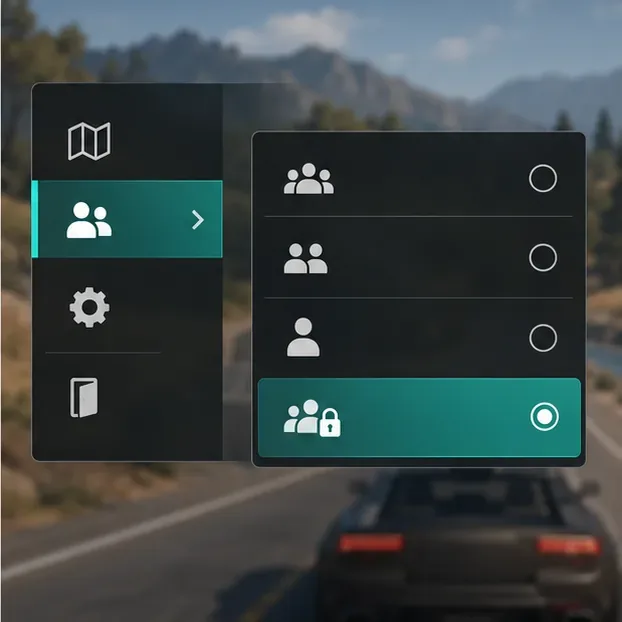
Uma nova sessão pode ajudar a determinar se o problema está relacionado a uma sessão específica.
Se o catálogo ainda apresentar problemas, saia da sessão atual e inicie uma nova pelo menu Online. Uma sessão somente para convidados é um teste útil quando essa opção estiver disponível para a atividade ou compra. Verifique novamente o status do serviço se o mesmo erro ocorrer em várias sessões; alternar entre sessões repetidamente não reparará arquivos de jogo locais corrompidos.
5. Verifique sua conexão se outros recursos online estiverem apresentando falhas.
Se você também observar desconexões, teste uma conexão com fio estável e reinicie o roteador.
Procure por desconexões, falhas ao salvar o jogo ou problemas para entrar em sessões, além do erro de compra. Se esses problemas também ocorrerem, teste a conexão no seu console ou PC, tente usar um cabo Ethernet se você normalmente usa Wi-Fi e reinicie o roteador. Os guias de conexão da Rockstar recomendam verificar a disponibilidade do serviço e a configuração da rede; eles listam 7,5 Mbps de download, 0,5 Mbps de upload mínimo e 1 Mbps de upload recomendado como metas de conexão. Esses valores são apenas orientações de conexão e não uma solução garantida para um erro de catálogo. Consulte o guia de conexão para PC da Rockstar ou o guia de conexão para PS5 da Rockstar para obter informações específicas sobre a solução de problemas em cada plataforma.
6. Limpe o cache temporário do console.
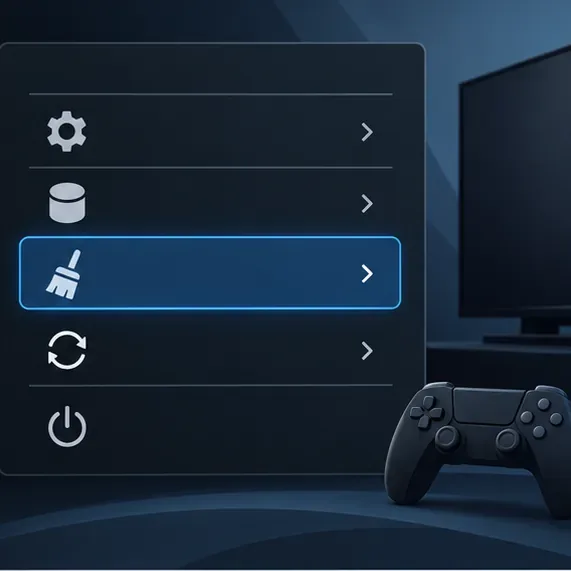
Utilize a opção de limpeza de cache das instruções oficiais para o modelo do seu console.
Use este procedimento após reiniciar completamente o jogo, caso jogue em um console. No PS5, desligue o console, mantenha o botão liga/desliga pressionado até ouvir o segundo bipe, conecte o controle via USB e selecione Limpar Cache e Reconstruir Banco de Dados > Limpar Cache . No Xbox Series X|S, desligue completamente o console, desconecte o cabo de alimentação por dois minutos, reconecte-o e ligue o console. Siga as instruções oficiais para a sua geração específica: Instruções de limpeza de cache do PS5 da Rockstar e Instruções de limpeza de cache do Xbox Series X|S da Rockstar . Os menus de limpeza de cache variam de acordo com o modelo; não exclua dados salvos ao tentar limpar arquivos temporários.
7. Verifique os arquivos do GTA V no PC
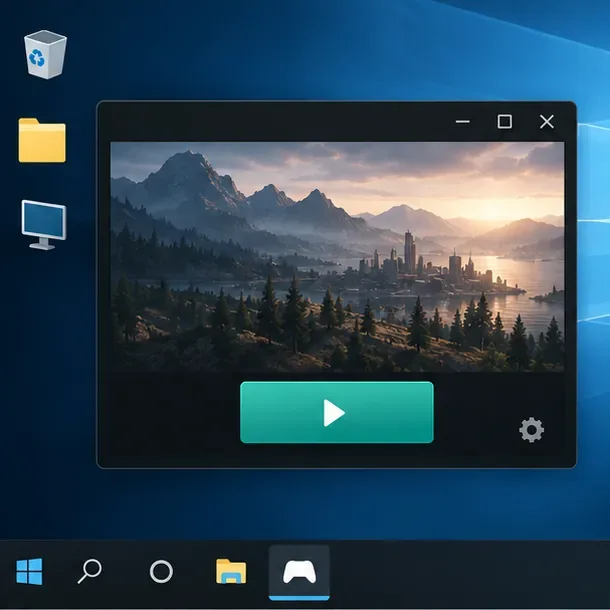
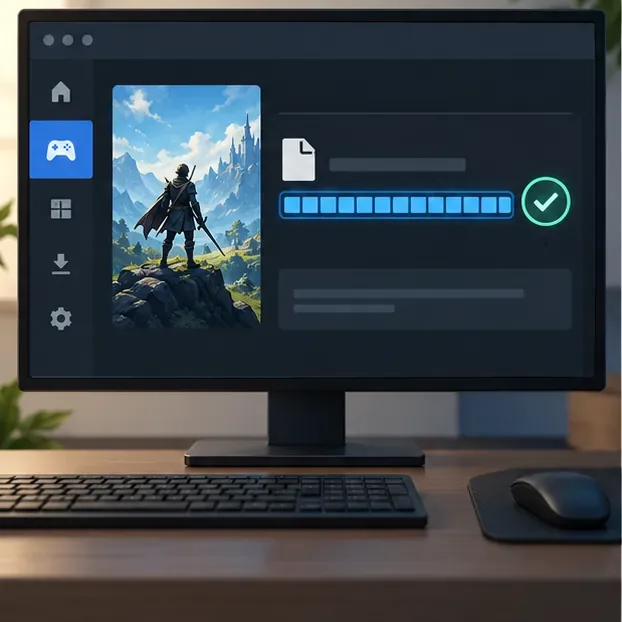
Esta visualização genérica do iniciador é apenas um exemplo; complete a verificação de arquivos da sua plataforma antes de testar a compra novamente.
A Rockstar recomenda especificamente a verificação de arquivos para este erro de compra. No Rockstar Games Launcher, abra as Configurações , selecione GTA V em Jogos instalados e escolha Verificar integridade . No Epic Games Launcher, abra o menu Biblioteca do jogo, escolha Gerenciar e, em seguida, Verificar . No Steam, abra as Propriedades do GTA V , selecione Arquivos instalados e, em seguida, escolha Verificar integridade dos arquivos do jogo . Use as etapas oficiais de verificação de arquivos da Epic ou as instruções de Verificação de integridade do Steam, caso precise das etapas atuais do launcher.
Verifique também se o software de segurança está bloqueando o inicializador ou o jogo da Rockstar Games. As instruções da Rockstar descrevem como excluir a pasta do inicializador nas configurações de segurança do Windows. Prefira uma exceção restrita a aplicativos confiáveis e restaure a proteção normal após os testes; não deixe o antivírus ou o firewall desativados.
8. Se o erro persistir, envie os detalhes para a Rockstar.
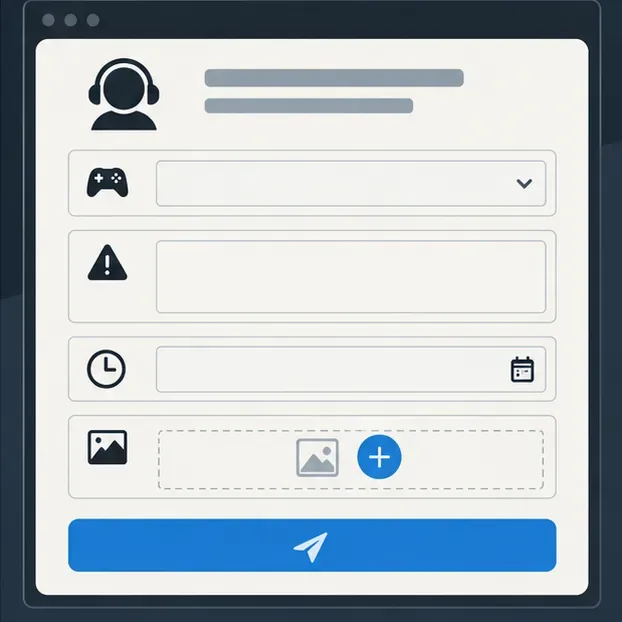
Se a compra ainda falhar, informe à Rockstar o erro exato e envie uma captura de tela.
Se a mensagem persistir após reiniciar o jogo, iniciar uma nova sessão e realizar as verificações apropriadas para a plataforma, utilize o formulário de suporte para compras dentro do jogo da Rockstar . Inclua sua plataforma e versão do jogo, o texto exato do erro, o nome do item, a data e hora aproximadas com o fuso horário, e se GTA$ foi debitado ou se o item apareceu. Anexe uma captura de tela, se possível, mas nunca inclua sua senha ou os dados completos do seu cartão de pagamento. Se um item foi comprado com sucesso, retorne ao Modo História através do menu de pausa antes de fechar o jogo; a Rockstar afirma que isso salva o jogo automaticamente. O guia da Rockstar sobre progresso perdido explica quais detalhes fornecer caso o progresso ainda pareça estar faltando.
Mapa de solução de problemas rápidos
O que você percebe
Comece com
A mensagem exata de “dados de estoque ou preço inválidos”
Reinicie completamente o GTA Online; se estiver no PC, verifique os arquivos do jogo.
O status da Rockstar indica uma indisponibilidade na sua plataforma.
Aguarde até que o serviço se recupere, reinicie e verifique novamente.
Apenas um veículo, propriedade ou melhoria apresenta defeito.
Confira o preço listado, os requisitos de elegibilidade e as instruções de destino.
Desconexões ou falhas ao salvar o jogo também acontecem.
Teste a rede e, em seguida, siga o guia de conexão para sua plataforma.
Um cartão Shark Card ou um pagamento em dinheiro real está envolvido.
Verifique o status do pedido na plataforma e utilize o canal de suporte à compra correspondente.
Limpar o cache apagará o progresso do GTA Online?
A Rockstar afirma que os passos documentados para limpar o cache do PS5 e do Xbox Series X|S não apagam o progresso salvo, embora redefinam as preferências de brilho e idioma. Use apenas a opção de limpeza de cache específica para o seu dispositivo. Evite apagar os dados salvos ou o armazenamento em nuvem do GTA V como uma solução rápida para problemas. Se uma compra foi concluída com sucesso, mas parece estar faltando, deixe o jogo salvar e entre em contato com o suporte, informando o item e os detalhes da conta.
Verificado em 16 de outubro de 2026. O artigo da Rockstar sobre erros específicos de compra foi atualizado pela última vez em 31 de maio de 2024; os rótulos dos menus da plataforma podem mudar, portanto, consulte as instruções de suporte vinculadas para o seu sistema atual.