Início
» 🎮 Esportes eletrônicos
»
Corrigir a exceção NullPointerException "Falha ao sincronizar registros do servidor" do Minecraft
Corrigir a exceção NullPointerException "Falha ao sincronizar registros do servidor" do Minecraft
Corrigir a exceção NullPointerException "Falha ao sincronizar registros do servidor" do Minecraft
Se o Minecraft Java Edition desconectar com a mensagem “Falha ao sincronizar registros do servidor: java.lang.NullPointerException” , comece verificando a versão exata do Minecraft, o carregador de mods e a versão do pacote de mods no cliente e no servidor. Em seguida, compare os logs em torno do primeiro erro de registro. Essa mensagem identifica uma falha na etapa de sincronização; por si só, ela não nomeia o mod nem comprova se o problema é com o Java, sua rede ou um cache.
A solução inicial mais segura é restaurar o cliente e o servidor para a mesma versão do pacote de mods e configuração do carregador compatíveis. Faça um backup antes de alterar arquivos do servidor ou dados do mundo. Siga as instruções abaixo na ordem indicada e teste as alterações em uma cópia, sempre que possível.
O que significa o erro de sincronização do registro do Minecraft?
O registro do Minecraft mapeia identificadores para objetos do jogo, como blocos, itens e entidades. Alguns dados de registro de mods são sincronizados quando um cliente entra em um mundo. A documentação do registro do Fabric descreve como um servidor pode enviar dados de registro sincronizados para os clientes. Se esses dados não puderem ser aplicados conforme o esperado, o jogo poderá desconectar com uma mensagem de sincronização de registro.
Uma NullPointerException significa que o código encontrou um valor ausente onde esperava um objeto. A mensagem de desconexão é um resumo, não um diagnóstico: a pista útil geralmente está em uma exceção anterior, uma entrada de registro inválida, uma dependência ausente ou o ID do módulo no log do cliente ou do servidor. É por isso que excluir pastas aleatórias, adicionar memória ou reinstalar todo o servidor é uma péssima primeira medida.
Diagnóstico rápido: identifique qual lado apresentou a alteração.
O que você observa
Por onde começar a investigação?
Apenas um jogador pode participar.
Perfil do inicializador desse jogador, versão do pacote de mods, mods e configuração local.
Vários jogadores falharam após uma atualização do servidor.
O carregador do servidor, arquivos server-pack, pacotes de dados e histórico de atualizações.
O erro começou após adicionar ou atualizar um mod.
Esse mod, suas dependências necessárias e quaisquer dados de registro ou scripts que ele forneça.
Um mundo para um jogador modificado também falha
A instância local modificada ou seu carregador; o modo para um jogador ainda executa um servidor local.
O jogo falha antes de abrir ou exibe uma versão Java não suportada.
O ambiente de execução Java selecionado para aquela versão específica do Minecraft, para o inicializador ou para o processo do servidor.
Como corrigir o erro “Falha ao sincronizar registros do servidor”
Antes de solucionar o problema, anote a versão do Minecraft, o carregador e a compilação do carregador, o nome e a versão do pacote de mods e se o problema afeta apenas um jogador ou todos. Se você administra o servidor, faça um backup do mundo e dos arquivos atuais antes de atualizar, remover ou reverter qualquer coisa.
1. Confirme a versão do Minecraft e o carregador de mods.
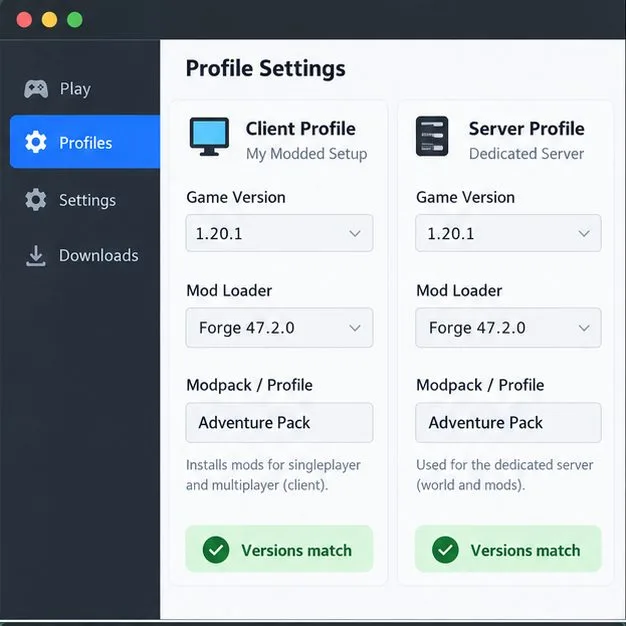
Verifique a versão selecionada no inicializador do cliente e a versão que o servidor realmente iniciou. Para jogos com mods, anote também o carregador: Fabric, Forge e NeoForge são famílias de carregadores diferentes. Use as versões exigidas pelo pacote de mods ou pelo proprietário do servidor; uma versão compatível do Minecraft por si só não é suficiente se o cliente e o servidor estiverem usando versões incompatíveis do carregador.
Verifique a versão do Minecraft e o carregador compatíveis com cada mod antes de substituí-lo. O guia de instalação do mod Fabric recomenda especificamente a escolha de mods para a versão do Minecraft, o carregador Fabric e a Java Edition desejados. Não altere um perfil do Forge para Fabric nem use um mod criado para uma versão diferente do jogo como teste.
Layout meramente ilustrativo. Utilize as versões do Minecraft, do carregador e do pacote especificadas pelo seu servidor.
2. Restaure a versão original do pacote de mods.
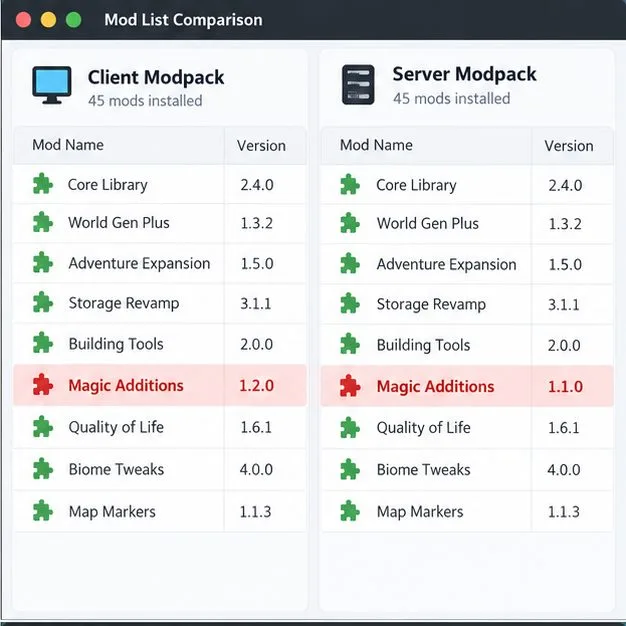
Se você entrou no servidor através de um pacote de mods, selecione ou reinstale a versão exata do pacote que o servidor utiliza. Use o perfil do cliente do pacote e, para administradores, as instruções de download ou instalação correspondentes para o servidor. Compare as versões dos mods que o pacote exige em ambos os lados. Alguns mods são exclusivos do cliente ou do servidor, então copiar indiscriminadamente todos os arquivos JAR de uma pasta para a outra pode criar um problema diferente.
Verifique também a configuração gerenciada por pacotes, scripts e pacotes de dados, caso as instruções de instalação indiquem que eles pertencem ao servidor. Uma atualização de mods pode alterar os dados do registro mesmo quando a lista de mods visível parece quase idêntica. Se o problema começou logo após uma atualização, restaure uma versão anterior e coerente do pacote em uma cópia de teste e faça com que o cliente use essa mesma versão.
Exemplo de comparação apenas; os nomes e versões dos mods exibidos são esquemáticos. Compare com o manifesto do seu pacote e a versão do servidor.
3. Leia os dois registros relacionados à falha.
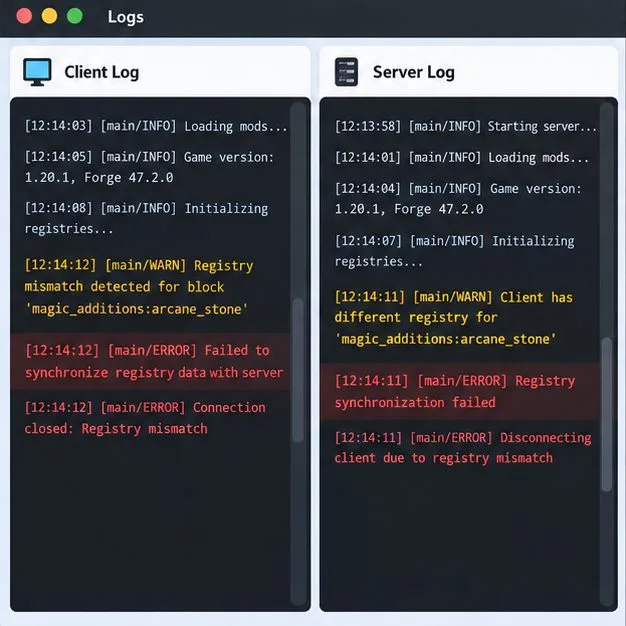
Localize o diretório do cliente logs/latest.loge, se possível, o do servidor logs/latest.log. No diretório padrão do Minecraft, os logs ficam em `/etc/logs` %appdata%\.minecraft\logsno Windows, `/etc/ ~/Library/Application Support/minecraft/logslogs` no macOS e `/etc/ ~/.minecraft/logslogs` no Linux. Launchers de terceiros geralmente usam um diretório de instância separado. O guia de solução de problemas de logs do Fabric explica onde encontrar os logs e como compartilhá-los.
Procure perto do ponto de desconexão por termos como registry, Caused by, unknown, missing, ou um ID de mod. Leia de baixo para cima a partir da última linha "falha na sincronização": o primeiro aviso ou exceção específica pode identificar a entrada ou dependência com problema. Compare os registros de data e hora do cliente e do servidor e informe a versão do Minecraft, a versão do carregador, a versão do pacote e a seção relevante do log ao proprietário do servidor ou à equipe de suporte do pacote de mods. Oculte endereços de servidor, nomes de contas ou outros detalhes privados antes de publicar os logs publicamente.
O texto do registro exibido é esquemático, não um relatório de falha real. Use o erro anterior em seus próprios registros de cliente e servidor.
4. Teste as alterações recentes em uma cópia separada.
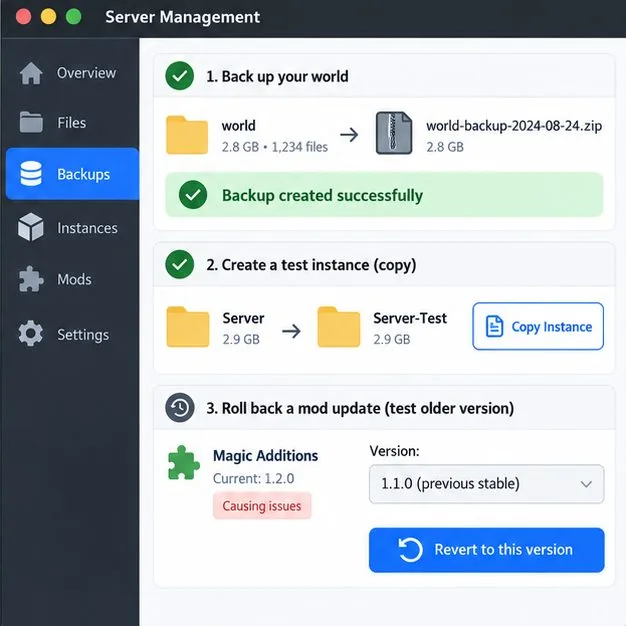
Antes de solucionar problemas, duplique a instância do inicializador ou copie o servidor para um local de teste. Desative ou reverta um mod adicionado ou atualizado recentemente por vez, mantendo suas dependências necessárias, e tente entrar novamente no mesmo mundo. Se muitos mods foram alterados, divida as alterações recentes em grupos menores para identificar a causa; não remova metade do pacote de um mundo ativo.
Se um mundo de teste limpo na instância copiada apresentar o mesmo erro, concentre-se na configuração local do mod ou do carregador. Se o cliente conseguir abrir um mundo de teste, mas falhar apenas em um servidor dedicado, compare o pacote, as configurações e os pacotes de dados desse servidor com a versão que foi instruída a instalar no cliente.
Utilize um backup e uma cópia de teste separada antes de alterar um mundo em produção ou reverter um pacote de servidor.
5. Se você estiver executando o servidor, verifique sua última atualização.
Antes que um jogador se conecte, verifique o log de inicialização do servidor em busca de erros de registro, pacote de dados ou carregamento de mods. Confirme se o servidor está usando os arquivos do pacote de servidor e a versão do carregador corretos, e não apenas a versão correta do Minecraft. Se a falha começou após uma atualização do pacote, teste o pacote de servidor completo anterior com uma versão correspondente do cliente em uma cópia. Altere um componente por vez e mantenha o mundo original intacto até que o teste funcione.
Se os registros apontarem para um mod específico ou entrada de registro, envie as linhas de erro exatas e os detalhes da versão para o mantenedor do pacote de mods ou para o autor do mod. Evite excluir configas pastas , cache, world ou player-data como uma solução geral; essas ações não são justificadas apenas pela mensagem de desconexão e podem remover configurações ou progresso salvo.
O Java 21 corrige esse erro?
Verifique o Java somente quando o ambiente de execução selecionado não atender aos requisitos da versão do Minecraft ou quando o registro do jogo ou do servidor relatar um problema com a versão do Java. O requisito depende da versão do jogo: as notas do Minecraft 1.20.5 da Mojang especificam o Java 21, enquanto as notas do Minecraft 26.1 especificam o Java 25. O inicializador oficial inclui seu próprio ambiente de execução Java para essas versões; servidores dedicados, inicializadores personalizados e alguns inicializadores de pacotes de mods podem usar um ambiente de execução selecionado separadamente.
Portanto, "instalar o Java 21" não é uma solução universal e será uma recomendação genérica incorreta para versões mais recentes, como a 26.1. Se você usa um caminho personalizado para o Java, verifique o ambiente de execução usado pelo inicializador ou processo do servidor. Uma incompatibilidade de Java pode impedir a inicialização de um jogo, mas a mensagem de sincronização do registro por si só não comprova que o Java seja a causa.
Perguntas frequentes
Essa mensagem significa que o servidor de Minecraft está offline?
Não. Significa que o cliente não conseguiu concluir o processamento dos dados de registro durante a conexão. Se outros jogadores conseguirem entrar, comece com o pacote e o perfil do cliente afetado. Se todos falharem após uma mudança de servidor, peça ao administrador do servidor para revisar o log do servidor e o histórico de atualizações.
O cliente e o servidor precisam ter listas de mods idênticas?
É necessário que ambos sigam a mesma versão do pacote de mods, incluindo versões compatíveis dos mods necessários em ambos os lados. Mods exclusivos do cliente e mods exclusivos do servidor significam que as duas pastas nem sempre precisam conter arquivos idênticos. Siga as instruções de instalação do pacote para o servidor, em vez de copiar pastas sem verificar os requisitos de cada mod.
Devo limpar o cache do Minecraft ou reinstalar o servidor?
Não como primeira resposta. O erro não prova que o cache está corrompido ou que a instalação do mundo está danificada. Preserve o mundo, compare as versões, inspecione ambos os logs e teste a alteração específica em uma cópia primeiro.