Início
» 🎮 Esportes eletrônicos
»
Corrigindo uma falha de autenticação no Minecraft Bedrock: Passos que funcionam em diferentes plataformas
Corrigindo uma falha de autenticação no Minecraft Bedrock: Passos que funcionam em diferentes plataformas
Corrigindo uma falha de autenticação no Minecraft Bedrock: Passos que funcionam em diferentes plataformas
Um problema de autenticação no Minecraft Bedrock geralmente significa que o jogo não consegue atualizar a sessão da sua conta Microsoft ou concluir uma verificação de acesso online. Loops de login, erros como "Afogado" ou "Axolotl" e mensagens de bloqueio no modo multijogador podem parecer semelhantes, mas as soluções são diferentes. Comece verificando se os serviços estão disponíveis, depois tente atualizar o login, atualize o jogo e revise as configurações de rede ou familiares somente se o problema persistir.
Este guia abrange o Minecraft Bedrock para Windows, Android, iPhone e iPad, Xbox, PlayStation e Nintendo Switch. Os nomes dos menus variam conforme a plataforma; as ilustrações abaixo explicam o tipo de tela que você deve encontrar e não são capturas de tela da interface atual do Minecraft.
Identifique o tipo de problema de autenticação.
Se o Minecraft não conseguir iniciar sessão ou o perfil continuar a carregar, comece pela sessão da conta Microsoft. Se o início de sessão for bem-sucedido, mas apenas o mundo ou Realm de um amigo não abrir, verifique as versões do jogo, a disponibilidade do anfitrião e os requisitos multijogador. Se o Minecraft indicar que o multijogador está desativado, concentre-se nas permissões de privacidade ou familiares. Um código de início de sessão na consola que falhe pertence ao fluxo de ligação de dispositivos.
O que acontece
Comece com
Loop de login, “Afogado”, “Axolote” ou “Bambu”
Atualize o login da sua conta Microsoft e verifique o status do serviço.
O mundo de um amigo não carrega.
Verifique as atualizações do Bedrock de ambos os jogadores e se o mundo está aberto para amigos.
O modo multijogador está desativado ou o jogo online não está disponível.
Analise as permissões de privacidade e familiares da conta.
O código de vinculação do console foi rejeitado ou expirou.
Reinicie o fluxo de vinculação no jogo e use o novo código exibido.
Oito passos para corrigir problemas de login e acesso ao modo multijogador no Minecraft Bedrock.
1. Verifique se há alguma interrupção no serviço.
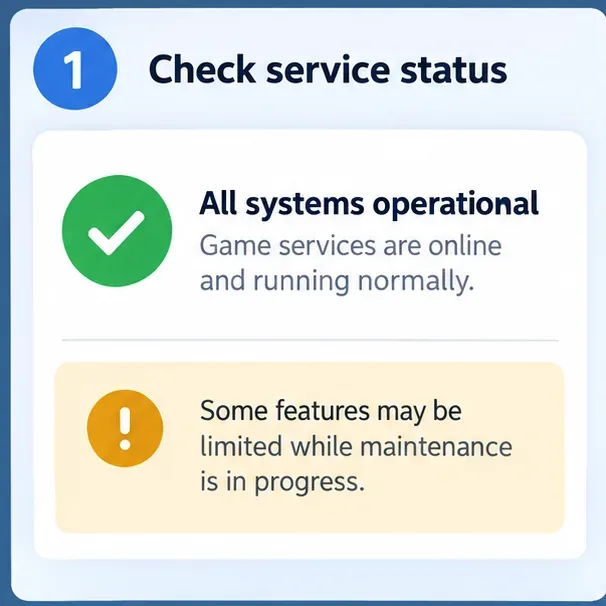
Antes de alterar as configurações, consulte as orientações de solução de erros do Minecraft Bedrock e a página de status do serviço da plataforma que você está usando. As orientações do Minecraft incluem links para as verificações de status relevantes da plataforma. Se um serviço estiver inativo ou em manutenção, aguarde e tente novamente mais tarde. Desvincular contas repetidamente ou reinstalar o jogo não resolverá uma interrupção do serviço.
Consulte o aviso de serviço atual antes de alterar as configurações da conta ou do dispositivo.
2. Saia da sua conta, feche completamente o Minecraft e entre novamente.
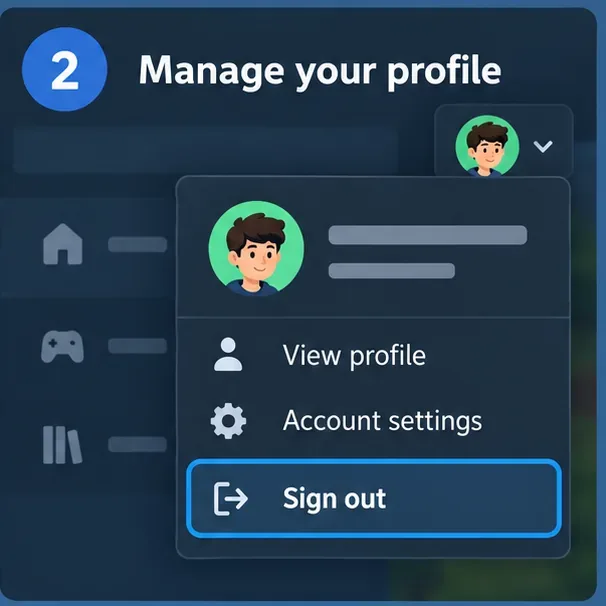
Uma sessão de login inativa é uma causa comum de erro de autenticação. Use o menu de perfil ou conta do Minecraft para sair. Feche o jogo completamente em vez de deixá-lo suspenso, reinicie o dispositivo, abra o Minecraft novamente e faça login com a conta Microsoft que você pretende usar. No Windows, siga os passos oficiais para redefinir a conta de login do Minecraft ; o Launcher pode ter seu próprio seletor de conta.
Um processo completo de encerramento da sessão e reinicialização atualiza a sessão da conta Microsoft local.
3. Confirme se a conta Microsoft funciona fora do Minecraft.
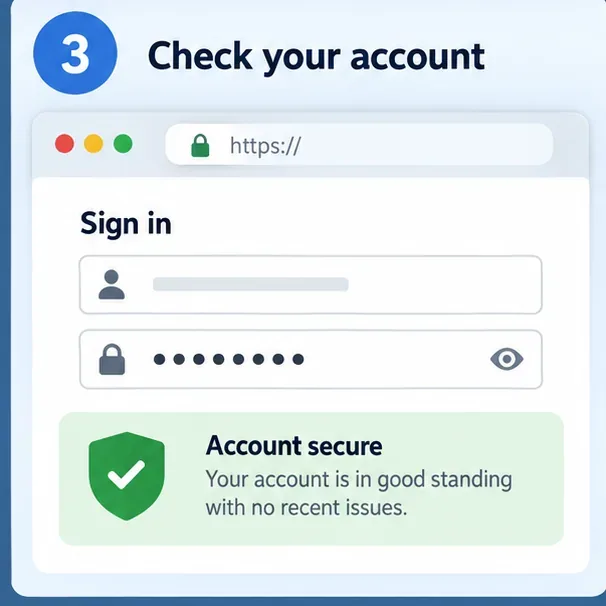
Abra sua conta Microsoft em um navegador e faça login. Conclua qualquer solicitação de segurança ou etapa de recuperação de conta no site da Microsoft e, em seguida, retorne ao jogo. Certifique-se de ter escolhido a conta vinculada ao perfil do Minecraft e às compras desejadas. Nunca forneça um código de verificação único ou senha a outra pessoa ou a um site de "suporte" não oficial.
Confirme se a conta Microsoft consegue iniciar sessão através do site oficial da conta.
4. Atualize o Minecraft em todos os dispositivos da sessão.
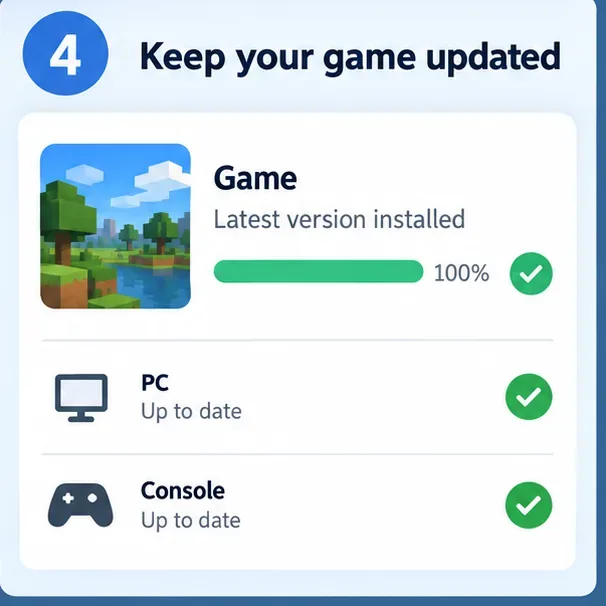
Abra a loja oficial ou a tela de atualizações no dispositivo de cada jogador e instale qualquer atualização disponível para o Bedrock. Reinicie o jogo após a atualização. Diferentes plataformas podem receber atualizações em momentos diferentes, portanto, se um jogador conseguir entrar e outro não, compare as versões instaladas exibidas pelo jogo ou pela loja. Os requisitos para o modo multijogador do Minecraft explicam as condições gerais para uma sessão bem-sucedida.
Verifique a loja em cada dispositivo; a tela de atualização real varia de acordo com a plataforma.
5. Teste o caminho de rede normal.
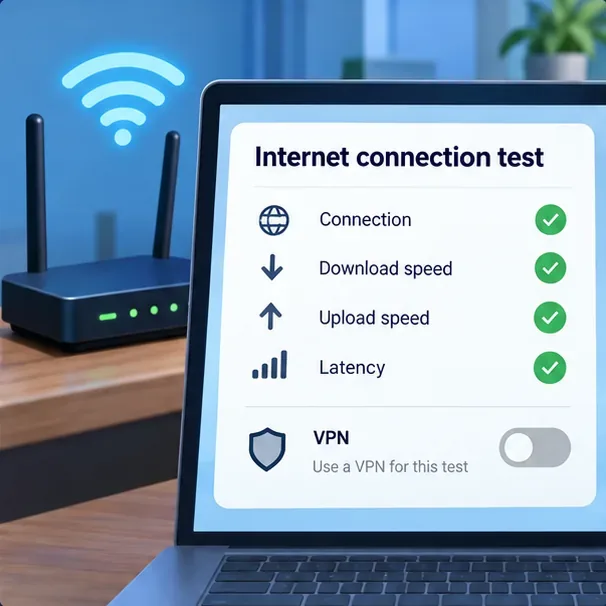
Reinicie o dispositivo afetado e, se possível, o roteador. Tente uma conexão usando sua rede doméstica habitual com VPN, proxy ou filtro DNS personalizado temporariamente desativados. Reative-os após o teste, caso dependa deles. Redes escolares, de trabalho, de hotéis ou públicas podem restringir serviços de jogos; testar outra conexão confiável pode ajudar a identificar isso. Evite alterações no encaminhamento de portas, instruções DNS não oficiais ou editar arquivos do sistema apenas porque a mensagem menciona autenticação.
Faça um teste de conexão normal, sem VPN ou roteamento proxy opcionais.
6. Analise as permissões para multijogador e família.
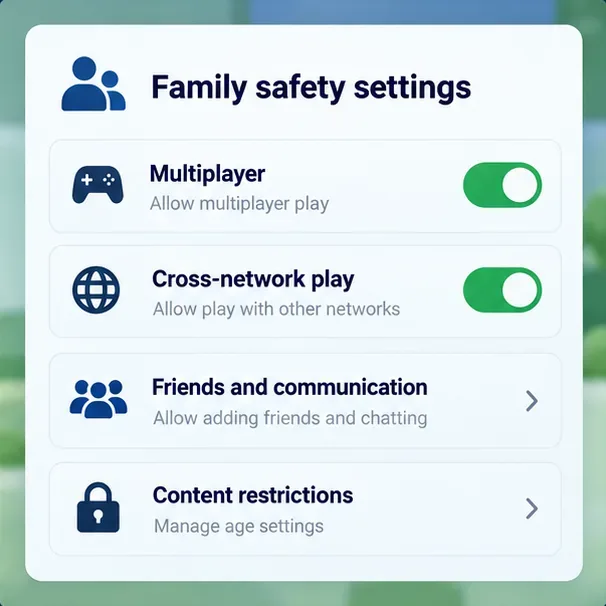
Se a conta for supervisionada, peça ao pai, mãe ou responsável familiar para verificar as permissões de jogo multijogador e entre redes. O Minecraft utiliza os controles de segurança familiar da Microsoft/Xbox para recursos sociais e multijogador, inclusive quando a criança está jogando em um dispositivo que não seja Xbox. Consulte o guia oficial de multijogador para contas infantis . Nos consoles, o multijogador online também pode exigir a assinatura da plataforma correspondente; veja os requisitos atuais do Minecraft para multijogador .
Um dos pais ou o responsável pela organização familiar pode precisar alterar as permissões da conta supervisionada.
7. Utilize o fluxo oficial de vinculação de contas do console.
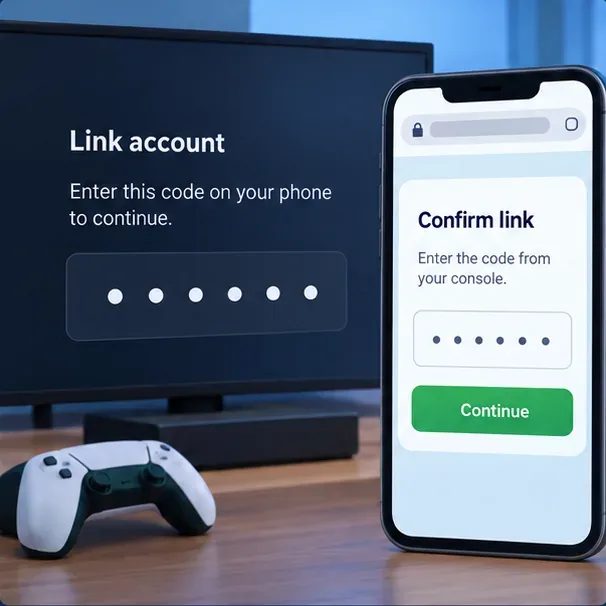
No PlayStation ou Nintendo Switch, inicie o login pelo Minecraft e siga as instruções na tela do console. Insira apenas o código atual exibido pelo jogo na página oficial ou no fluxo do navegador especificado. Se o código expirar, reinicie o processo de vinculação para receber um novo. Use a conta Microsoft que você pretende manter associada à conta da plataforma; não desvincule as contas repetidamente como primeira medida de solução de problemas. Siga os guias oficiais para vincular contas PlayStation e fazer login no Nintendo Switch .
Utilize o código atual exibido pelo console e o fluxo de vinculação oficial.
8. Envie à equipe de suporte os detalhes que ajudem a identificar a causa.
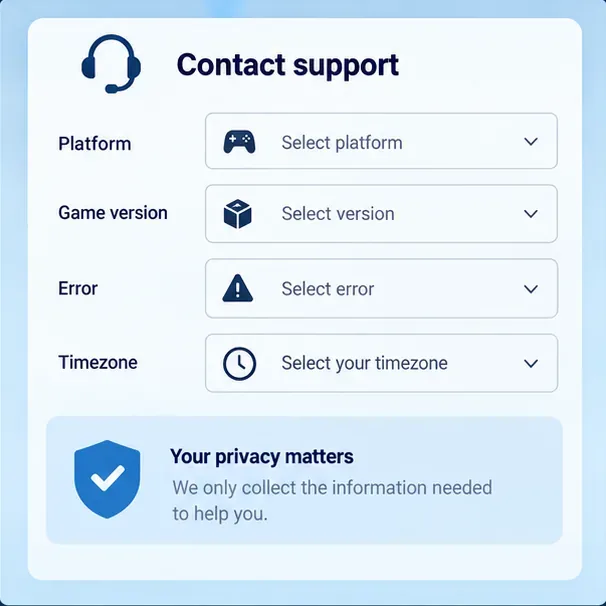
Se o erro persistir, anote a mensagem exata ou o código de erro, o dispositivo e o sistema operacional, a versão do Minecraft, se o modo para um jogador funciona e se a falha afeta um mundo, um Realm ou todo o jogo online. Inclua a hora em que ocorreu e seu fuso horário. Não inclua sua senha, código de recuperação ou detalhes completos de pagamento. Se um código de erro específico aparecer, consulte o Suporte do Minecraft e verifique o guia de erros do Minecraft Bedrock .
Anote o erro exato e os detalhes do dispositivo antes de entrar em contato com o suporte.
Verificações específicas da plataforma
Windows: Verifique a conta selecionada no Minecraft e no Launcher. Se o problema de login persistir, siga as instruções de redefinição de login do Minecraft antes de considerar uma reinstalação.
Android e iPhone/iPad: Inicie o login da Microsoft dentro do Minecraft, conclua a etapa do navegador e retorne ao jogo para aguardar o carregamento do perfil. Consulte as instruções oficiais de login em dispositivos móveis .
Xbox: Confirme se o perfil correto está conectado, execute o teste de rede do console e verifique as permissões multijogador para esse perfil.
PlayStation e Nintendo Switch: Comece a vincular sua conta dentro do Minecraft e siga o guia específico para cada plataforma. Evite remover dados salvos ou desvincular identidades, a menos que o suporte oficial oriente você a fazê-lo.
O que evitar
Não exclua mundos salvos, limpe dados de salvamento do console, instale APKs não oficiais ou altere o encaminhamento de portas do roteador como uma solução rotineira para problemas de autenticação. Essas ações podem criar novos problemas sem resolver a sessão da conta. Altere sua senha da Microsoft somente quando o fluxo de recuperação ou segurança da Microsoft indicar que é necessário ou quando as etapas oficiais de solução de problemas exigirem. Faça backup dos seus mundos locais antes de qualquer reinstalação.
Lista de verificação rápida
Consulte os avisos de serviço do Minecraft e da plataforma.
Saia da sua conta, feche o jogo, reinicie o dispositivo e entre novamente.
Verifique a conta Microsoft pretendida em um navegador.
Atualize o Minecraft em cada dispositivo participante.
Teste a rede normal sem VPN opcional ou roteamento por proxy.
Analise as permissões para multijogador e quaisquer requisitos de serviço online do console.
Use um novo código de vinculação oficial do console, quando aplicável.
Entre em contato com o suporte informando o erro exato, a versão, a plataforma e o fuso horário.
Perguntas frequentes
Posso jogar Minecraft Bedrock multiplayer sem uma conta da Microsoft?
Os requisitos de conta variam de acordo com a plataforma e o recurso. O jogo multiplataforma e muitos serviços online exigem login da Microsoft em consoles e dispositivos móveis. Consulte a lista de requisitos de conta do Minecraft para a plataforma que você utiliza.
Por que o Minecraft permite login em um dispositivo, mas não em outro?
Uma sessão específica do dispositivo, uma atualização do jogo, um vínculo com a conta da plataforma, uma restrição de rede ou uma configuração de privacidade podem causar esse padrão. Compare a conta Microsoft, a versão do Minecraft e as permissões em ambos os dispositivos antes de alterar os vínculos de conta.
Devo reinstalar o Minecraft para corrigir o problema de autenticação?
Reinstalar o jogo é uma opção para o último caso. Primeiro, atualize a sessão de login, verifique a conta, instale as atualizações disponíveis e verifique as permissões e a conectividade. Faça backup dos seus mundos locais antes de desinstalar qualquer edição.