Início
» 🎮 Esportes eletrônicos
»
Como corrigir problemas de Bluetooth do controle do Xbox no Android: solução de problemas passo a passo
Como corrigir problemas de Bluetooth do controle do Xbox no Android: solução de problemas passo a passo
Corrigir problemas de Bluetooth do controle do Xbox no Android
Se o seu controle do Xbox não conectar ao Android , comece verificando três pontos: confirme se o controle é compatível com Bluetooth, remova o pareamento antigo do Android e, em seguida, emparelhe-o novamente enquanto o controle estiver visível. Se ele conectar, mas apresentar atraso ou não responder durante o jogo, solucione o problema do jogo e da entrada separadamente. Este guia abrange controles sem fio do Xbox e celulares ou tablets Android; a Microsoft observa que a compatibilidade com Bluetooth depende do controle, do dispositivo e da versão do software. Verifique os detalhes de compatibilidade do controle sem fio do Xbox da Microsoft antes de presumir que todas as revisões do controle funcionam da mesma maneira.
As imagens da tela do telefone abaixo ilustram os fluxos de configuração comuns; a terminologia e a localização dos menus variam de acordo com a versão do Android e o fabricante.
Corrija problemas de Bluetooth do controle do Xbox no Android em 8 etapas.
Confirme a compatibilidade do Bluetooth e do jogo.
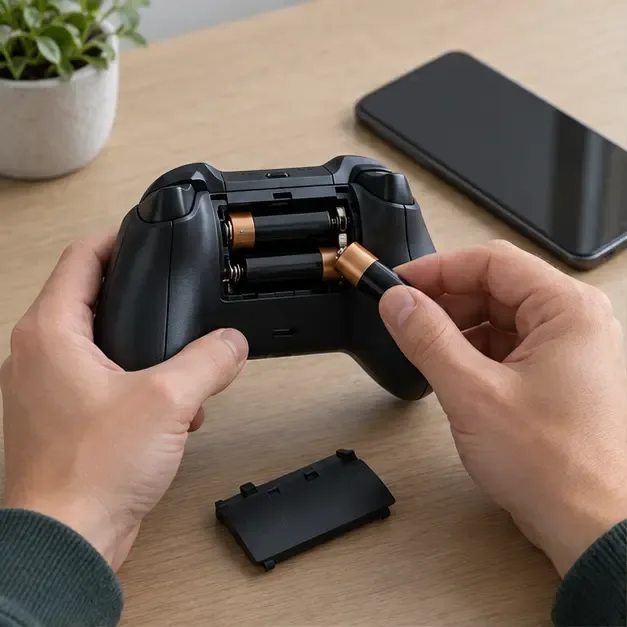
Nem todos os controles antigos do Xbox One têm Bluetooth, e o fato de um controle do Xbox ser compatível com ele não significa que todos os jogos para Android aceitem um gamepad. Verifique o modelo ou o manual do seu controle e as especificações do jogo. A Microsoft lista a compatibilidade com Bluetooth no Android para dispositivos e versões de software selecionados. Carregue o controle ou troque as pilhas AA fracas antes de tentar solucionar o problema; pouca energia pode dificultar a manutenção de uma conexão estável.
Verifique as pilhas ou a bateria recarregável do controle antes de diagnosticar o Bluetooth.
Reinicie o controlador e atualize o Bluetooth do Android.
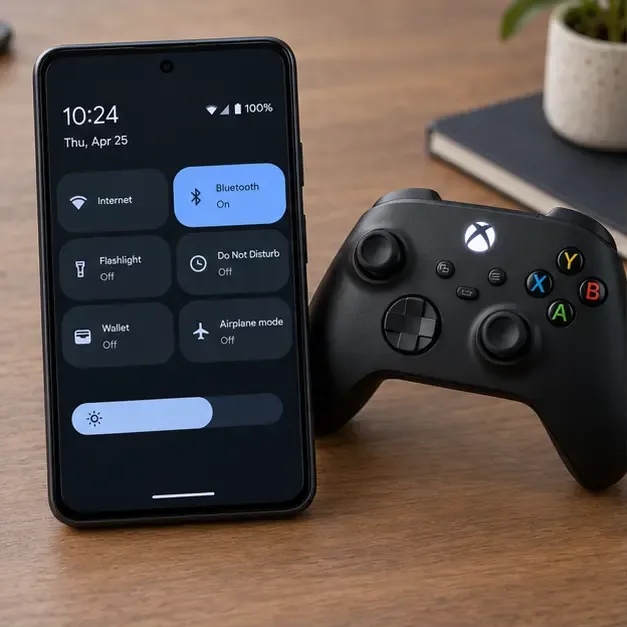
Desligue o controle pressionando o botão Xbox até que ele desligue e, em seguida, ligue-o novamente. No Android, abra as Configurações ou Configurações rápidas, desative o Bluetooth, aguarde alguns segundos e ative-o novamente. Se isso não resolver o problema, reinicie também o telefone. As orientações de solução de problemas de Bluetooth do Google para Android recomendam reiniciar o Bluetooth e ambos os dispositivos como verificações básicas.
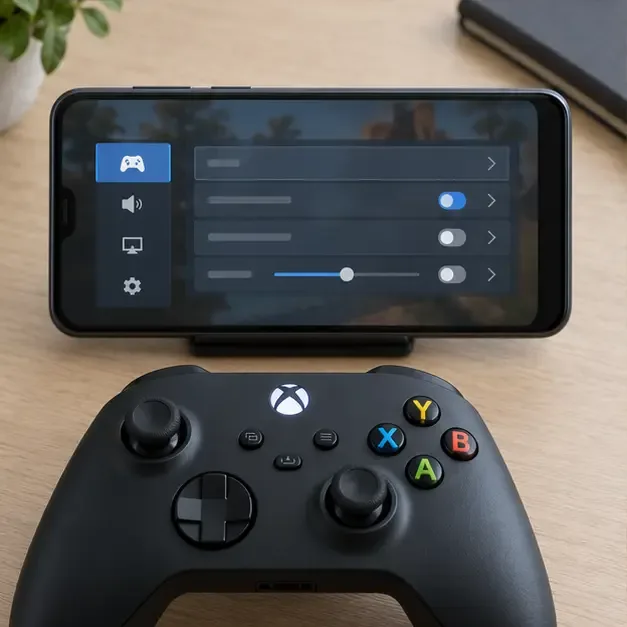
Atualize o Bluetooth nas configurações do Android antes de tentar emparelhar novamente.
Impeça que outro dispositivo utilize a conexão.
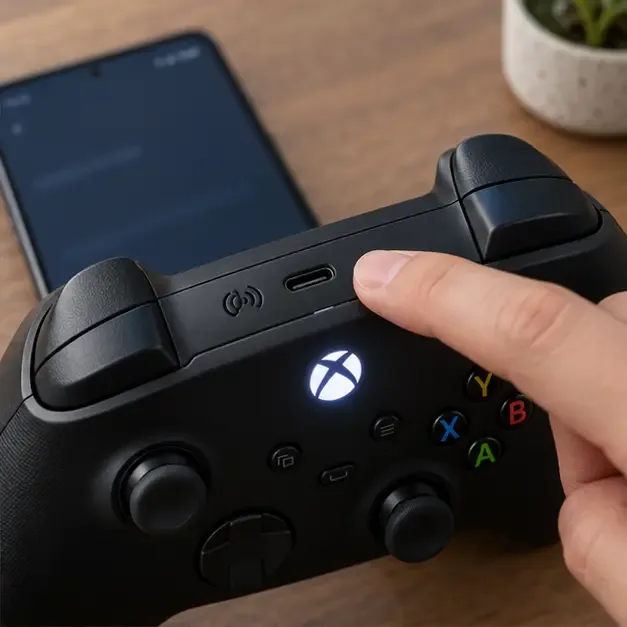
Se o controle foi usado recentemente com um console Xbox, PC, tablet ou outro celular, desconecte temporariamente o Bluetooth desse dispositivo ou mova-o para fora do alcance. Em seguida, pressione e segure o botão Emparelhar do controle até que a luz do Xbox pisque rapidamente. Uma luz piscando significa que o controle está disponível para emparelhamento; uma luz acesa continuamente geralmente significa que ele já está conectado. A posição do botão varia de acordo com o modelo. Consulte o guia de início rápido do Controle Sem Fio Xbox para obter instruções específicas do seu modelo.
Mantenha pressionado o botão Pair até que a luz Xbox do controle pisque rapidamente.
Esqueça o antigo emparelhamento do Android.
No telefone, abra as Configurações e encontre Bluetooth ou Dispositivos conectados. Abra a entrada do controle do Xbox salvo, toque no ícone de engrenagem e escolha Esquecer ou Desemparelhar . Os nomes variam de acordo com o dispositivo. Isso remove o registro de emparelhamento antigo para que o Android possa criar um novo; não redefine o controle. O Google documenta a ação Esquecer nas configurações de dispositivos Bluetooth salvos.
Abra as configurações do controle salvo e remova o emparelhamento antigo.
Emparelhe novamente nas configurações do Android.
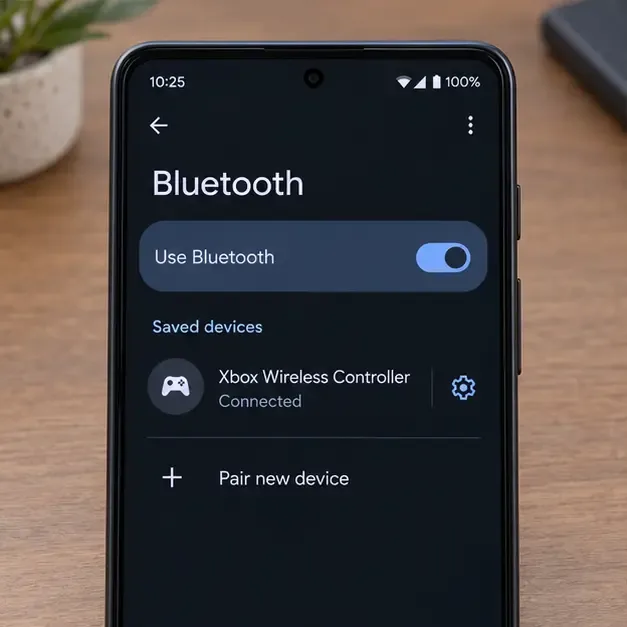
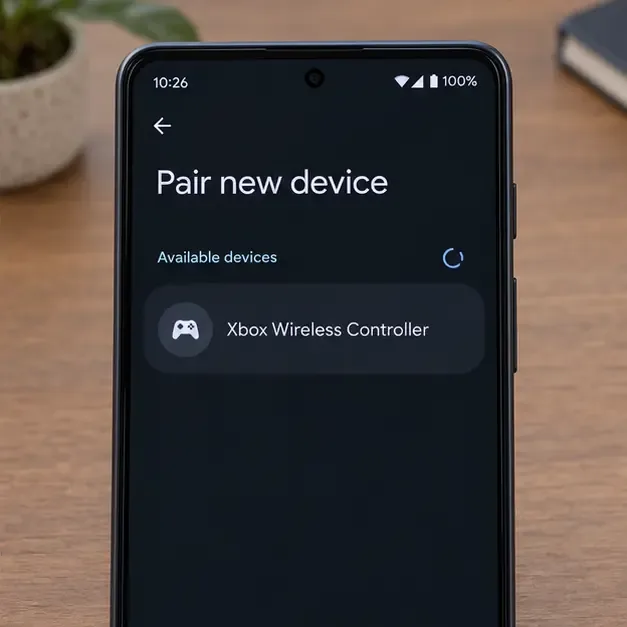
Mantenha a página de Bluetooth do Android aberta e selecione "Emparelhar novo dispositivo" (ou o equivalente no seu telefone). Coloque o controle de volta no modo de emparelhamento e toque em " Controle sem fio Xbox" quando ele aparecer. Aceite a solicitação de emparelhamento na tela e aguarde até que o Android mostre que o dispositivo está conectado. Se não aparecer, verifique se a luz do controle ainda está piscando, aproxime os dispositivos e atualize a lista de dispositivos disponíveis antes de tentar novamente. As instruções de emparelhamento do Google para Android descrevem o fluxo geral nas Configurações.
Selecione o controlador entre os dispositivos Bluetooth disponíveis no Android.
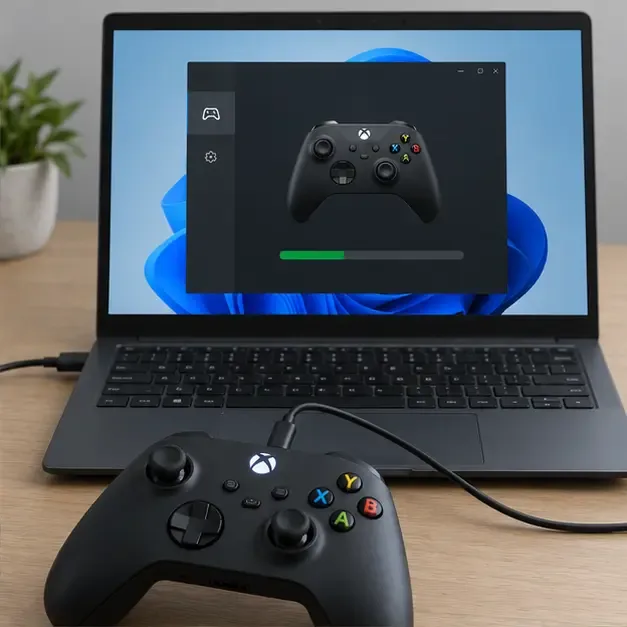
Atualize o firmware através de um console Xbox ou PC com Windows.
Não instale o aplicativo Xbox para Android sugerido na versão anterior como atualizador de firmware do controle. As instruções atuais da Microsoft utilizam o aplicativo Acessórios Xbox em um console Xbox compatível ou em um PC com Windows. Conecte o controle com um cabo USB compatível, abra o aplicativo e siga as instruções de atualização, caso apareçam. No Windows, o cabo deve ser compatível com a porta do controle. Você também pode verificar se há atualizações do sistema Android através do aplicativo Configurações do fabricante do seu telefone, já que os nomes dos menus variam entre as marcas. Consulte as instruções da Microsoft para atualização de firmware do controle Xbox .
Use os Acessórios Xbox em um console ou PC com Windows para verificar se há atualizações de firmware para o controle.
Diferencie problemas de Bluetooth de problemas específicos do jogo.
Depois que o Android indicar que o controle está conectado, feche e abra o jogo novamente. Teste um segundo jogo que seja explicitamente compatível com controles. Se o segundo jogo funcionar, a conexão Bluetooth provavelmente foi estabelecida e o primeiro jogo pode não ser compatível com gamepad ou precisar de uma configuração específica para controle. Se ambos os jogos apresentarem lentidão, teste com o celular e o controle próximos um do outro e desconecte temporariamente os acessórios Bluetooth não utilizados. Evite alterar os codecs de áudio Bluetooth ou o "Volume Absoluto": essas configurações afetam o comportamento do áudio e não são soluções comprovadas para problemas de pareamento de gamepad ou atraso de entrada.
Teste um segundo jogo compatível com controle para identificar um problema de entrada específico do aplicativo.
Utilize um teste com fio para identificar qual lado está apresentando falha.
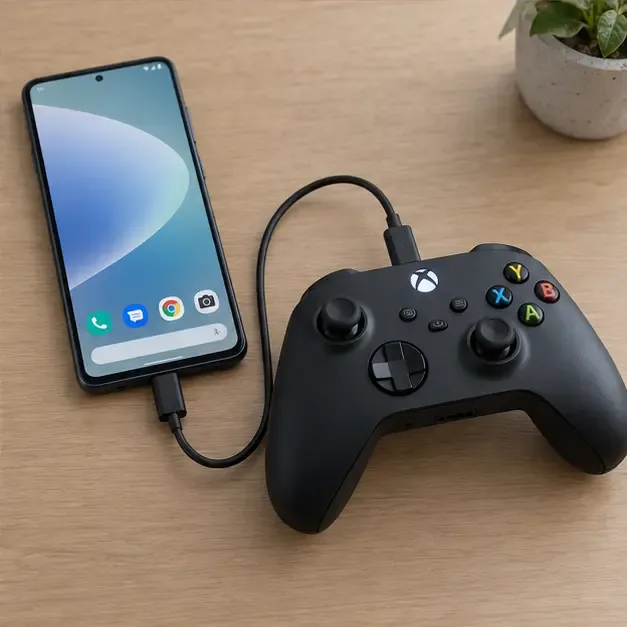
Se o seu telefone for compatível com USB host ou OTG e o jogo suportar controles com fio, conecte o controle com um cabo de dados e o adaptador correto para a porta. Uma conexão com fio funcionando enquanto o Bluetooth falha indica um problema de pareamento, firmware ou na pilha Bluetooth do telefone. Se os problemas de Bluetooth afetarem vários acessórios no mesmo telefone, instale as atualizações de sistema disponíveis e entre em contato com o fabricante do telefone para obter suporte técnico específico para o seu dispositivo. Redefinir as configurações de rede é o último recurso: em muitos telefones, isso também remove as redes Wi-Fi e os pareamentos Bluetooth salvos.
Um teste com fio pode ajudar a distinguir um problema de Bluetooth de um problema com o controle ou com o jogo.
Guia rápido de sintomas
O que você vê
A próxima verificação mais útil
O controlador nunca aparece na lista do Android.
Confirme se o Bluetooth está funcionando, se as pilhas são novas e se a luz do Xbox está piscando rapidamente.
O Android emparelha, mas um jogo ignora o controle.
Verifique a compatibilidade do jogo com controles e as configurações de entrada dentro do jogo.
O controlador se desconecta repetidamente
Esqueça e emparelhe novamente, desconecte os outros dispositivos emparelhados e verifique o firmware.
A conexão Bluetooth falha com vários acessórios.
Reinicie e atualize o Android; peça ajuda específica para o seu dispositivo ao fabricante do telefone.
Perguntas frequentes
Todos os controles do Xbox One funcionam com Bluetooth no Android?
Não. O suporte a Bluetooth depende da revisão do controle e a compatibilidade com Android também varia de acordo com o dispositivo e a versão do software. Consulte a documentação oficial do modelo; um controle sem Bluetooth não aparecerá na lista de dispositivos Bluetooth do Android.
Posso atualizar o firmware do controle do Xbox pelo Android?
As instruções de firmware da Microsoft orientam os usuários a acessar os Acessórios do Xbox em um console Xbox compatível ou em um PC com Windows. Use um cabo de dados compatível e siga o fluxo de atualização exibido na tela.
Por que o controle conecta, mas não funciona no jogo?
O emparelhamento com Android e o suporte a gamepads são processos separados. Experimente outro jogo que suporte controles e, em seguida, verifique as opções de controle ou a página de suporte desse jogo.
Para instruções específicas sobre Bluetooth no Android, consulte o guia de solução de problemas de Bluetooth do Google . Para informações sobre compatibilidade do controle e detalhes do firmware, use as páginas oficiais do Xbox, cujos links estão acima.