Início
» 🎮 Esportes eletrônicos
»
Corrigindo problemas de baixa resolução em monitores widescreen no League of Legends: 5 passos práticos
Corrigindo problemas de baixa resolução em monitores widescreen no League of Legends: 5 passos práticos
Para corrigir a baixa resolução do League of Legends em monitores widescreen , primeiro defina o Windows para a resolução nativa do seu monitor. Em seguida, entre em um jogo personalizado e selecione a resolução correspondente em Esc > Vídeo . Se a imagem continuar desfocada ou esticada, compare o modo Tela Cheia com o modo Sem Bordas e verifique a escala de proporção do driver da placa de vídeo. Geralmente, você não precisa de um utilitário de resolução personalizada ou um programa para desbloquear FPS.
Este guia destina-se a jogadores de PC que utilizam monitores widescreen, ultrawide ou superultrawide, incluindo as configurações comuns de 21:9 e 32:9. As opções de resolução podem variar dependendo do seu monitor, cabo, driver de vídeo e da versão atual do jogo. Os passos descritos abaixo não pressupõem que todas as resoluções extremamente amplas sejam oficialmente suportadas em todos os sistemas.
Identifique o problema antes de fazer qualquer alteração.
Um monitor pode parecer de "baixa resolução" por diversos motivos. Primeiro, identifique o sintoma para não trocar uma imagem borrada por campeões distorcidos ou perder uma configuração funcional.
O que você vê
Problema provável
Primeiro lugar para verificar
Tudo é suave, incluindo o texto na área de trabalho.
O Windows está exibindo uma resolução inferior à nativa.
Resolução de tela do Windows
A imagem da área de trabalho está nítida, mas a da partida está desfocada.
O jogo pode estar sendo renderizado em uma resolução inferior à da área de trabalho.
Vídeo no jogo > Resolução
Os campeões ou a interface parecem excepcionalmente largos.
Uma proporção de aspecto mais estreita está sendo esticada.
Dimensionamento por GPU e modo janela
Barras pretas à esquerda e à direita.
A proporção da tela está sendo preservada para conteúdos mais estreitos.
Resolução e modo de exibição selecionados
O jogo tem gráficos nítidos, mas a movimentação parece instável.
Um problema de taxa de quadros ou taxa de atualização, não necessariamente um problema de resolução.
FPS, taxa de atualização e qualidade gráfica
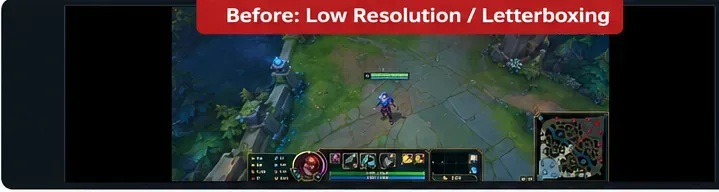
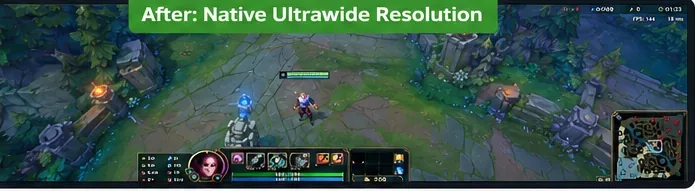
A exibição de jogos em tamanhos menores em uma tela ampla pode deixar barras laterais, preservando as proporções originais.Um modo de renderização amplo correspondente pode ocupar mais espaço na tela sem distorcer a imagem.
Importante: Barras laterais pretas não são necessariamente um defeito. Se um jogo renderiza conteúdo 16:9 em um painel mais amplo, as barras podem preservar as proporções corretas. Esticar essa imagem para preencher 21:9 ou 32:9 não adiciona detalhes nem um campo de visão mais amplo.
Passo 1: Defina a resolução do monitor para a sua resolução nativa no Windows.
Inicie o jogo fora do League of Legends. A Microsoft explica que um monitor geralmente aceita resoluções mais baixas, mas isso pode deixar o texto desfocado, pequeno, desalinhado ou distorcido. É por isso que a resolução nativa recomendada é a base para essa correção.
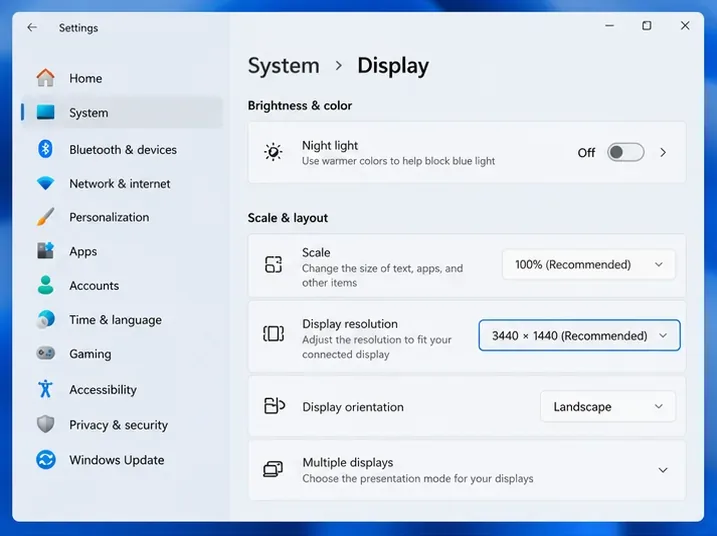
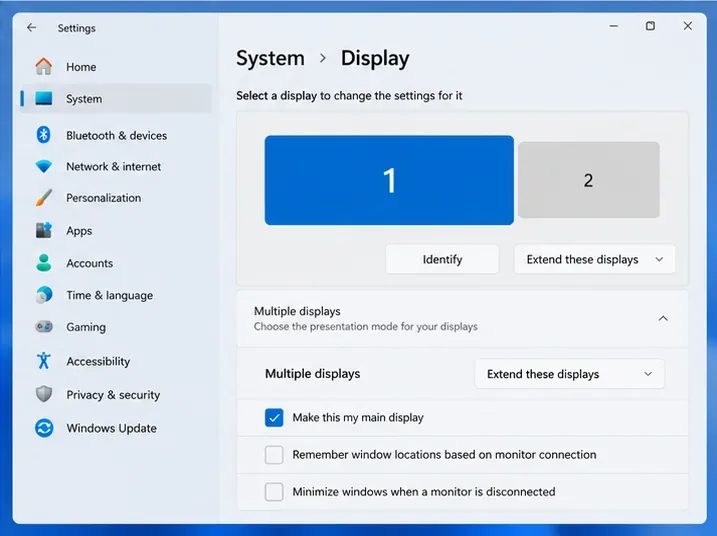
Abra Iniciar > Configurações > Sistema > Tela no Windows 11 ou a página Tela correspondente no Windows 10.
Se você usa várias telas, selecione o monitor widescreen no diagrama acima.
Em Resolução de tela , selecione a opção marcada como Recomendada , desde que ela corresponda à resolução nativa documentada do seu monitor.
Mantenha a escala do Windows no valor recomendado inicialmente. Alterá-la para 100% não é uma solução universal; a escala controla o tamanho dos elementos da interface, não o número de pixels que o jogo renderiza.
Configurações de exibição do Windows: confirme o monitor widescreen correto e a sua contagem de pixels nativa recomendada.
Para contextualizar, 2560 × 1080 e 3440 × 1440 são resoluções comuns para monitores ultrawide; 5120 × 1440 é uma resolução comum para monitores super-ultrawide. Esses são apenas exemplos, não resoluções que você deve forçar em um monitor diferente. Você pode confirmar o valor correto nas especificações do seu monitor e nas instruções de resolução de tela da Microsoft .
Se a resolução esperada não for exibida nem mesmo no Windows, verifique o cabo, a porta, a base e o driver do monitor antes de alterar o League of Legends. Por exemplo, testar uma conexão direta do monitor pode ajudar a identificar uma base ou adaptador que esteja anunciando um conjunto limitado de modos de exibição.
Passo 2: Ajuste a resolução de vídeo do League of Legends à resolução da sua área de trabalho.
League of Legends possui configurações separadas para o inicializador/cliente e para uma partida em andamento. Abra o jogo para ajustar a resolução dentro do jogo ; alterar o tamanho da janela do inicializador não é a mesma coisa.
Inicie a Ferramenta de Prática ou um jogo personalizado para que as alterações não interrompam uma partida ranqueada ao vivo.
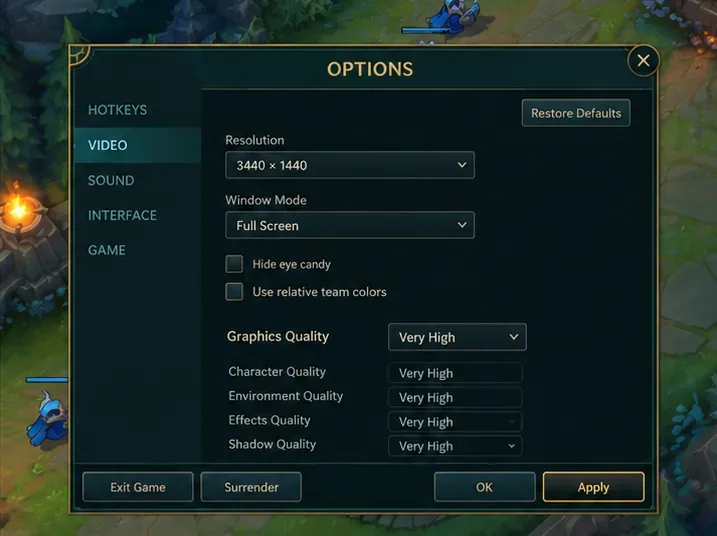
Pressione Esc e abra o Vídeo .
Na lista Resolução , selecione a resolução nativa do monitor, se disponível. Para um painel nativo de 3440 × 1440, isso significa escolher 3440 × 1440 — e não 1920 × 1080 esticado por toda a largura.
Aplique a configuração e inspecione os contornos dos campeões, o texto da interface do usuário, o minimapa e as proporções da cena.
As configurações de vídeo durante a partida são onde você deve procurar a resolução de jogo correspondente à da sua área de trabalho; as opções disponíveis podem variar.
O guia de solução de problemas em vídeo da Riot recomenda que a resolução do jogo seja ajustada para a mesma resolução da área de trabalho ao modificar as configurações gráficas. Aumentar a qualidade das texturas ou dos personagens pode alterar os detalhes visuais, mas não recupera a nitidez perdida ao renderizar o jogo inteiro em uma resolução incorreta.
Se a sua resolução nativa não estiver presente: não crie imediatamente um modo de exibição personalizado. Primeiro, confirme se o Windows detecta o monitor correto e, em seguida, prossiga com as verificações de modo de janela e driver abaixo. O fato de uma resolução aparecer no Windows não garante que ela será reconhecida por todos os modos de jogo ou configurações.
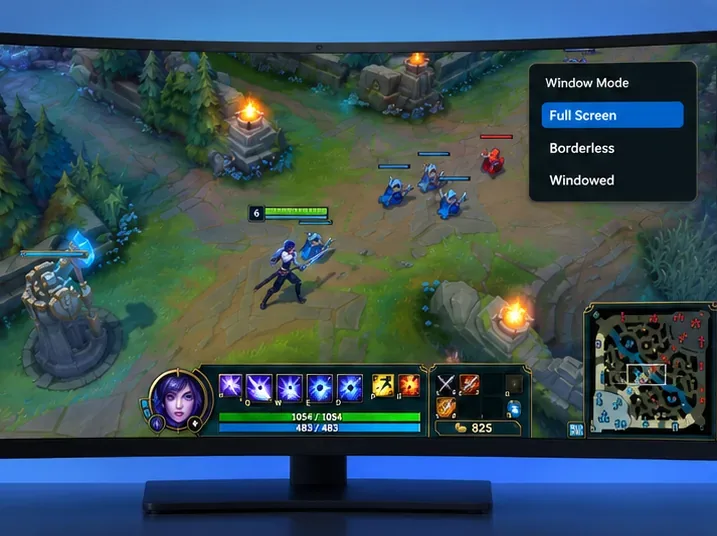
Passo 3: Compare os modos Tela Cheia, Sem Bordas e Janela.
Alternar entre o modo tela cheia e o modo sem bordas no League of Legends pode ajudar a diferenciar a resolução selecionada pelo jogo de uma janela do tamanho da área de trabalho. Experimente cada modo separadamente, mantendo a área de trabalho na resolução nativa.
Tela cheia: verifique qual resolução o jogo oferece e se ela preenche a tela sem distorção.
Sem bordas: útil para verificar se o jogo segue as dimensões da área de trabalho do Windows; verifique o resultado real em vez de presumir que o modo sempre corrige o suporte a telas ultrawide.
Modo janela: útil para diagnóstico, mas uma janela menor não se destina a cobrir todo o monitor.
Compare o comportamento nos modos Tela Cheia, Sem Bordas e Janela, observando se o conteúdo está desfocado ou distorcido.
Após alterar o modo de jogo, volte ao jogo e verifique a cena, não apenas o menu de configurações. Se a mudança para "Sem Bordas" remover o desfoque, mas a mudança para "Tela Cheia" não, concentre-se na lista de resoluções de tela cheia, no dimensionamento do driver e em outras configurações de exibição. Se ambos os modos apresentarem as mesmas barras pretas nas laterais, pode ser uma limitação da proporção da tela, e não uma instalação corrompida do jogo.
Etapa 4: Verifique a seleção de vários monitores e o dimensionamento da proporção da GPU.
Dois problemas diferentes podem estar envolvidos aqui: o League of Legends abrindo no monitor errado e a GPU esticando um sinal de jogo mais estreito. Corrija a atribuição do monitor primeiro.
Em Windows > Configurações > Sistema > Tela , selecione a opção Tela ampla. Se for o caso, marque-a como sua tela principal. Para um teste de diagnóstico simples, pressione Windows + P e escolha temporariamente uma configuração de tela única ou mantenha a opção Estender selecionada e inicie o jogo no monitor desejado. Restaure sua configuração preferida posteriormente. Consulte o guia de vários monitores da Microsoft para obter informações sobre os layouts de tela compatíveis.
Selecione o monitor ultrawide desejado e verifique a atribuição da tela principal ao usar vários monitores.
NVIDIA: Preserve a proporção da tela em vez de esticá-la.
Em sistemas compatíveis, abra o Painel de Controle da NVIDIA > Tela > Ajustar o tamanho e a posição da área de trabalho . Compare Proporção com Sem dimensionamento . A opção Proporção preserva as proporções originais e pode exibir bordas pretas; a opção Sem dimensionamento pode resultar em uma imagem centralizada menor. A opção Dimensionamento em tela cheia estica o conteúdo de baixa resolução e pode distorcer uma imagem 16:9 em um monitor ultrawide.
Esses são comportamentos de dimensionamento de tela documentados, não um método para forçar o League of Legends a renderizar uma resolução não suportada. A NVIDIA explica as opções em sua referência de tamanho e posição da área de trabalho . A disponibilidade depende da GPU e de como o monitor está conectado.
AMD: Use a opção "Preservar proporção" ao testar.
No software AMD Adrenalin Edition , encontre Configurações de Exibição e, em seguida, os controles de dimensionamento da GPU disponíveis . A opção Preservar proporção impede que uma imagem mais estreita seja esticada. A opção Tela Cheia preenche a tela e pode distorcer as proporções. A explicação oficial da AMD sobre dimensionamento da GPU , atualizada pela última vez em 8 de novembro de 2024, também observa que as opções podem variar de acordo com a versão do hardware e do software.
O dimensionamento por GPU é mais relevante quando a resolução de entrada difere do modo nativo do painel. Ele não cria detalhes renderizados adicionais. Para placas gráficas Intel ou híbridas de laptops, use os controles de exibição realmente disponíveis no computador e evite presumir que o menu da NVIDIA ou da AMD esteja acessível.
Passo 5: Restaure as opções de resolução ausentes sem ajustes arriscados
Se um modo que funcionava anteriormente desapareceu após uma atualização de driver ou de jogo, use uma ordem de escalonamento reversível em vez de editar arquivos não documentados ou instalar substituições de resolução de terceiros.
Atualize o driver da placa de vídeo através do site do fabricante da sua GPU ou do fabricante do seu computador e reinicie o PC. A Microsoft também recomenda a atualização do driver quando ocorrem alterações inesperadas na resolução da tela.
Execute a ferramenta de reparo integrada da Riot: faça login no Cliente Riot , abra o ícone do perfil, escolha Configurações , selecione League of Legends e escolha Reparar . Isso verifica se há arquivos de jogo ausentes ou corrompidos. Consulte a Ferramenta Completa de Reparo do Cliente Riot , atualizada em 30 de maio de 2026.
Redefina a configuração somente se necessário: feche o jogo, faça um backup da Configpasta de instalação do League of Legends e, em seguida, use o procedimento de redefinição de configuração documentado pela Riot. Uma instalação típica do Windows armazena essa pasta em `/etc/configuration`C:\Riot Games\League of Legends\Config . A redefinição remove as configurações personalizadas do cliente e do jogo, portanto, anote as teclas de atalho e as preferências primeiro. A Riot documenta isso em Reinstalando o League of Legends .
Após os reparos do driver ou do cliente, abra novamente uma partida de teste no monitor físico desejado e verifique a resolução.
Evite atalhos arriscados: Não há nenhuma base comprovada para afirmar que o Custom Resolution Utility (CRU) "corrige 70%" dos problemas de resolução ultrawide no League of Legends, ou que uma configuração específica do monitor transforme uma limitação de proporção de tela do jogo em suporte nativo. Configurações incorretas do monitor podem causar telas pretas e adicionar mais uma variável à solução de problemas. Um desbloqueador de FPS também tem um objetivo diferente e não resolve problemas de renderização borrada.
Como saber se a correção do problema funcionou
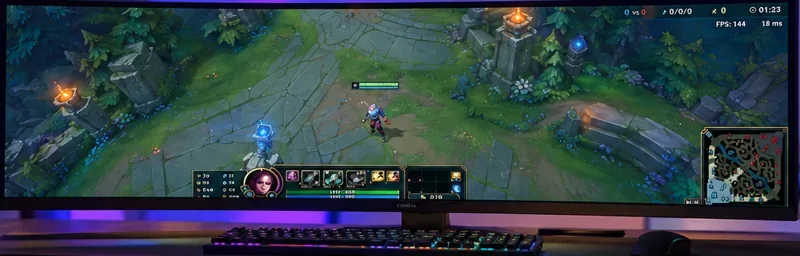
Volte à Ferramenta de Prática e verifique três coisas: (1) os detalhes finos do mapa e o texto do jogo aparecem nítidos em vez de borrados; (2) os círculos, retratos e modelos dos campeões não estão esticados horizontalmente; e (3) a alternância entre a área de trabalho e o jogo não altera inesperadamente a resolução da tela. O melhor resultado é a resolução nativa do jogo com as proporções corretas; em algumas configurações, barras laterais com proporções adequadas podem ser preferíveis ao esticamento.
Verifique a nitidez dos detalhes da interface e as proporções da cena após aplicar as alterações de resolução.
Não confunda o teste de nitidez com um teste de taxa de quadros. Uma contagem de pixels maior pode aumentar o trabalho de renderização, e aumentar a qualidade gráfica nem sempre é a melhor opção. Se o jogo estiver nítido, mas apresentar travamentos, use o guia de solução de problemas de taxa de quadros da Riot para verificar drivers, processos em segundo plano e configurações de qualidade.
Perguntas sobre a resolução ultrawide em League of Legends
Por que as resoluções 3440 × 1440 ou 5120 × 1440 estão faltando?
Verifique se o Windows lista esse modo exato no monitor correto. Caso contrário, verifique primeiro a conexão, as configurações do monitor e o driver. Se o Windows listar o modo, mas o League of Legends não, compare os modos Tela Cheia e Sem Bordas e teste novamente após o reparo. Não presuma que todos os modos 32:9 ou incomuns tenham sido validados para a versão atual.
As barras pretas desaparecerão se eu selecionar a opção de dimensionamento do painel inteiro?
Pode ser que sim, mas a GPU consegue esticar uma imagem mais estreita para preencher a tela. Isso altera as proporções em vez de restaurar os pixels ou garantir um campo de visão maior. Preservar a proporção da tela é o melhor ponto de partida para evitar distorções.
Devo desativar o Modo de Baixa Especificação para tornar a partida mais nítida?
Não. O Modo de Baixa Especificidade é uma opção de desempenho do cliente do League que reduz certas animações e efeitos do cliente; não é o controle de resolução de renderização da partida. Use o menu Vídeo no jogo para alterar a resolução da partida. A janela do cliente/inicializador e a partida 3D são contextos de exibição separados.
Resumindo: Para jogar League of Legends em baixa resolução em monitores widescreen , priorize a saída nativa do Windows, a resolução correspondente no jogo, o modo de janela apropriado e o dimensionamento que preserve a proporção da tela. Repare ou redefina a configuração somente após essas verificações e evite esticar a imagem ou usar ferramentas não verificadas que se dizem soluções garantidas para monitores ultrawide.