Início
» 🎮 Esportes eletrônicos
»
Corrigindo erros de carregamento de chunks no Minecraft: passos seguros para Java, Bedrock e servidores
Corrigindo erros de carregamento de chunks no Minecraft: passos seguros para Java, Bedrock e servidores
Corrigindo erros de carregamento de chunks no Minecraft: passos seguros para Java, Bedrock e servidores
Um erro de carregamento de chunks no Minecraft pode se manifestar como terreno ausente, seções pretas ou invisíveis, chunks que aparecem com atraso, travamentos ou uma falha ao abrir um mundo. O Minecraft não usa um código de erro universal para todos esses sintomas, então a solução correta depende de onde o problema ocorre: seu dispositivo, um mundo salvo ou um servidor multiplayer. Comece verificando os itens abaixo e faça um backup antes de tentar qualquer reparo no mundo.
Uma lacuna que parece vazia é um sintoma, não uma prova de que um arquivo de salvamento do mundo esteja corrompido.
O que significa "pedaços não carregando"?
Minecraft constrói e exibe o mundo em blocos (chunks) à medida que você se move. Um bloco que aparece com atraso pode indicar problemas de renderização, armazenamento, geração do mundo ou conexão com um servidor. A aparência por si só não permite identificar qual deles está causando o problema. Procure por padrões:
Apenas a visualização está incompleta: o terreno está invisível ou aparece em partes, enquanto os menus e a movimentação continuam responsivos. Verifique a renderização do cliente, os pacotes de recursos e o carregamento gráfico.
Apenas o modo multijogador é afetado: outros jogadores podem ver a mesma área com atraso, ou entidades e movimentos podem ficar travados. O servidor, seu host ou a conexão precisam de atenção.
Um mundo salvo congela ou trava repetidamente: teste em um novo mundo separado e preserve o arquivo de salvamento afetado. É possível que o problema seja específico desse mundo, que haja um mod incompatível ou que os dados estejam corrompidos.
Todos os mundos se comportam mal: verifique a instalação do jogo, os recursos do dispositivo, a versão, os drivers da placa gráfica e o espaço livre de armazenamento antes de alterar um arquivo de salvamento.
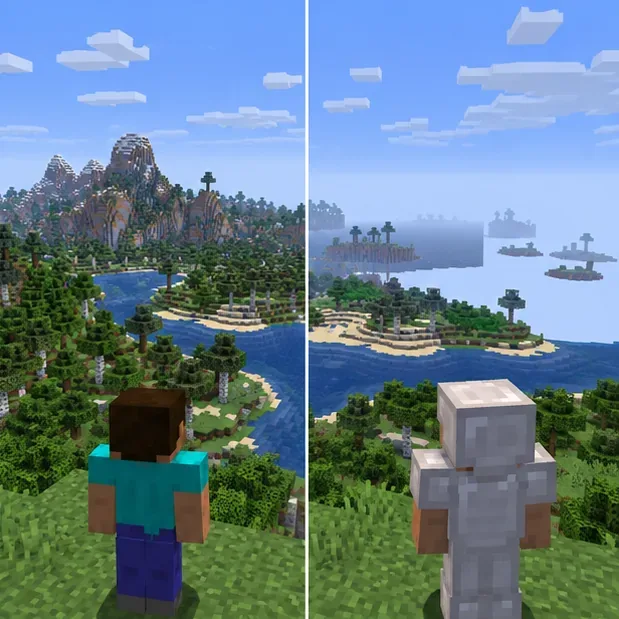
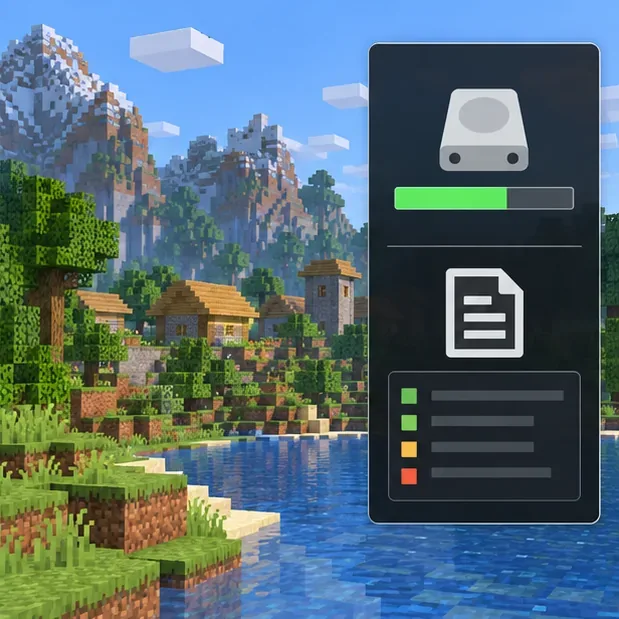
Compare um ambiente local com o servidor afetado para identificar qual ambiente precisa de solução de problemas; esta é uma ilustração conceitual.
Passo 1: Descubra se o problema é local, global ou afeta todo o servidor.
Feche completamente o Minecraft, abra-o novamente e tente criar um novo mundo temporário usando a mesma edição e versão do jogo. Não sobrescreva nem renomeie seu arquivo de salvamento existente. Depois, compare os resultados:
Se o mundo temporário também apresentar terreno incompleto, concentre-se primeiro no cliente ou dispositivo do jogo.
Se o jogo carregar normalmente, mas um dos mundos existentes não, considere o arquivo de salvamento como um dado valioso e faça um backup antes de reparar o jogo.
Se o problema ocorrer apenas em um servidor, pergunte a outro jogador se ele também o observa. Um sintoma compartilhado indica um problema no servidor ou no host; um sintoma que ocorre apenas no seu dispositivo indica um problema no seu cliente ou na sua conexão.
Anote sua edição (Java ou Bedrock), versão, dispositivo, se o servidor é local ou hospedado e onde o problema ocorre. Esse breve registro facilita a análise posterior dos logs ou uma solicitação de suporte.
Passo 2: Faça um backup de tudo antes de alterar qualquer coisa.
Feche o mundo e o jogo antes de copiar os arquivos. Para a Edição Java, faça uma cópia separada da pasta do mundo a partir do diretório de saves do jogo ou use o diretório de jogos configurado no inicializador. Mantenha o original intacto e nomeie a cópia para não confundi-la com o save ativo. Se você usar um inicializador de terceiros, o diretório de jogos dele pode ser diferente.
No Minecraft Bedrock para Windows, o guia de suporte descreve como exportar um mundo a partir das configurações de edição do jogo. Para um Realm do Bedrock, baixe o mundo ou um backup para um slot local antes de experimentar. Em consoles e dispositivos móveis, use o procedimento de backup ou transferência de mundo da plataforma; não desinstale o jogo como uma primeira medida de solução de problemas.
Mantenha uma cópia separada do mundo antes de tentar qualquer reparo, conversão ou alteração de mod.
Etapa 3: Reduza a carga do cliente e atualize a sessão.
Nas configurações de vídeo do jogo, diminua a Distância de Renderização em alguns níveis e teste a mesma área novamente. Essa configuração controla a distância em que o terreno é renderizado, portanto, reduzi-la é uma forma útil de diagnosticar problemas de renderização. Isso não corrige dados corrompidos do mundo. No Minecraft Bedrock, a distância disponível e os nomes dos menus variam de acordo com o dispositivo e a versão.
Se o jogo ficar mais fluido, aumente a configuração gradualmente até encontrar um valor estável para o seu dispositivo. Teste também com shaders e pacotes de recursos de alta resolução desativados. Feche outros aplicativos que exigem muito do sistema, reinicie o dispositivo se ele estiver em execução por muito tempo e verifique se há espaço livre no disco onde o mundo do jogo está armazenado. Evite usar um valor de RAM genérico nos argumentos do Java: altere a alocação de memória somente quando o relatório de falha ou o log indicarem falta de memória e deixe espaço para o sistema operacional.
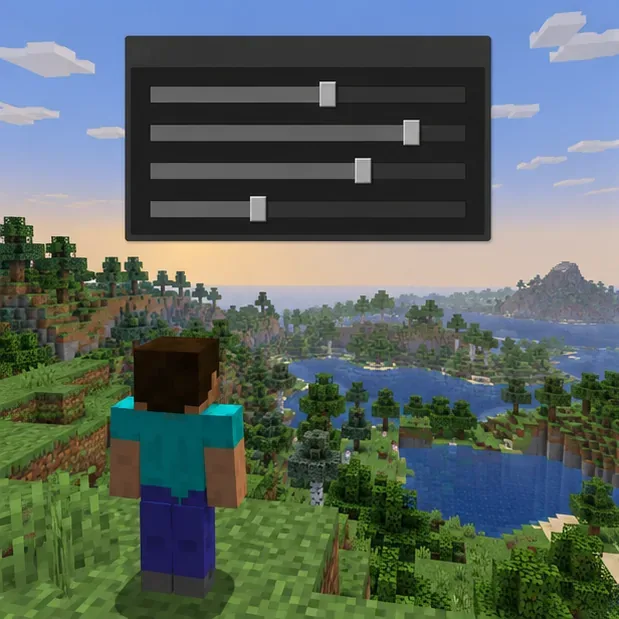
Diminua gradualmente a distância de renderização para testar se o cliente consegue desenhar o terreno próximo de forma mais consistente; os controles reais variam de acordo com a edição e o dispositivo.
Passo 4: Isole os mods, shaders e versões da Java Edition.
Se você joga a Edição Java com mods, primeiro crie uma instalação ou perfil de teste limpo que use a mesma versão do Minecraft e nenhum mod ou shader adicional. Abra um novo mundo temporário nesse ambiente. Se o teste limpo estiver estável, verifique o carregador de mods e a compatibilidade de cada mod com essa versão específica do jogo. Reative as alterações em pequenos grupos para identificar o que está causando o problema.
Não abra seu único save com mods em uma instalação que não possua os mods ou pacotes de dados necessários. Alguns blocos ou itens de mods podem não ser preservados como esperado se o mundo for salvo sem eles. Faça um backup primeiro e teste uma cópia se precisar comparar o perfil original com um limpo. Se você mudou recentemente de versão do Minecraft, retorne à versão que o mundo e o servidor deveriam usar; faça um backup antes de trocar de versão.
Um mundo de teste separado, renderizado normalmente, ajuda a distinguir um problema que afeta todo o cliente de um problema relacionado a um jogo salvo específico.
Etapa 5: Analise os logs do Java quando o mundo ainda apresentar falhas.
Para a Edição Java, verifique o diretório do jogo logs/latest.loge, caso o Minecraft tenha travado, o arquivo mais recente em crash-reports. Launchers de terceiros podem armazenar esses arquivos em suas próprias pastas de perfil. Procure perto do final do log por erros repetidos de chunk, região, memória, gráficos ou mods e anote o primeiro erro antes da falha, não apenas a última linha.
Uma mensagem relacionada à memória, como uma exceção de falta de memória, requer uma resposta diferente de um erro de carregamento de mod ou de leitura de arquivo. O artigo de suporte oficial do Minecraft aborda a solução de problemas de alocação de memória. Se uma falha ocorrer no mesmo local, pare de abrir repetidamente a única cópia: mantenha o backup e compartilhe o relatório relevante com o autor do mod, o provedor do servidor ou o Suporte do Minecraft. Não exclua arquivos de região ou pastas de dimensão com base em palpites; isso pode remover construções existentes e pode não resolver a causa do problema.
Verifique o espaço de armazenamento disponível e reúna o registro atual ou o relatório de falha antes de decidir se um arquivo salvo precisa de ajuda especializada.
Passo 6: Verifique as configurações do servidor somente quando o problema for no modo multijogador.
Se vários jogadores estiverem enfrentando o mesmo problema de lentidão ou falta de terreno na mesma área, o administrador do servidor deve verificar o console do servidor, o status do host, o armazenamento e as alterações recentes em plugins ou configurações. Reiniciar o cliente não resolverá um servidor sobrecarregado ou com problemas para enviar dados do mundo.
Para servidores Paper, a server.propertiesreferência atual distingue view-distance`world_data`, que controla a quantidade de dados do mundo que o servidor envia, de ` simulation-distanceworld_data`, que controla a frequência com que as entidades vivas são atualizadas. Ajuste esses parâmetros gradualmente, reinicie o servidor conforme necessário e consulte a documentação específica do software e da versão do servidor em uso. Essas configurações podem reduzir a carga, mas não podem reparar um mundo corrompido. Não copie e cole chaves de configuração de um guia antigo em um fork de servidor diferente.
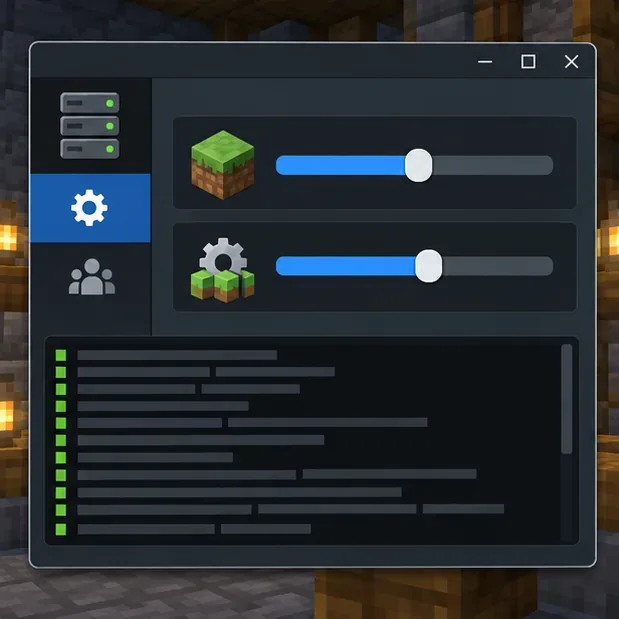
A visualização do servidor e os controles de simulação afetam funções diferentes; este esquema não é uma captura de tela de um painel de servidor específico.
Etapa 7: Use as opções de backup e recuperação específicas do Bedrock
No Bedrock, primeiro teste se o problema ocorre em um mundo específico ou se afeta todos os mundos do dispositivo. Atualize o Minecraft pela loja oficial da plataforma ou pelo caminho de atualização do sistema e reinicie o jogo. Se um mundo local estiver envolvido, exporte-o ou copie-o antes de tentar a recuperação. O guia de exportação do Minecraft para Windows e o guia de download do Bedrock Realms explicam os métodos de backup disponíveis; os menus exatos podem variar de acordo com a plataforma.
Não utilize atalhos exclusivos do Java, ferramentas de arquivo de região do Java ou comandos de servidor como solução para o Bedrock. Se um Realm estiver envolvido, baixe uma cópia do mundo ativo ou restaure um backup adequado do Realm somente após confirmar qual save você deseja preservar. Mantenha uma cópia local antes de substituir o slot hospedado.
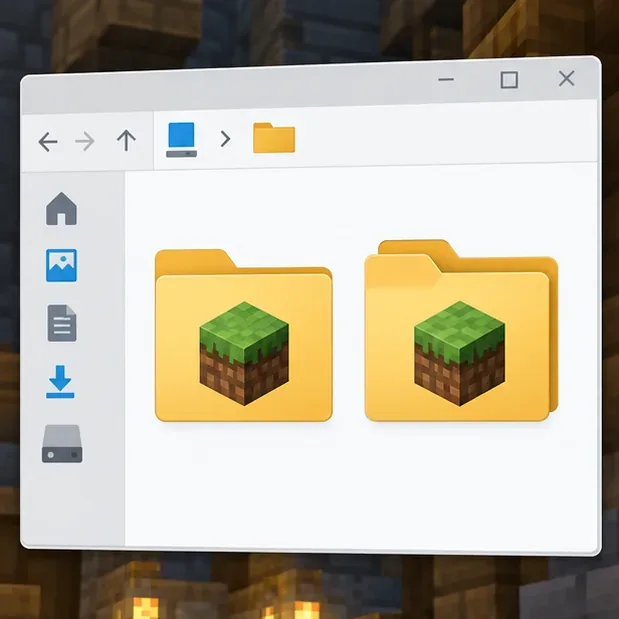
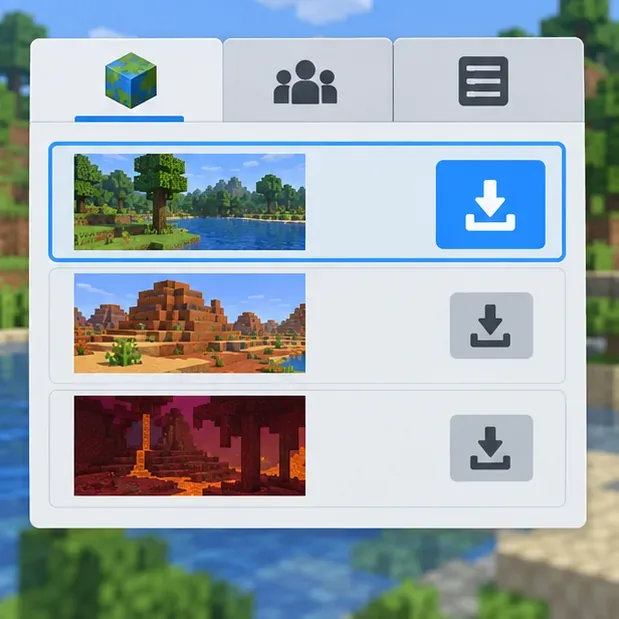
Faça o download ou exporte uma cópia antes de testar um mundo Bedrock ou substituir um slot do Realm; os detalhes do menu dependem da plataforma.
Lista de verificação rápida de sintomas e soluções
O que você vê
Primeiro verifique
Proteja o mundo por
Terreno invisível em todos os mundos
Diminua a distância de renderização, desative os pacotes visuais e reinicie o cliente.
Não edite os arquivos de salvamento enquanto estiver testando os gráficos.
Um mundo inteiro entra em colapso no mesmo ponto.
Leia o registro ou o relatório de falhas; teste apenas uma cópia.
Guarde o original e uma cópia de segurança separada.
Todos em um mesmo servidor veem os blocos de dados atrasados.
Peça ao provedor de hospedagem para verificar as configurações de carga e distância do servidor.
Faça backup do ambiente do servidor antes de fazer alterações na configuração.
Apenas um dispositivo apresenta o problema.
Compare um novo mundo, versão do jogo e configurações do cliente.
Exporte ou copie os arquivos de salvamento locais antes de reinstalar.
Quando procurar ajuda
Se o mesmo problema persistir após um teste com um cliente limpo, ou se um mundo copiado ainda apresentar falhas no mesmo local, entre em contato com o provedor do servidor ou com o Suporte do Minecraft. Inclua a edição e a versão do jogo, o dispositivo utilizado, se o problema afeta um mundo específico ou todos os mundos, as coordenadas e dimensões aproximadas (se conhecidas), alterações recentes em mods ou atualizações e o log ou relatório de falha relevante. Para configurações com mods em Java, a documentação do Fabric também explica onde os logs e relatórios de falha são armazenados. Remova informações pessoais de um log antes de compartilhá-lo publicamente.