Configurações mínimas de taxa de quadros para Halo Infinite no PC
Para a maioria dos jogadores de PC que tentam evitar quedas perceptíveis de FPS em Halo Infinite, comece com a Taxa de Quadros Mínima em 60 FPS e a Escala de Resolução em 100%. Se o seu computador conseguir manter uma taxa de quadros mais alta em partidas exigentes sem que a imagem fique borrada, teste com 90 ou 120 FPS. O ideal é que seu sistema consiga atingir essa taxa de forma consistente; escolher o valor mais alto disponível não garante uma taxa de quadros mais estável.
Halo Infinite utiliza a configuração de Taxa de Quadros Mínima para priorizar o desempenho em detrimento da resolução interna da imagem. Quando o jogo apresenta dificuldades, ele pode reduzir a resolução de renderização para tentar se manter próximo da meta selecionada. Isso pode diminuir travamentos ou quedas de desempenho em momentos exigentes, mas pode deixar bordas e detalhes mais borrados. Portanto, essa configuração representa um equilíbrio entre a consistência da taxa de quadros e a nitidez, e não uma opção que aumenta o poder da GPU.
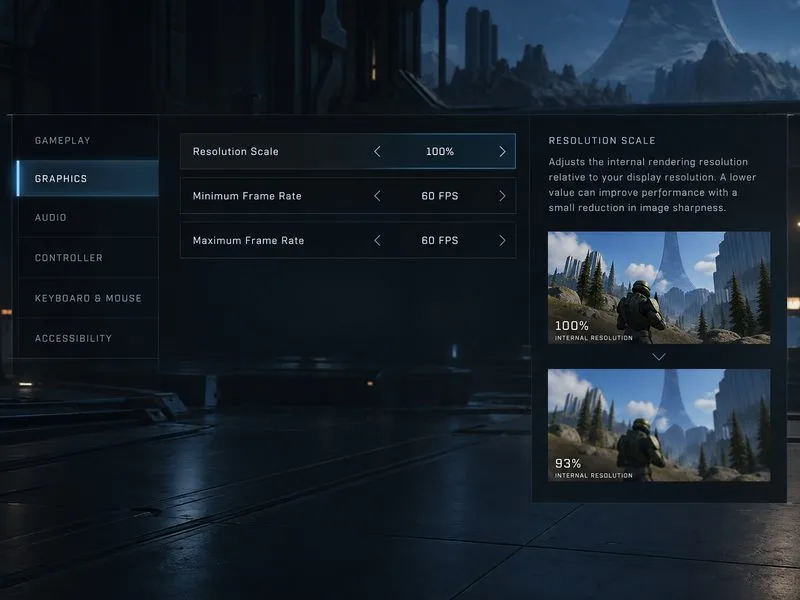
Uma visualização conceitual das configurações mostrando um mínimo de 60 FPS juntamente com uma escala de resolução de 100%; a resolução dinâmica pode suavizar a imagem durante cenas exigentes.
Qual taxa de quadros mínima você deve escolher?
Use a tabela como ponto de partida e, em seguida, ajuste-a de acordo com a taxa de quadros que seu PC realmente consegue manter. Esses são pontos de partida práticos, não resultados de desempenho garantidos para todos os processadores, placas de vídeo, mapas ou monitores.
Seu desempenho típico
Meta mínima inicial
O que assistir
Próximo a 60 FPS, com quedas ocasionais.
60 FPS
Verifique se o movimento está mais estável e se a suavidade da imagem permanece aceitável.
Geralmente acima de 60 FPS, mas raramente próximo de 120.
Experimente primeiro com 60; teste uma meta personalizada somente se estiver disponível e for sustentável.
Uma meta muito ambiciosa pode causar mudanças frequentes na resolução.
PC potente que consegue atingir quase 120 FPS em jogos exigentes.
Teste a 120 FPS
Diminua a meta se a imagem ficar visivelmente desfocada ou o desempenho permanecer irregular.
Priorizar a nitidez da imagem em detrimento do dimensionamento dinâmico.
Desative a taxa de quadros mínima, se disponível.
A taxa de quadros por segundo (FPS) pode cair mais visivelmente em cenas com muitos elementos; se necessário, use uma escala de resolução fixa mais baixa.
O guia atual de configurações competitivas do Halo Support lista 120 FPS como a taxa de quadros mínima recomendada para PC, com a Escala de Resolução em 100% e a Taxa de Quadros Máxima definida como Ilimitada. O mesmo guia alerta que, com um mínimo de 120 FPS, o jogo prioriza a taxa de quadros em detrimento da resolução, e a imagem pode ficar borrada ou desfocada em jogos exigentes. Recomenda-se diminuir o mínimo caso isso aconteça. Considere 120 FPS como uma base competitiva para hardware capaz, e não como a melhor configuração universal. Veja as configurações competitivas recomendadas pelo Halo Support .
O que faz a Escala de Resolução?
A Escala de Resolução controla a resolução de renderização 3D interna do jogo como uma porcentagem da resolução da janela selecionada. O Suporte da Halo afirma que valores abaixo de 100% podem melhorar o desempenho, enquanto valores acima de 100% utilizam superamostragem da imagem para obter detalhes extras, com um custo adicional de desempenho. Isso torna 100% uma configuração inicial útil para diagnóstico: fornece uma base clara antes de decidir se deve aceitar uma resolução de renderização permanentemente menor. O guia oficial de configurações do Halo Infinite explica tanto a Escala de Resolução quanto a Taxa de Quadros Mínima.
Esses controles têm funções relacionadas, mas diferentes. A Escala de Resolução define a resolução interna básica; a Taxa de Quadros Mínima define uma meta para o jogo, que pode acionar mudanças dinâmicas de resolução quando o desempenho estiver baixo. Se a taxa de quadros estiver instável a 100%, tente primeiro uma meta mínima realista. Se o jogo ainda apresentar problemas ou as mudanças dinâmicas forem muito perceptíveis, reduza um pouco a Escala de Resolução e compare o resultado. Diminuir a escala pode ajudar um PC com desempenho limitado pela GPU, mas não resolverá todas as causas de quedas de desempenho.
Um exemplo prático
Imagine um PC que normalmente roda Halo Infinite a cerca de 60 FPS, mas apresenta quedas durante combates intensos. Este é um exemplo, não um teste de desempenho. Comece com a Escala de Resolução em 100%, a Taxa de Quadros Mínima em 60 FPS e a Taxa de Quadros Máxima em 60 FPS, se o objetivo for uma experiência consistente a 60 FPS. Jogue algumas partidas exigentes e verifique tanto a taxa de quadros na tela quanto a nitidez da imagem. Se a taxa de quadros parecer mais estável e a imagem permanecer nítida o suficiente, mantenha essa configuração. Se os detalhes começarem a distrair ou a taxa de quadros ainda cair, teste uma taxa mínima menor ou reduza um pouco a escala de resolução.
Para um PC que já mantém uma taxa de quadros bem acima de 60 FPS, defina a taxa de quadros mínima de acordo com o desempenho que ele consegue entregar durante as cenas mais exigentes, não apenas em áreas vazias ou menus. Se você quiser testar 120 FPS, faça essa alteração isoladamente e observe uma partida completa. Uma taxa de quadros de 120 FPS pode ser útil em um sistema projetado para jogos com alta taxa de atualização, mas pode causar alterações de resolução mais visíveis quando o hardware não consegue acompanhar. O guia de suporte do Halo também observa que diminuir a taxa de quadros máxima pode resultar em taxas de quadros mais consistentes e experiências mais fluidas, então vale a pena testar um limite razoável juntamente com a taxa de quadros mínima.
Como ajustar as configurações sem adivinhar
Abra as Configurações do Halo Infinite e selecione a aba Vídeo. As opções para PC incluem Escala de Resolução, Taxa de Quadros Mínima e Taxa de Quadros Máxima.
Defina a escala de resolução para 100% e escolha uma meta mínima realista, como 60 FPS.
Ative o contador de FPS no jogo se quiser visualizar a taxa de quadros enquanto joga. O guia competitivo do Suporte de Halo lista o contador de FPS como ativado.
Experimente diversas situações exigentes, como combates corpo a corpo, confrontos com muitos efeitos especiais ou áreas de campanha movimentadas. Compare o comportamento da taxa de quadros e a nitidez da imagem em vez de confiar apenas na leitura de um menu.
Altere uma configuração de cada vez. Se a imagem ficar muito desfocada, diminua a taxa de quadros mínima. Se o desempenho continuar ruim mesmo com uma configuração aceitável, reduza um pouco a escala de resolução ou diminua as opções gráficas que afetam o desempenho.
Não considere um único teste curto como prova de que o problema foi resolvido. Repita a comparação em cenas semelhantes e observe se o contador de FPS mostra uma melhoria consistente, sem borrões persistentes. Um contador de quadros pode ajudar a identificar uma tendência, mas não descreve todos os aspectos da fluidez, como a cadência irregular dos quadros.
Quando a taxa de quadros mínima não é suficiente
A resolução dinâmica leva em consideração a carga de renderização, portanto, pode não resolver quedas causadas por outro gargalo ou problema do sistema. Confirme se o Halo Infinite está usando a placa de vídeo correta, feche processos em segundo plano desnecessários e verifique se o PC atende aos requisitos de hardware do jogo. O Suporte do Halo recomenda o uso dos drivers de vídeo mais recentes; consulte a página de especificações de hardware e drivers para obter orientações oficiais. As versões dos drivers e o desempenho do jogo podem mudar, portanto, obtenha os drivers no site oficial de suporte do fabricante da placa de vídeo.
Se o contador de FPS permanecer baixo mesmo após reduzir a carga visual e de alvo, a causa pode não ser o valor da Taxa de Quadros Mínima em si. Evite editar arquivos de configuração do jogo para forçar valores ocultos: o Suporte do Halo alerta que modificar arquivos do jogo pode causar problemas de desempenho ou travamentos. No Xbox, procure pelas opções de Taxa de Quadros Alvo ou Qualidade Gráfica do console; as dicas sobre Taxa de Quadros Mínima e Escala de Resolução para PC se aplicam às configurações gráficas do PC.
Escolha uma meta sustentável
Comece com um mínimo de 60 FPS e escala de resolução de 100% se o seu PC costuma rodar Halo Infinite em torno de 60 FPS. Teste 120 FPS somente quando seu hardware conseguir atingir essa taxa em jogos exigentes e você aceitar a possibilidade de gráficos menos nítidos. Diminua a meta quando a resolução dinâmica ficar muito perceptível e use o contador de FPS em cenas repetíveis para avaliar se a mudança ajuda. A configuração ideal é a meta mínima mais alta que permaneça visualmente aceitável e realista para o seu PC, e não simplesmente o número mais alto no menu.