Início
» 🎮 Esportes eletrônicos
»
Configurações ideais de proporção de tela para StarCraft: Remastered em um monitor 16:9
Configurações ideais de proporção de tela para StarCraft: Remastered em um monitor 16:9
Em um monitor 16:9, o melhor ponto de partida para StarCraft: Remastered é a sua apresentação remasterizada em HD na resolução nativa do monitor. Para uma tela Full HD, isso geralmente corresponde a 1920 × 1080; para uma tela QHD, 2560 × 1440; e para uma tela 4K UHD, 3840 × 2160. Escolha 4:3 apenas se preferir a composição original, mais estreita, ou se quiser preservar a apresentação clássica. Evite esticar uma imagem 4:3 para preencher a tela: isso altera o formato da imagem sem adicionar uma área de jogo mais ampla.
Uma distinção importante: a proporção da tela descreve o formato da imagem, enquanto a resolução descreve suas dimensões em pixels. A Blizzard confirma que StarCraft: Remastered é compatível com o formato 16:9 e resoluções expandidas, incluindo gráficos 4K UHD. Os gráficos originais do jogo mantêm um visual clássico diferente, portanto, ver barras laterais nesse modo não significa automaticamente que o monitor ou o jogo esteja com defeito.
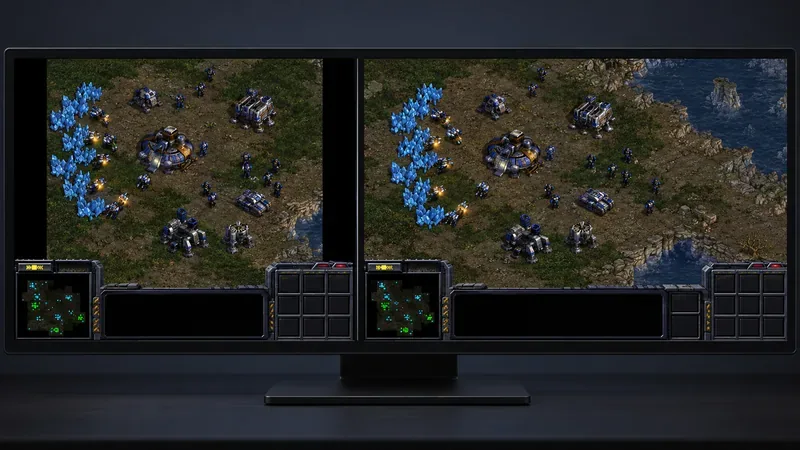
Uma imagem de jogo preservada em formato 4:3 utiliza barras laterais em um monitor widescreen, enquanto uma imagem em formato 16:9 preenche toda a largura da tela.
Qual proporção de tela você deve escolher?
O que você quer?
Melhor opção inicial
O que esperar
Preencha um monitor moderno de 16:9
Gráficos HD remasterizados e resolução nativa de 16:9 do monitor.
Uma visualização de jogo em tela ampla sem necessidade de esticar a imagem.
Mantenha a moldura clássica familiar.
Gráficos originais ou uma imagem de jogo em 4:3 com proporção preservada.
Podem aparecer barras pretas verticais nas laterais.
Mantenha as unidades e o terreno proporcionais
Mantenha a proporção; não force uma imagem 4:3 a preencher uma tela 16:9.
A imagem do jogo pode não ocupar toda a largura.
Corrigir imagem que parece comprimida ou esticada.
Ajuste a saída do jogo para um modo 16:9 compatível ou escolha uma opção de dimensionamento que preserve a proporção da tela.
Os rótulos dos menus variam entre os drivers gráficos e os monitores.
Não existe uma única opção competitiva ideal para todos os jogadores. Segundo informações dos bastidores da Blizzard, a equipe mostrou o jogo para jogadores profissionais que inicialmente escolheram a proporção 4:3; depois de experimentarem a 16:9, eles acabaram jogando em widescreen. Esse é um exemplo útil de preferência pessoal, não uma prova de que uma proporção seja universalmente melhor. Escolha a visualização que permita que você veja o campo de batalha confortavelmente e mantenha-a consistente durante o jogo.
Como configurar um monitor 16:9
1. Verifique a resolução nativa do seu monitor.
Use a resolução recomendada nas configurações de tela do seu sistema operacional. Exemplos comuns de 16:9 incluem 1920 × 1080, 2560 × 1440 e 3840 × 2160. O primeiro número dividido pelo segundo é aproximadamente 1,78, a proporção 16:9. Uma contagem de pixels maior pode tornar a imagem mais nítida em um monitor compatível, mas isso não altera a proporção da tela nem garante que uma área maior do mapa seja visível.
A Blizzard anuncia separadamente gráficos remasterizados em 4K UHD. A escolha certa depende do seu monitor e das opções de exibição oferecidas pelo jogo. Se a resolução desejada não estiver disponível, verifique primeiro o sistema operacional e o driver da placa de vídeo; não presuma que forçar um modo personalizado não suportado seja necessário.
2. Ative o modo de gráficos remasterizados.
Em StarCraft: Remastered, abra Opções > Vídeo e procure por Gráficos HD . O Suporte da Blizzard também indica que a tecla F5 serve como atalho para alternar a apresentação gráfica em HD durante o jogo. Essa opção altera o modo gráfico; não deve ser confundida com a alteração da resolução do monitor ou com a seleção de uma proporção de tela diferente.
Se o jogo parecer com a versão antiga após a inicialização, verifique se os Gráficos HD estão ativados antes de alterar a escala no Windows, no painel de controle da sua placa de vídeo ou no menu do monitor. Se a opção não estiver disponível, confirme se a atualização Remastered está ativa na sua conta Battle.net. Não interprete uma opção HD desativada como sinal de que um monitor 16:9 não é compatível.
3. Ajuste a saída do jogo à resolução do monitor.
Quando a versão remasterizada estiver ativa, use a resolução widescreen disponível que corresponda ao seu monitor. Se o seu monitor 16:9 tiver resolução de 1920 × 1080, escolha esse modo quando estiver disponível; aplique a mesma lógica a um painel de 2560 × 1440 ou 3840 × 2160. Se a imagem ainda apresentar barras inesperadas, verifique o modo de exibição do jogo, a resolução da área de trabalho e o modo de escala do monitor, um de cada vez.
Alguns monitores e drivers de placa de vídeo oferecem opções de escala com nomes como "Aspecto " , "Manter proporção" , "Tela cheia " ou "Esticar" . A nomenclatura exata varia de acordo com o fabricante e a versão do driver. Para uma imagem 4:3 que você deseja manter sem distorção, use a opção "Preservar proporção". Para uma saída de jogo em 16:9 genuína, use o modo de tela cheia nativo em vez de adicionar escala extra da GPU.
Mal-entendidos comuns sobre proporção de tela
“StarCraft: Remastered está travado em 4:3.”
Isso não se aplica à experiência widescreen remasterizada. O artigo oficial de desenvolvimento da Blizzard descreve explicitamente a opção de jogar em 16:9, e a página atual do StarCraft: Remastered afirma que as resoluções suportadas foram ampliadas. O modo visual original ainda pode parecer mais estreito, e é por isso que as duas apresentações podem parecer diferentes no mesmo monitor. O que fazer: ative os Gráficos HD em Opções > Vídeo e verifique o modo de exibição disponível.
“Barras pretas sempre significam que o jogo não está sendo exibido corretamente.”
Não necessariamente. Barras pretas podem preservar as proporções de uma imagem 4:3 em uma tela 16:9. Elas são preferíveis a uma imagem distorcida quando se deseja manter o enquadramento original. Barras que aparecem inesperadamente enquanto o modo 16:9 remasterizado está ativo podem indicar uma incompatibilidade de resolução ou escala. O que fazer: confirme qual modo gráfico está ativo e compare a resolução do jogo com a resolução nativa do monitor.
“A perspectiva 4:3 proporciona uma visão mais ampla.”
A opção "Esticar" apenas amplia a imagem horizontalmente. Ela não revela espaço adicional no mapa e faz com que elementos redondos ou quadrados pareçam mais largos. Uma renderização de jogo em 16:9 adequada pode usar uma composição mais ampla; esticar uma renderização em 4:3 não pode. O que fazer: se o campo de batalha parecer alargado ou as unidades parecerem muito largas, restaure a escala de preservação de proporção em vez de usar a opção "Esticar".
“Uma resolução mais alta significa uma proporção de aspecto diferente.”
Resolução e proporção são configurações separadas. Tanto 1920 × 1080 quanto 3840 × 2160 têm o mesmo formato 16:9, enquanto uma resolução 4:3 pode ter mais ou menos pixels e ainda assim manter a proporção 4:3. O que fazer: verifique a largura e a altura; não use “4K” ou “1080p” como substituto para verificar a proporção.
Como confirmar o resultado
Após aplicar as configurações, procure por três sinais práticos: o jogo preenche a tela 16:9 no modo remasterizado, as silhuetas das unidades e os elementos da interface não ficam distorcidos de forma artificial, e o texto e os detalhes do mapa permanecem nítidos na resolução escolhida. Se você preferir os gráficos clássicos, as barras laterais podem funcionar corretamente, desde que mantenham a proporção 4:3.
Se a imagem estiver distorcida, altere a escala da GPU ou do monitor para preservar a proporção e teste novamente. Se estiver cortada, retorne o modo de escala para a configuração padrão ou nativa, em vez de ampliar a imagem. Se estiver desfocada, confirme se o jogo está usando a resolução nativa do monitor e se a placa de vídeo HD está ativada. Os menus de configurações e os nomes de escala podem variar de acordo com o sistema operacional, o driver de vídeo e o firmware do monitor; portanto, use os nomes exibidos no seu hardware.