Início
» 🎮 Esportes eletrônicos
»
Configuração de 3 dedos no PUBG Mobile: Uma configuração prática em garra para melhor controle.
Configuração de 3 dedos no PUBG Mobile: Uma configuração prática em garra para melhor controle.
Configuração de 3 dedos no PUBG Mobile: Uma configuração prática em garra para melhor controle.
Um layout confiável de 3 dedos para PUBG Mobile atribui uma função clara a cada dedo: use o polegar esquerdo para movimentação, o indicador esquerdo para atirar e o polegar direito para mirar e executar as demais ações. Essa configuração permite que você se mova e atire simultaneamente, mantendo a área principal de mira livre. É um bom ponto de partida, mas não garante um aumento na taxa de abates/mortes: o tamanho da mão, o formato da tela e a prática influenciam na sensação de conforto.
A melhor configuração é aquela que você consegue alcançar sem precisar mudar a posição da mão ou acionar botões vizinhos por engano. Comece com as zonas abaixo e, em seguida, ajuste-as na tela de Personalização do jogo, no seu próprio dispositivo.
Como funciona o layout de garra de três dedos
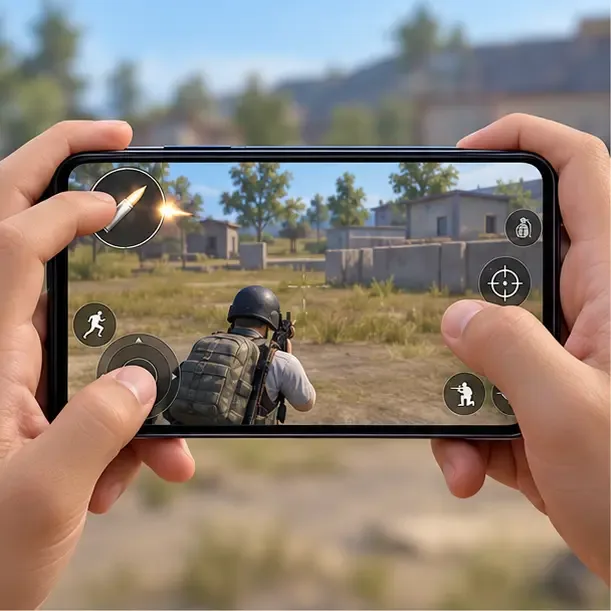
Na pegada de três dedos, os dois polegares permanecem na parte inferior da tela enquanto um dos indicadores alcança um canto superior. Para a maioria dos jogadores, a configuração inicial mais fácil é com o indicador esquerdo no botão de disparo. O polegar esquerdo continua responsável pelo joystick, e o polegar direito controla a câmera, a mira e os botões de ação próximos.
Essa divisão pode facilitar a movimentação durante o disparo ou combinar um ajuste de câmera com um comando de movimento. Ela não automatiza o controle de recuo ou a seleção de alvos. Considere o layout de garra de 3 dedos como uma forma de tornar os comandos mais acessíveis e, em seguida, busque consistência no Campo de Treinamento e nas partidas.
Zonas de botões sugeridas para PUBG Mobile com 3 dedos
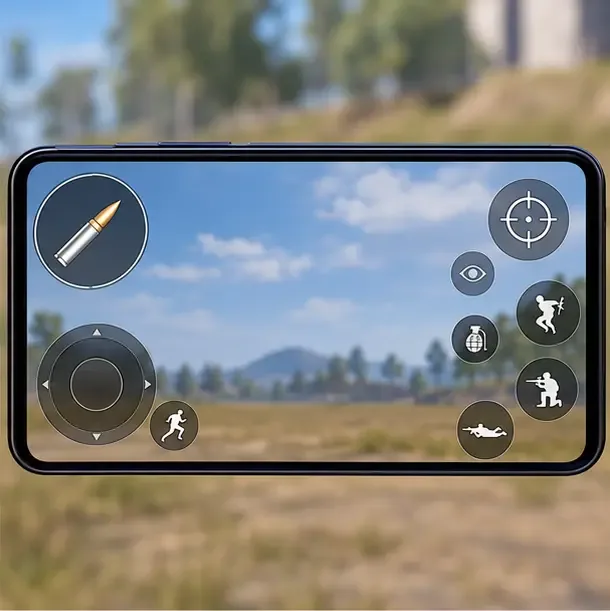
Use zonas da tela em vez de coordenadas de pixel fixas. O tamanho e o alcance dos botões variam entre celulares e tablets, e uma porcentagem copiada de outro dispositivo pode acabar no lugar errado. Mantenha a área de deslizar da câmera livre e mova os botões apenas o suficiente para que sua pegada natural permita alcançá-los.
Controle
Zona inicial
Dedo
Verificação de posicionamento
Joystick de movimento
Canto inferior esquerdo
Polegar esquerdo
Alcance a amplitude de movimento sem se alongar
Fogo principal
Área superior esquerda, recuada em relação à borda.
Índice esquerdo
Toque ou mantenha pressionado sem cobrir o minimapa ou soltar o dedo da mão.
Câmera e mira
Mantenha uma ampla área aberta no centro-direita.
Polegar direito
Permite deslizar suavemente sem pressionar os botões de ação.
Escopo / ANÚNCIOS
Próximo à borda superior direita da área de mira.
Polegar direito
Torne-o acessível, preservando espaço para mirar.
Pule, agache-se e deite-se de bruços.
Borda inferior direita, espaçada como um pequeno agrupamento
Polegar direito
Deixe espaços visíveis para que toques rápidos não selecionem a ação errada.
Recarregue e dê uma olhada
Ao longo da borda direita, próximo a ações relacionadas
Polegar direito
Mantenha o botão de recarregar distinto; verifique se os botões de espiar afetam o controle da câmera.
Mantenha um segundo botão de disparo apenas se você realmente o usar; caso contrário, ele pode causar confusão. Evite colocar os botões de pular, agachar e deitar diretamente um em cima do outro. Se os botões parecerem apertados, reduza o número de controles visíveis ou mova uma ação menos usada para mais longe da zona de mira.
Configure seus controles de 3 dedos em quatro etapas
1. Atribua um dedo a cada tarefa principal.
Segure o telefone como você normalmente joga. Mantenha o polegar esquerdo sobre o joystick, curve o indicador esquerdo em direção ao botão de disparo superior esquerdo e apoie o polegar direito onde ele possa movimentar a câmera. Verifique se seus dedos conseguem alcançar os controles sem apertar o telefone ou bloquear a tela. Se o indicador esquerdo estiver tenso, mova o botão de disparo para mais perto ou tente o lado oposto antes de alterar vários controles de uma só vez.
Verifique primeiro a pegada: o dedo indicador deve alcançar o botão de disparo confortavelmente, enquanto ambos os polegares permanecem em suas respectivas posições.
2. Mova os controles para essas zonas.
No lobby, abra o menu Configurações, escolha Controles , selecione o modo e o layout que deseja alterar e toque em Personalizar . Arraste o joystick para o canto inferior esquerdo, mova o botão de disparo principal para o canto superior esquerdo para que fique à sua esquerda (para o dedo indicador) e organize as ações do lado direito ao redor — e não dentro — da área de deslizar a câmera. Salve o layout quando os controles estiverem de acordo com a sua pegada.
A Central de Ajuda do PUBG MOBILE documenta o caminho "Controles e Personalizar" e observa que os layouts são organizados por modo. Os rótulos do menu podem mudar entre versões, então use a tela atual do jogo se a sua versão for diferente. Altere o modo que você está jogando; os layouts Clássico e Arena podem ser gerenciados separadamente.
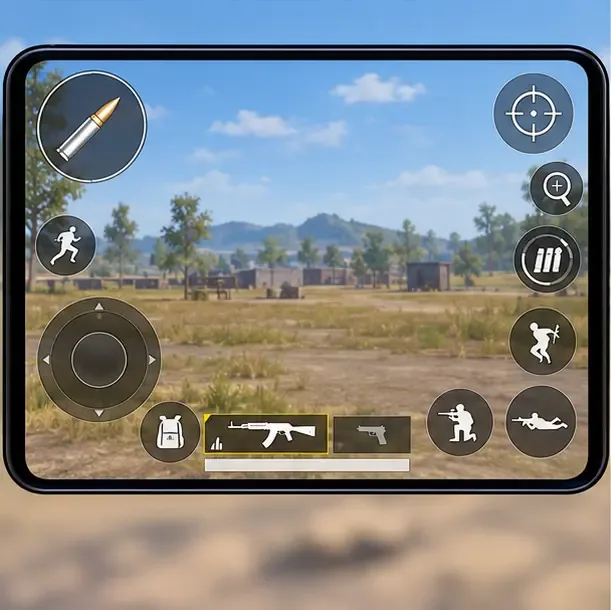
Antes de ajustar o tamanho dos botões, posicione o joystick, o controle de disparo e as ações do lado direito em zonas de alcance separadas.
3. Ajuste o tamanho, o espaçamento e a visibilidade.
Comece com o tamanho padrão dos botões e, em seguida, aumente apenas o tamanho dos controles que você costuma errar. Mantenha o botão principal de disparo fácil de pressionar, mas não tão grande a ponto de cobrir informações próximas ou colidir com outro controle. Distribua os botões de pular, agachar e deitar o suficiente para evitar toques acidentais. Defina a transparência para um nível que permita visualizar o jogo sob os controles.
Teste o layout parado e em movimento. Toque em cada ação em sequência e, em seguida, tente um breve exercício de movimento e disparo. Se o polegar direito tocar em uma ação enquanto você estiver mirando, mova esse botão para mais perto da borda da tela ou mais longe do caminho principal de deslizar. Não copie os valores exatos de tamanho de outro telefone; a proporção da tela e o alcance do toque alteram o resultado.
Distribuir os botões de ação ao redor do perímetro cria uma área contínua para mirar com o polegar direito.
4. Pratique e depois junte um pouco de troco de cada vez.
Use o Campo de Treinamento ou outro modo de baixa pressão para verificar os controles antes de usá-los em partidas ranqueadas. Movimente-se lateralmente enquanto acompanha um alvo parado, atire enquanto muda de direção e teste pular, agachar, recarregar e usar a mira sem tirar o polegar da área de mira por muito tempo. Se um controle for difícil de alcançar, mude a posição ou o tamanho de um controle por vez e repita o exercício.
Depois de se sentir confortável com a configuração, ajuste a sensibilidade separadamente. A sensibilidade da câmera afeta a velocidade de movimento da visão; as configurações de mira (ADS) e da luneta afetam a precisão enquanto as miras estão em uso. Se você joga com mira giroscópica, considere a sensibilidade do giroscópio como um controle independente e ajuste-a somente depois que a configuração por toque estiver funcionando corretamente. O PUBG MOBILE permite que os jogadores ajustem a sensibilidade nas Configurações, e a Central de Ajuda descreve as opções de sensibilidade para cada arma. Não existe um valor de sensibilidade ideal para todos os dispositivos e jogadores.
Salve o layout finalizado e use a opção de compartilhamento ou código dentro do jogo se quiser uma cópia para restaurar mais tarde. Crie versões separadas apenas quando tiver um motivo real, como usar controles diferentes para o Modo Clássico e o Modo Arena.
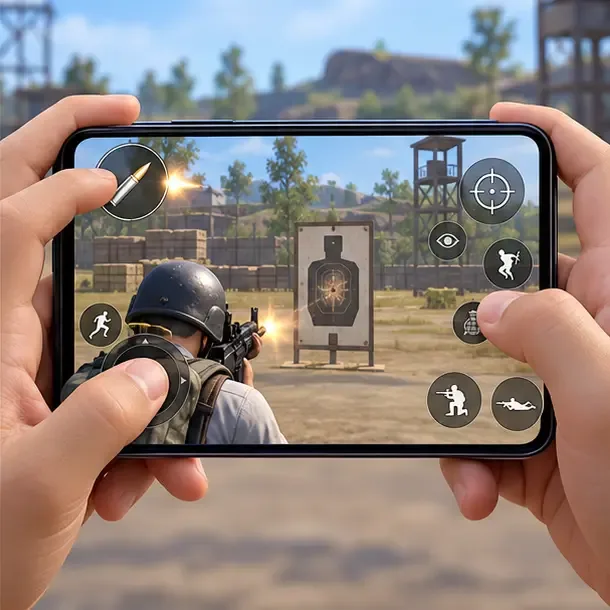
Um exercício em campo de treinamento permite confirmar que o disparo, o movimento e o controle da câmera permanecem alcançáveis simultaneamente.
Erros comuns que dificultam a configuração do layout em garra
Copiar a configuração exata do HUD de um profissional: Uma captura de tela ou um código de compartilhamento servem apenas como referência. O tamanho da tela, a pegada e as preferências variam.
Mover todos os botões ao mesmo tempo: você não saberá qual alteração ajudou. Ajuste um grupo por vez e repita o exercício rapidamente.
Preenchimento da área da câmera: Muitos controles no centro-direita atrapalham a mira e o rastreamento.
Forçar giroscópio: A mira com giroscópio é opcional. Use-a se parecer natural; caso contrário, continue praticando com a sensibilidade ao toque.
Esperar um aumento instantâneo na taxa de abates/mortes: Um layout pode reduzir comandos desajeitados, mas sobrevivência, posicionamento, mira e tomada de decisões ainda determinam os resultados da partida.
Perguntas frequentes
O layout de 3 dedos no PUBG Mobile aumenta automaticamente a taxa de abates/mortes (KD)?
Não. Pode facilitar a movimentação e o disparo simultâneos, mas não garante mais eliminações ou uma taxa de K/D maior. Monitore seus próprios resultados ao longo do tempo e mantenha a configuração apenas se ela melhorar o conforto e o controle.
Devo usar o botão de disparo no dedo indicador esquerdo ou no direito?
Comece com o indicador esquerdo, pois isso deixa o polegar esquerdo livre para se movimentar e o polegar direito livre para controlar a câmera. Se essa pegada for desconfortável, tente a posição oposta e teste-a no modo de prática antes de se decidir por uma.
Preciso de um giroscópio para usar a pegada de três dedos?
Não. O giroscópio é uma opção de mira separada. Um layout de três dedos funciona apenas com a mira por toque; adicione o giroscópio somente se preferir inclinar o dispositivo para ajustes precisos.