Início
» 🎮 Esportes eletrônicos
»
Latência do PlayStation Portal vs. aplicativo Remote Play: qual oferece a experiência mais fluida no PS5?
Latência do PlayStation Portal vs. aplicativo Remote Play: qual oferece a experiência mais fluida no PS5?
A latência do PlayStation Portal versus o aplicativo Remote Play não tem um vencedor garantido. O Portal oferece uma tela consistente e dedicada, além de controles integrados, podendo ser a maneira mais confortável de transmitir jogos do PS5. Mas o aplicativo gratuito PS Remote Play em um celular, tablet ou computador com boa conexão pode ser tão bom — ou até melhor — na rede adequada. A Sony não divulga uma vantagem universal em milissegundos para nenhum dos dispositivos, e qualquer comparação honesta deve levar em conta o PS5, a conexão Wi-Fi, o controle, a tela e o jogo.
Se você já possui um celular e um controle compatíveis, teste o aplicativo antes de gastar dinheiro em outro dispositivo. Se você quer um portátil completo para sessões frequentes de PS5, a praticidade do Portal é seu maior argumento — e não uma promessa não comprovada de menor latência de entrada.
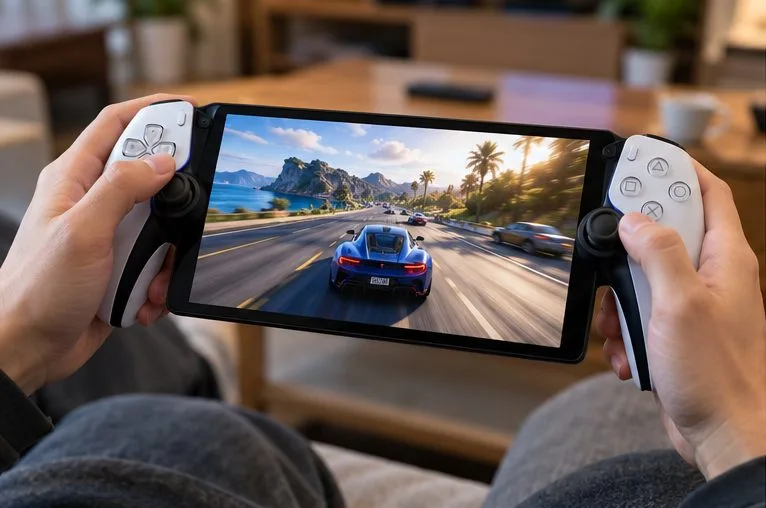
Um dispositivo portátil dedicado combina uma tela de tamanho normal e controles físicos para o Uso Remoto do PS5.
PlayStation Portal vs. Aplicativo Remote Play: O que realmente muda?
Para esta comparação, ambos os dispositivos estão usando o PS5 Remote Play : o PS5 executa o jogo, codifica o vídeo, envia o fluxo pela rede e responde aos seus comandos. O Portal não executa o jogo localmente, e o aplicativo para celular também não. A carga de trabalho do console e a qualidade da conexão são as mesmas para ambos.
Fator
Portal PlayStation
Aplicativo PS Remote Play
Fonte de jogos para PS5 Remote Play
Seu PS5 emparelhado
Seu PS5; o aplicativo também pode se conectar a um PS4.
Exibir e controles
Tela LCD integrada de 8 polegadas com resolução 1080p e controles no estilo DualSense.
Tela dependente do dispositivo; controles na tela ou um controlador externo compatível.
Conexão do dispositivo do jogador
Wi-Fi
Wi-Fi; dados móveis em dispositivos móveis compatíveis; rede com fio em alguns computadores.
Requisito de compra
Hardware dedicado
Aplicativo gratuito, com qualquer controlador ou acessório necessário vendido separadamente.
Vantagem de latência garantida?
Não foi verificado nenhum valor universal.
Não foi verificado nenhum valor universal.
Melhor motivo para escolher
Conforto e controles consistentes em um único dispositivo portátil.
Flexibilidade e utilização de um dispositivo que você já possui.
A Sony especifica um monitor LCD de 8 polegadas capaz de exibir resolução de 1080p a até 60 fps para o Portal; os recursos do DualSense compatíveis incluem feedback tátil e gatilhos adaptáveis quando o jogo os oferece. A compatibilidade e os recursos do controle em celulares e computadores variam de acordo com o dispositivo. Consulte a visão geral do hardware do Portal e o guia do produto PS Remote Play da Sony .
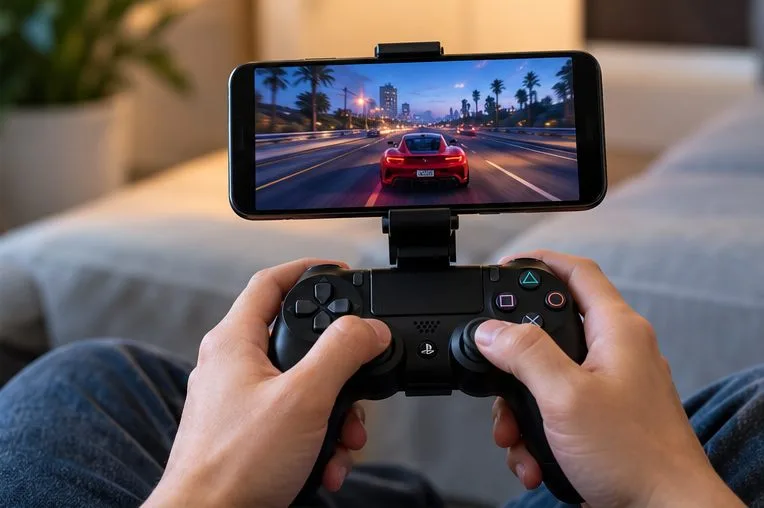
Um telefone com um controle físico compatível oferece uma configuração flexível para o PS Remote Play.
Por que a latência de entrada é mais do que apenas um número de velocidade do Wi-Fi
A latência de entrada é o tempo entre uma ação de controle e a resposta correspondente que você vê. Em jogos transmitidos por streaming, esse caminho inclui a entrada do controle, o processamento do jogo no PS5, a codificação de vídeo, a transmissão pela rede, a decodificação e a apresentação na tela. Um atraso ou uma entrega inconsistente de quadros em qualquer etapa pode afetar a capacidade de resposta.
1. A rede muitas vezes importa mais do que o dispositivo portátil.
Dois dispositivos conectados ao mesmo sofá podem apresentar comportamentos diferentes quando um deles possui um sinal Wi-Fi fraco, está conectado a uma banda congestionada ou compartilha a largura de banda com downloads pesados. Perda de pacotes e jitter podem causar travamentos visíveis ou picos repentinos de resposta, mesmo quando um teste de velocidade indica uma largura de banda generosa. Uma afirmação categórica como "O Portal é sempre 20 a 50 ms mais rápido" ignora essas variáveis.
2. O controlador e a tela podem alterar a percepção do atraso.
Os controles integrados do Portal eliminam a necessidade de emparelhar um controle Bluetooth separado. Com o aplicativo, os controles de toque, o emparelhamento do controle, o processamento da tela do dispositivo conectado e a atividade em segundo plano podem alterar a experiência. Isso não significa que todas as configurações Bluetooth sejam mais lentas que o Portal; simplesmente adiciona variáveis à comparação.
3. Vídeo fluido não é o mesmo que resposta instantânea.
Uma imagem nítida a 60 fps ainda pode parecer atrasada, enquanto uma transmissão responsiva pode parecer instável quando a largura de banda oscila. A 60 fps, um quadro exibido dura cerca de 16,7 milissegundos, mas essa duração matemática do quadro não representa uma medição precisa da latência de entrada. O ritmo de quadros, a latência, a resolução e a qualidade da imagem devem ser avaliados separadamente.
Como comparar o portal e o aplicativo de forma justa em casa
Este artigo não inclui dados laboratoriais controlados e reproduzíveis, portanto não há uma tabela de vencedores fabricada nem uma avaliação de desempenho pessoal alegada. Utilize esta comparação repetível se ambas as opções estiverem disponíveis para você:
Mantenha o PS5 fixo. Use o mesmo console, jogo, modo gráfico, localização do jogo e configurações de conta. Se possível, conecte o PS5 ao roteador com um cabo Ethernet.
Utilize condições de Wi-Fi semelhantes. Coloque o Portal e o dispositivo com o aplicativo próximos um do outro, na mesma rede de 5 GHz, com outros downloads da casa pausados. Teste-os um de cada vez.
Compare controles semelhantes. Use os controles integrados do Portal e um controlador físico compatível com o aplicativo; observe se o controlador do aplicativo é com fio ou sem fio.
Execute a mesma cena repetidamente. Escolha uma navegação de menu, movimento de câmera ou ação no jogo que se repita. Verifique tanto a resposta imediata quanto os picos ocasionais ao longo de vários minutos.
Grave o que você realmente consegue observar. Uma câmera de alta taxa de quadros, mostrando tanto o pressionamento de um botão físico quanto a tela, pode ajudar a estimar o atraso relativo. Mantenha o método de câmera e o estado do jogo idênticos; não considere o ping do roteador como o atraso de entrada de ponta a ponta.
Compare a sensação mediana e as piores interrupções , não uma única entrada fortuita. Se o seu smartphone tiver uma tela mais rápida ou Wi-Fi mais estável do que outro telefone, os resultados podem se inverter. Um único vídeo não estabelece uma classificação universal para todos os hardwares e redes.
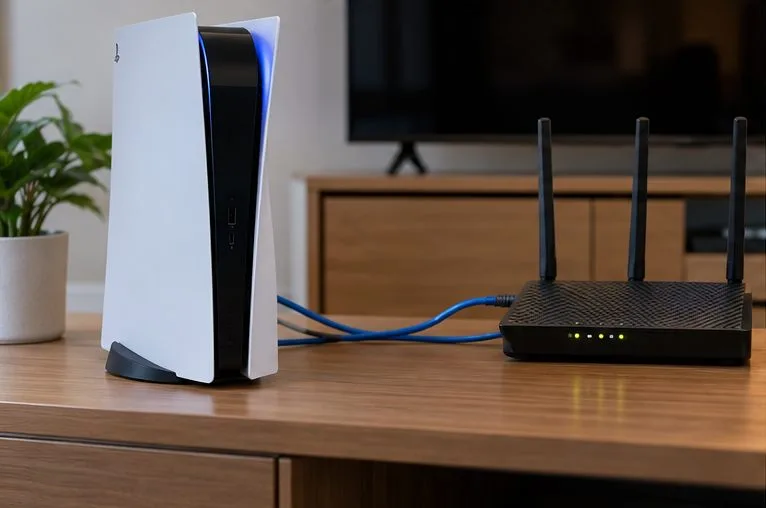
Uma conexão com fio do console remove um segmento sem fio de uma configuração de Uso Remoto em casa.
Formas práticas de reduzir o atraso do Remote Play no PS5
Comece conectando seu PS5 ao PS5.
Use Ethernet para o PS5 sempre que possível, principalmente se o roteador estiver a vários cômodos de distância.
Use uma rede Wi-Fi estável de 5 GHz para o Portal e dispositivos com aplicativos sem fio quando o sinal estiver forte; aproxime-se do ponto de acesso se a transmissão estiver instável.
Durante os testes, pause downloads e uploads grandes no console e em outros dispositivos domésticos.
Evite extensores de Wi-Fi sobrecarregados ou redes para convidados que isolam dispositivos ou adicionam um salto não confiável.
Atualize o software do PS5, Portal, aplicativo e dispositivo antes de comparar; reinicie uma sessão instável em vez de presumir que o hardware está com defeito.
A Sony indica velocidades mínimas de upload e download de 5 Mbps para o Uso Remoto e recomenda pelo menos 15 Mbps para uma melhor experiência. Esses valores são apenas orientações de conexão, não garantias de ping, taxa de bits ou atraso de entrada específicos. A Sony também recomenda conectar o PS5 por cabo e o Portal via Wi-Fi de 5 GHz. Consulte as recomendações oficiais de rede do Portal e as etapas de solução de problemas do Portal .
Quando jogar fora de casa
Tanto o Portal quanto o aplicativo podem se conectar a um PS5 pela internet; o console não precisa estar fisicamente próximo. O Portal precisa de Wi-Fi no local onde o jogador está, enquanto dispositivos móveis compatíveis com o aplicativo podem usar dados móveis. A rota de internet adicional e as condições variáveis da rede podem aumentar o atraso. Para ambas as opções, a qualidade de upload da conexão doméstica e a qualidade da conexão fora de casa são relevantes. Teste a configuração antes de viajar e lembre-se de que o streaming móvel pode consumir uma quantidade considerável de dados.
Para preparar o PS5, acesse Configurações > Sistema > Reprodução Remota > Ativar Reprodução Remota . Para ativar o recurso ao sair do modo de repouso, ative as opções Manter conectado à Internet e Ligar o PS5 pela rede nas configurações do Modo de Repouso do PS5. A Sony documenta essas configurações em seu guia de configuração da Reprodução Remota para dispositivos móveis .
O novo modo de alta qualidade 1080p do Portal melhora a latência?
Em uma atualização de software do Portal lançada em março de 2026 , a Sony adicionou uma opção de Alta Qualidade 1080p para Reprodução Remota e para sessões de Streaming na Nuvem compatíveis. Essa opção utiliza uma taxa de bits mais alta do que a configuração padrão de 1080p . Durante uma sessão, a Sony orienta os jogadores a acessarem Menu Rápido > Resolução Máxima > Alta Qualidade 1080p e, em seguida, reiniciarem a sessão para que a alteração seja aplicada.
Este modo visa maior fidelidade de imagem. A Sony não divulgou evidências de que ele reduza consistentemente a latência entre o botão e a tela. Em uma conexão instável, solicitar que a rede transmita mais dados de vídeo pode não oferecer nenhum benefício em termos de capacidade de resposta. Se o atraso ou a trepidação piorarem, compare com o modo padrão em vez de presumir que a opção de maior qualidade é sempre a melhor. Leia o anúncio da atualização do PlayStation de 17 de março de 2026 .
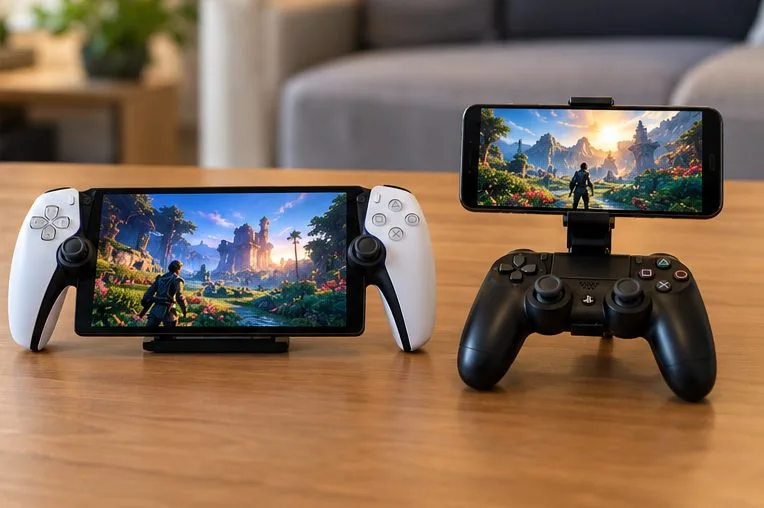
O Portal e a combinação de telefone e controle oferecem configurações portáteis diferentes; nenhuma das duas imagens estabelece um vencedor em termos de latência mensurável.
Distinção importante: o Portal Cloud Streaming é um teste diferente.
O Portal também pode transmitir jogos elegíveis do PS5 diretamente da nuvem da PlayStation em mercados compatíveis com o PlayStation Plus Premium. A Sony lançou esse recurso completo em novembro de 2025. Um PS5 emparelhado ou ligado não é necessário para esse modo de transmissão pela nuvem. A conexão é feita por meio de um servidor de jogos remoto, e não pelo seu console; portanto, comparar a latência com a de um celular transmitindo do seu PS5 não seria um teste diretamente comparável.
A disponibilidade do streaming na nuvem, os títulos elegíveis, as restrições de conta e os requisitos de assinatura variam conforme o país ou região. A Sony indica uma velocidade mínima de 5 Mbps para iniciar o streaming na nuvem, com recomendações de maior largura de banda para resoluções 720p e 1080p. Consulte as informações oficiais do PlayStation sobre streaming na nuvem para verificar a elegibilidade regional atual. A análise deste artigo se refere ao Remote Play no console PS5 , e não à latência do servidor na nuvem.
Qual oferece a melhor experiência de jogo?
Sua situação
Uma primeira escolha mais sensata
Por quê?
Jogar PS5 portátil com frequência em casa.
Portal
Controles integrados de tamanho normal e ergonomia previsível para dispositivos portáteis.
Já tenho um bom celular e um controle compatível.
Aplicativo Reprodução Remota
Experimente um desempenho comparável sem precisar comprar uma segunda tela.
Jogando em um laptop perto de uma porta de rede com fio
Aplicativo Reprodução Remota
Uma configuração com fio compatível pode evitar a variabilidade do Wi-Fi no dispositivo de visualização.
Viajar apenas com conexão celular
Aplicativo Reprodução Remota
Os telefones compatíveis podem usar dados móveis diretamente; o Portal precisa de Wi-Fi.
Jogos competitivos onde cada ação importa
Jogue localmente no PS5, se possível.
A reprodução local remove o caminho de transporte e decodificação de vídeo do Remote Play.
Será que o Portal consegue eliminar completamente o atraso de entrada?
Não. Ainda se trata de um streaming de jogo, portanto, a transmissão pela rede, a decodificação, a apresentação dos frames e o processamento normal do jogo continuam fazendo parte do processo.
O aplicativo PS Remote Play sempre apresenta mais lentidão no Android ou no iPhone?
Não. A qualidade do dispositivo, a conexão do controlador, o desempenho do Wi-Fi e a carga em segundo plano variam bastante. Uma sessão de aplicativo configurada corretamente pode ter um desempenho melhor que o Portal em uma determinada rede, enquanto outro telefone pode apresentar lentidão.
Devo comprar o Portal apenas para ter menor latência?
Não se baseie em comparações de milissegundos sem suporte. Compre-o pela tela integrada, controles e praticidade, se isso se encaixar na sua rotina. Para a opção de menor latência em jogos que exigem reflexos rápidos, jogar localmente no PS5 continua sendo a referência.
Resumindo: o PlayStation Portal oferece uma experiência portátil dedicada mais simples, mas o aplicativo Remote Play é uma alternativa viável, e não necessariamente mais lenta. Estabilize a conexão do PS5, teste ambos em condições semelhantes sempre que possível e escolha com base na consistência — não em uma suposta menor latência.