Como testar a estabilidade da conexão do adaptador LAN para Smash Ultimate
A maneira mais útil de testar um adaptador LAN para Super Smash Bros. Ultimate é verificar três etapas: confirmar se o Switch está realmente usando uma conexão com fio, executar o teste de conexão da Nintendo e monitorar o caminho da rede local ao longo do tempo antes de verificar partidas reais. Cada teste responde a uma pergunta diferente. Um teste de velocidade bem-sucedido por si só não prova que a conexão é estável, e um ping limpo de um computador não prova que o próprio adaptador USB do Switch seja perfeito.
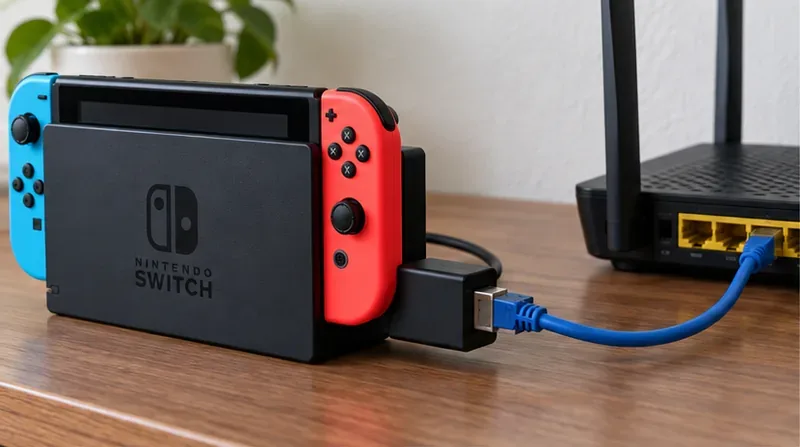
Um Switch conectado a uma base de carregamento se liga à porta LAN do roteador por meio de um adaptador USB para LAN e um cabo Ethernet; verifique se o cabo está encaixado corretamente e conectado a uma porta LAN.
Escolha o teste que corresponde à pergunta.
Teste
O que isso pode te dizer
Principal limitação
Ideal para
Teste de conexão do switch
Se o console consegue acessar os serviços da Nintendo, além do tipo de NAT e das velocidades de download/upload relatadas.
Trata-se de uma verificação breve, não de um registro contínuo de perda de pacotes ou variação de latência.
Confirme se o console está online e verifique problemas de matchmaking relacionados ao NAT.
Faça ping no roteador doméstico a partir de um computador com fio.
Verificar se o caminho Ethernet local do computador até o roteador está respondendo de forma consistente.
O teste não verifica diretamente o adaptador USB do Switch, a menos que o mesmo adaptador esteja conectado e seja compatível com o computador.
Verificando um cabo, porta de roteador ou segmento de rede local
Jogue várias partidas de Smash.
Se a experiência completa de integração entre console e jogo parecer estável durante o jogo em si.
Outros jogadores, o sistema de matchmaking e o trajeto além da sua casa podem afetar o resultado.
Avaliar se a configuração é adequada para jogos online.
Para uma verificação rápida, comece com o teste do Switch. Se o problema for intermitente, adicione um ping mais longo ao roteador e observe várias partidas. O teste de conexão da Nintendo informa se a conexão foi bem-sucedida, o tipo de NAT e as velocidades de transferência; os campos de resultado publicados não incluem um histórico contínuo de latência ou perda de pacotes. Consulte as instruções da Nintendo para o Teste de Conexão com a Internet .
Antes de testar: confirme a configuração com fio.
Use a base e o adaptador corretos para o seu modelo de Switch. A base original, sem entrada Ethernet, precisa de um adaptador LAN USB compatível. A base do Switch OLED possui uma porta LAN integrada, portanto, não é necessário um adaptador separado para essa base. A Nintendo informa que o console deve estar no modo TV para o procedimento de conexão com fio; o Switch Lite requer um acessório licenciado compatível para adicionar conexão de rede com fio. Consulte as instruções de instalação do adaptador LAN da Nintendo .
Conecte o adaptador à base e, em seguida, conecte um cabo Ethernet do adaptador a uma porta LAN numerada do roteador. Não use a porta WAN ou a porta de Internet do roteador para o cabo do console. Verifique se ambas as extremidades estão firmemente encaixadas. Se usar a porta integrada da base OLED, conecte o cabo diretamente a essa porta. Esses detalhes são importantes porque o console não consegue testar uma conexão que não esteja fisicamente conectada ao roteador.
Quatro verificações práticas
1. Verifique se o Switch detecta uma conexão com fio.
No menu HOME, abra Configurações do Sistema > Internet > Configurações de Internet . Selecione Conexão com Fio e, em seguida, escolha a opção para conectar-se por cabo, se disponível. O procedimento de configuração da Nintendo informa que o console executa um teste de conexão após a seleção da conexão com fio. Se a opção com fio não estiver disponível ou a conexão falhar, reconecte o adaptador e o cabo, verifique se a porta do roteador é uma porta LAN e tente outra porta LAN do roteador antes de alterar as configurações avançadas de rede.
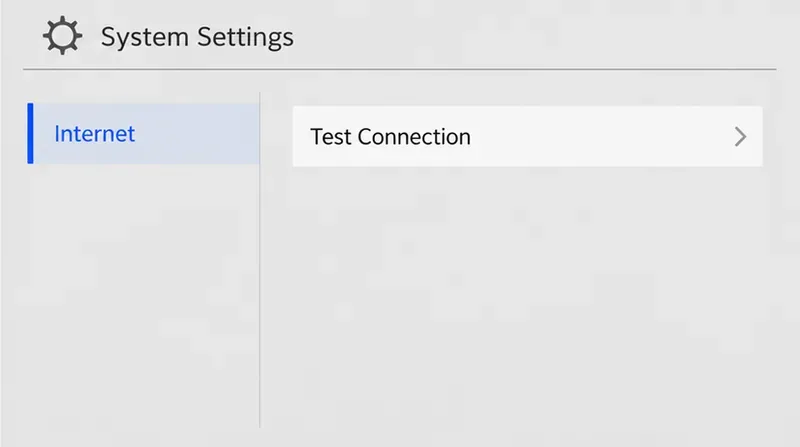
A tela de configurações da Internet mostra onde iniciar o teste de conexão do console; esta imagem ilustra o menu, não o resultado do teste.
2. Execute o teste de conexão da Nintendo e registre o resultado.
Acesse Configurações do Sistema > Internet > Testar Conexão . Anote o resultado, o tipo de NAT, a velocidade de download e a velocidade de upload. Repita o teste algumas vezes, inclusive uma vez quando outras pessoas estiverem usando a rede doméstica, se isso refletir a forma como você costuma jogar. O sucesso repetido confirma que o console consegue acessar os serviços da Nintendo durante esses testes, mas os resultados ainda são instantâneos; eles não mostram o que aconteceu entre os testes.
O tipo de NAT é útil quando o problema está no matchmaking ou na conexão com outros jogadores. A Nintendo descreve o NAT Tipo A como o melhor para comunicação ponto a ponto e o Tipo F como incapaz de completar essa comunicação. O NAT se refere à forma como os dispositivos se conectam pela rede; não é uma classificação de estabilidade instantânea. Não considere uma alta velocidade de download ou uma letra de NAT favorável como garantia de que uma partida nunca terá lag.
3. Monitore o caminho cabeado local a partir de um computador.
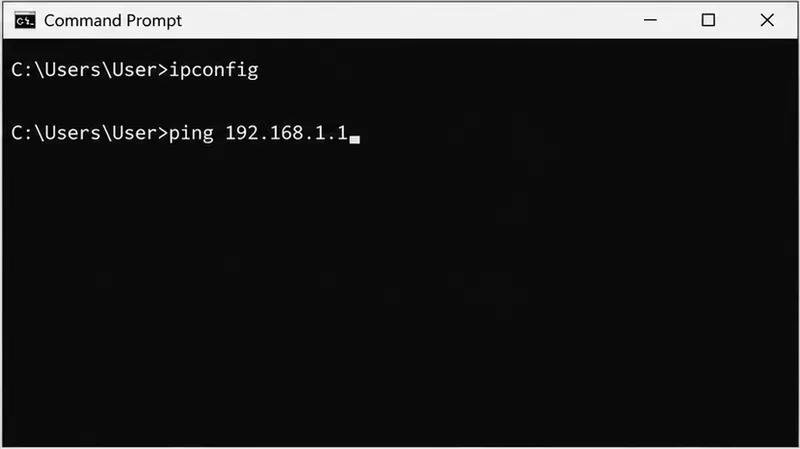
Se você tiver um computador com Windows, conecte-o ao mesmo roteador usando o mesmo cabo Ethernet e a mesma porta do roteador que você usou para o switch. Abra o Prompt de Comando e digite `sudo apt-get install gateway` ipconfig. Encontre o endereço do Gateway Padrão para a conexão Ethernet ativa. Em seguida, execute `sudo apt-get install gateway` ping -t [DefaultGateway], substituindo o texto entre colchetes por esse endereço, como `192.168.1.1`, ping -t 192.168.1.1se esse for o gateway exibido no seu computador. Deixe o comando ser executado por alguns minutos e pressione Enter Ctrl+Cpara visualizar o resumo.
Encontre o gateway padrão do computador com o comando ipconfig e, em seguida, execute um ping nesse endereço de roteador; os comandos exibidos são exemplos e não contêm resultados de testes.
A documentação da Microsoft utiliza o comando ipconfigpara encontrar o Gateway Padrão e pingar esse endereço para verificar a conexão entre o computador e o roteador. Um tempo limite ou perda de conexão repetidos nesse teste local apontam para um problema no caminho local: cabo, porta, roteador, adaptador de rede do computador ou sua conexão. O teste não identifica qual componente é o responsável pelo problema. Se o ping do computador estiver correto, isso indica que o caminho local está funcionando para esse computador, mas não garante que o adaptador do switch esteja funcionando corretamente. Para testar o switch e o adaptador em conjunto, utilize as verificações do console e a experiência prática. Consulte as etapas de solução de problemas de ping do Windows da Microsoft .
4. Confira partidas reais de Smash Ultimate
Após selecionar a conexão com fio, jogue algumas partidas em condições semelhantes e anote o tempo, se outros dispositivos da casa estavam ocupados e se houve travamentos, desconexões ou mensagens de erro. Repita o processo em outro momento se o problema persistir. Altere um componente por vez — por exemplo, troque apenas o cabo Ethernet ou a porta do roteador — para que a comparação seja significativa. Uma partida de prática ou uma Arena de Batalha podem ajudar a observar o jogo sem tratar a conexão de um oponente como um teste de rede controlado.
Uma partida ao vivo de plataforma-luta serve como teste de ponta a ponta: observe se o jogo permanece consistente, lembrando que uma cena de partida é afetada por mais fatores além do adaptador.
A página de solução de problemas da Nintendo para um erro de batalha online no Ultimate afirma que o console pode não conseguir enviar ou receber dados continuamente e lista condições de rede lentas ou instáveis entre as possíveis causas. Portanto, um teste bem-sucedido do console seguido por desconexões recorrentes da partida é um motivo para comparar o ping local, a configuração com fio e as condições da partida — e não uma prova de que o adaptador seja a única causa. Nota de suporte da Nintendo para o erro de conexão na batalha online do Ultimate .
Como interpretar os resultados
Opção com fio ausente ou teste de configuração com falha: Verifique primeiro a compatibilidade do modelo, o modo de encaixe, a posição do adaptador, o cabo e a porta LAN do roteador.
O ping do roteador mostra perda de pacotes ou timeouts repetidos: teste outro cabo e outra porta LAN e compare novamente. O ping do computador testa seu próprio caminho; ele não isola o adaptador do switch, a menos que você use exatamente o mesmo adaptador com o computador.
O ping do roteador está estável, mas as partidas de Smash ainda desconectam: a conexão local pode estar funcionando corretamente, enquanto o problema pode estar em outro lugar, ou pode haver um problema específico com o adaptador/dock do Switch. Compare o teste de conexão do console com o comportamento em várias partidas.
O teste de conexão foi bem-sucedido, mas a busca por partidas falhou: verifique o tipo de NAT e as orientações da Nintendo para encontrar partidas. Apenas o resultado da velocidade não explica todos os problemas de conexão entre jogadores.
Apenas uma partida apresenta atraso: repita a observação antes de comprar um novo adaptador. Uma única partida inclui condições fora da sua rede doméstica.
Em qual método você deve confiar mais?
Use o teste do Switch quando precisar do status da conexão do próprio console e do resultado do NAT. Use um ping com fio no computador quando quiser uma verificação de baixo custo do caminho do cabo e do roteador ao longo do tempo. Use partidas reais de Smash para avaliar a experiência de ponta a ponta. Para uma comparação prática mais precisa, mantenha o roteador, as condições da partida e o horário o mais semelhantes possível, altere um componente da conexão por vez e anote o resultado. Não existe um ping universal ou um limite de velocidade nesses testes que garanta uma partida sem lag; o sinal útil é se a mesma configuração apresenta repetidamente perda de pacotes local, falhas de conexão do console ou comportamento disruptivo durante a partida.