Como resolver o problema do PUBG travado na inicialização no Steam
Para resolver o problema do PUBG travado na tela "Inicializando" no Steam, primeiro verifique se há alguma interrupção no serviço, reinicie o Steam e o seu PC, remova as opções de inicialização personalizadas e verifique os arquivos do jogo. Se o jogo ainda abrir, mas não chegar ao lobby, teste sua conexão antes de baixar o jogo novamente. Uma reinstalação não resolve uma queda de servidor ou um problema na sua conexão de internet.
Este guia abrange o PUBG: BATTLEGROUNDS no Windows via Steam. Não abrange o PUBG Mobile. As instruções foram verificadas com base em documentos de suporte oficiais em 8 de outubro de 2026. Vários artigos sobre o PUBG ainda usam nomes antigos de menus do Steam; as instruções de verificação de arquivos abaixo utilizam a etiqueta atual documentada do Steam, "Arquivos Instalados".
Identifique qual problema de inicialização você está enfrentando.
Uma mensagem de "Inicializando" que permanece na tela do jogo é um sintoma, não um diagnóstico. Considere arquivos corrompidos, uma sessão do cliente travada e um problema de conexão como possibilidades a serem investigadas. Nenhuma delas pode ser confirmada apenas com base nessa palavra.
O que você vê
Por onde começar
O jogo abre e permanece em “Inicializando”.
Verifique os avisos de serviço, reinicie e, em seguida, teste os arquivos e a conectividade.
Um erro separado de “Falha ao inicializar o STEAM”
Concentre-se na inicialização do Steam, nas opções de execução e nas permissões.
A janela fecha após o logotipo do PUBG.
Siga a linha de investigação da falha de inicialização, incluindo as verificações do Windows e dos drivers gráficos.
O Steam não consegue concluir a atualização do PUBG.
Resolva o problema de download ou instalação antes de testar o lobby.
O artigo sobre o erro de inicialização do Steam no PUBG aborda especificamente a incapacidade do PUBG de carregar o Steam corretamente. Isso é diferente de presumir que toda tela de carregamento congelada tenha a mesma causa.
Verifique os avisos de serviço antes de alterar sua instalação.
Consulte as notícias e anúncios oficiais do PUBG e o canal de status do servidor, cujo link está no guia de conectividade oficial . Verifique a plataforma, a data e o fuso horário de qualquer aviso de manutenção. Uma janela de manutenção para consoles não significa necessariamente que o problema seja no Steam.
Caso seja confirmada uma interrupção relevante, aguarde o anúncio da retomada das atividades e tente novamente. Este artigo não garante a disponibilidade dos servidores no momento da sua leitura.
1. Reinicie o PUBG, o Steam e o seu PC.
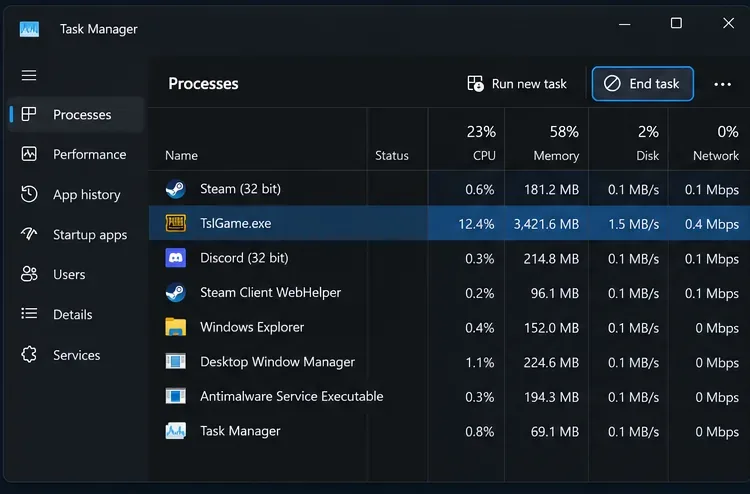
Feche o jogo. Se ele não responder, pressione Ctrl + Shift + Esc, localize o processo do PUBG no Gerenciador de Tarefas e encerre-o. Saia completamente do Steam e reinicie o computador. Abra o Steam, aguarde a conclusão de qualquer atualização pendente do PUBG e inicie o jogo a partir da sua Biblioteca.
Ilustração da interface: O Gerenciador de Tarefas destaca o TslGame.exe ao lado do botão "Finalizar tarefa" para fechar uma instância do PUBG que não está respondendo.
Por exemplo, se o jogo funcionava normalmente e travou após uma atualização, este teste ajuda a distinguir um problema temporário de sessão de algo que persiste mesmo após uma reinicialização completa. Evite abrir várias instâncias do PUBG enquanto aguarda.
2. Remover opções de inicialização personalizadas do Steam
No Steam, clique com o botão direito do mouse em PUBG: BATTLEGROUNDS, selecione Propriedades e abra Geral. Copie qualquer texto em Opções de Inicialização para um bloco de notas e, em seguida, apague o texto. Feche as Propriedades e inicie o jogo novamente.
Ilustração da interface: As propriedades gerais do PUBG mostram um campo Opções de inicialização vazio para testes sem comandos de inicialização personalizados.
O guia geral de travamentos e desempenho do PUBG , atualizado em 26 de fevereiro de 2026, recomenda remover comandos de inicialização antigos. Comece com um campo em branco em vez de adicionar uma coleção de supostas opções de otimização.
Se o campo já estiver vazio, prossiga. Se remover opções ajudar, deixe-as de fora, mas verifique se a melhoria persiste após outra inicialização. O artigo antigo sobre inicialização do Steam menciona opções adicionais, mas isso não comprova que essas opções corrigem a tela separada de "Inicializando".
3. Verifique os arquivos instalados do PUBG
Feche o PUBG e abra sua Biblioteca Steam.
Clique com o botão direito do mouse em PUBG: BATTLEGROUNDS e selecione Propriedades.
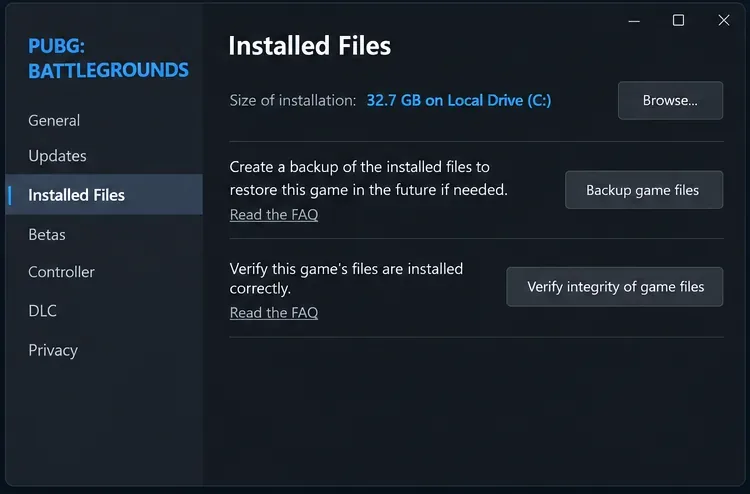
Selecione Arquivos Instalados
Clique em Verificar integridade dos arquivos do jogo.
Aguarde a conclusão da verificação e de quaisquer downloads resultantes e, em seguida, inicie o PUBG novamente.
Ilustração da interface: A página "Arquivos Instalados" do Steam mostra o botão "Verificar integridade dos arquivos do jogo", usado para verificar a instalação do PUBG.
As instruções de verificação de arquivos do Steam explicam que essa verificação serve para validar a instalação. Não verifique vários jogos simultaneamente nem execute uma verificação completa do disco ao mesmo tempo. O Steam também observa que alguns arquivos de configuração locais podem falhar na verificação sem indicar uma instalação corrompida.
A verificação é particularmente útil após uma atualização interrompida. Ela não testa a conexão entre o seu computador e os serviços do PUBG. Se a instalação for bem-sucedida, mas o lobby ainda não aparecer, siga os próximos passos para identificar o problema.
4. Limpe o cache de downloads do Steam se as atualizações também estiverem falhando.
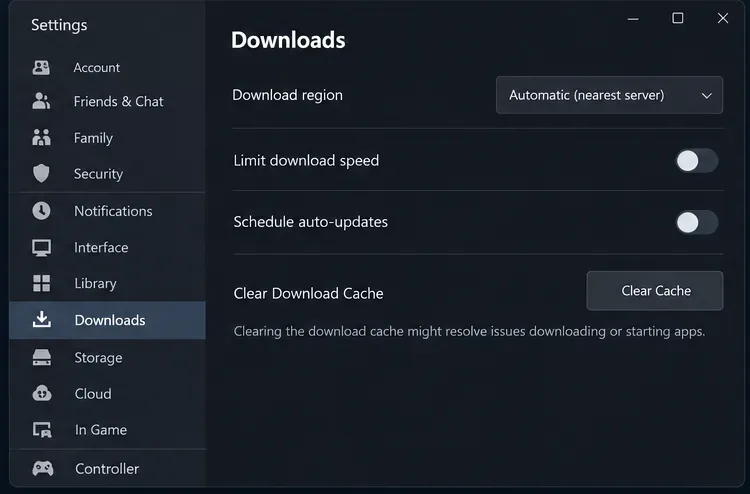
Use este procedimento quando os downloads do Steam travarem, as tentativas de atualização se repetirem ou a instalação não for concluída. Abra as Configurações do Steam, selecione Downloads e escolha a opção para limpar o cache de downloads. Tenha seu método de login da conta em mãos antes de prosseguir.
Ilustração da interface: As configurações de Downloads do Steam mostram a linha Limpar cache de downloads e o botão Limpar cache para solucionar problemas de download.
Siga as instruções oficiais da Steam para limpar o cache de downloads e deixe a Steam terminar de atualizar o PUBG antes de testar. Limpar o cache resolve o problema relacionado ao download; não é uma solução universal para problemas de conexão com o lobby.
Se as atualizações forem concluídas normalmente e apenas a tela "Inicializando" do jogo travar, ignore a limpeza repetida do cache. Repetir um teste sem alterações fornece poucas informações novas.
5. Teste a conexão com uma alteração controlada.
As orientações de conectividade do PUBG recomendam reiniciar o roteador, tentar uma conexão com fio, desativar softwares VPN de terceiros para teste e verificar uma conexão alternativa, como o compartilhamento de internet móvel.
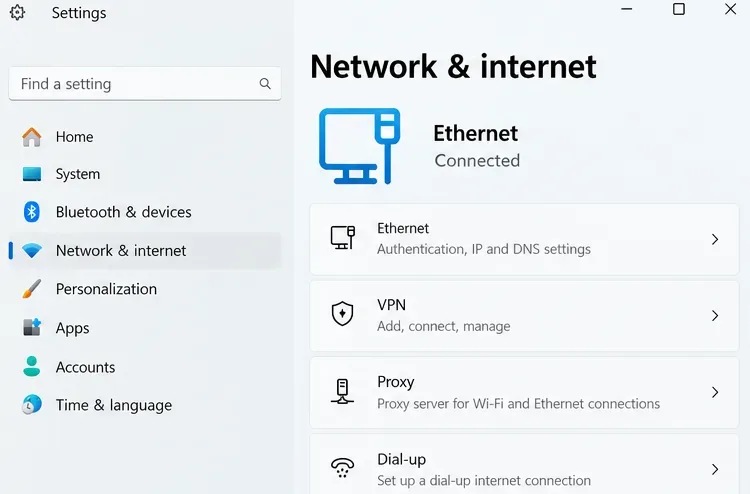
Ilustração da interface: As configurações de Rede e Internet do Windows mostram a conexão Ethernet como conectada, confirmando o teste de conexão com fio.
Faça uma alteração por vez. Se você usa Wi-Fi, teste a conexão Ethernet sempre que possível. Se você tiver uma VPN ativada, desconecte-a e reinicie-a. Se nenhuma dessas opções funcionar, teste brevemente uma conexão alternativa confiável, observando o uso de dados móveis.
Exemplo ilustrativo: suponha que o mesmo computador consiga se conectar à internet do saguão usando o ponto de acesso do celular, mas permaneça conectado à internet de casa. Esse resultado indica uma diferença no caminho da conexão ou na configuração da rede. Não prova que o roteador, o provedor de internet ou o DNS sejam os responsáveis específicos. Registre o resultado para o suporte técnico em vez de reinstalar o Windows imediatamente.
Mantenha a proteção do firewall ativada. Não abra portas aleatoriamente nem desative o software anti-cheat só porque um tutorial genérico na internet recomenda isso.
6. Verifique o Windows, os drivers e as permissões quando os sintomas se encaixarem.
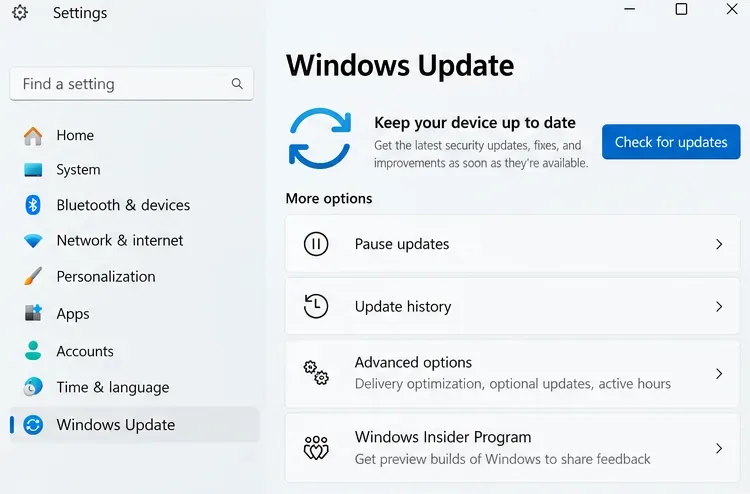
Se o PUBG travar, exibir uma tela preta ou falhar antes de carregar a arte do lobby, verifique o Windows Update e o driver da sua placa de vídeo através do site oficial de suporte ou do fabricante do seu hardware. Instale as atualizações aplicáveis, reinicie o computador e teste novamente. As orientações para solucionar travamentos na inicialização do PUBG recomendam ambas as verificações.
Ilustração da interface: O Windows Update exibe o botão Verificar atualizações na seção de solução de problemas de falha na inicialização.
Para o erro explícito "Falha ao inicializar o STEAM", a PUBG também recomenda executar o Steam e o PUBG como administrador. Considere a elevação de privilégios como um teste de diagnóstico específico: feche ambos primeiro e, em seguida, use o comando "Executar como administrador" do Windows para o aplicativo instalado. Anote se isso altera o resultado.
Se o jogo for exibido normalmente e apenas o lobby online não carregar, testar a conexão é uma medida mais informativa do que mexer nas configurações gráficas. Evite alterar várias configurações não relacionadas ao mesmo tempo; você perderá o controle de qual alteração afetou a inicialização.
7. Reinstale o PUBG somente após as verificações anteriores.
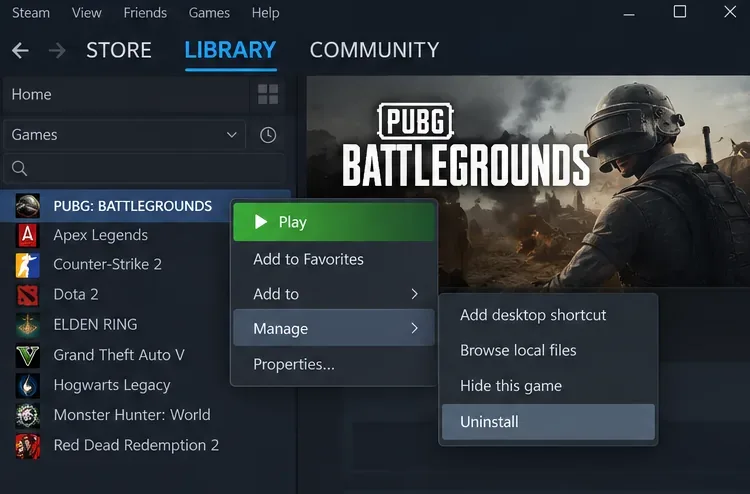
Uma reinstalação torna-se razoável quando o problema persiste após reinicializações e testes de conexão, especialmente se as tentativas de reparo da instalação também falharem. Salve capturas de tela das suas configurações e preserve quaisquer registros que você possa precisar para suporte. Desinstale o PUBG através do menu de gerenciamento da Biblioteca do Steam e instale-o novamente pelo Steam.
Ilustração da interface: o menu de contexto da Biblioteca Steam do PUBG abre "Gerenciar" e destaca "Desinstalar" para a etapa de reinstalação.
Uma reinstalação padrão e a instalação limpa documentada do PUBG são operações diferentes. O procedimento de instalação limpa também remove os dados locais do PUBG e arquivos residuais específicos. Leia o guia de desempenho oficial, cujo link está acima, antes de realizar essa etapa adicional; as configurações locais podem ser redefinidas. Não exclua pastas compartilhadas do sistema anti-cheat nem pastas não relacionadas ao Steam.
Reinstalar o Steam em si é um problema à parte. Não comece por aí se o Steam funciona normalmente para outros jogos e a única falha é o carregamento do lobby do PUBG.
8. Verifique a recuperação ou envie um relatório de suporte útil.
Após uma alteração parecer funcionar, verifique mais do que apenas o desaparecimento da mensagem “Inicializando”:
O lobby se abre e responde aos comandos.
Um segundo lançamento também atinge o saguão.
Você pode entrar em um modo disponível e retornar ao lobby.
O resultado se mantém na sua conexão normal.
Se o problema persistir, utilize o formulário oficial de solicitação de suporte do PUBG . Inclua a data e hora em que o problema começou, a tela exata ou o erro exibido, seu país e provedor de internet, além dos resultados da verificação e dos testes em redes alternativas. Descreva se o problema ocorre ao iniciar o jogo ou após retornar de uma partida.
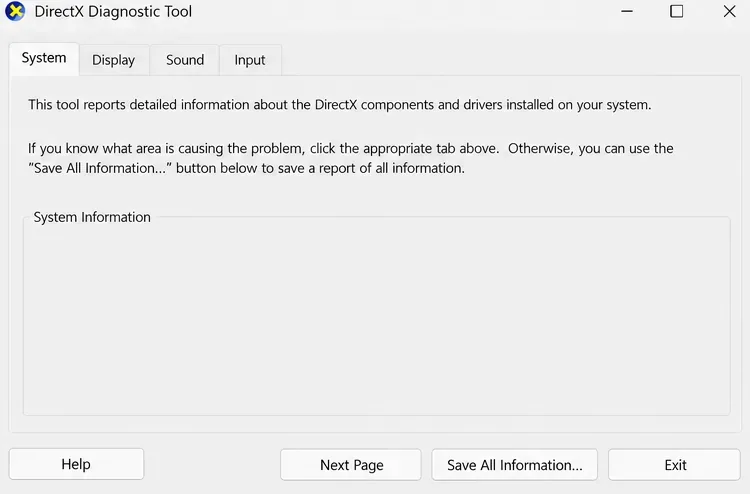
Ilustração da interface: a Ferramenta de Diagnóstico do DirectX mostra a opção "Salvar todas as informações" para preparar um anexo de suporte para o PUBG.
O guia de desempenho do PUBG solicita informações do DxDiag e arquivos de falha disponíveis. Pressione Windows + R, digite `dxdiag` dxdiage use `Salvar todas as informações` para preparar o relatório de diagnóstico. Verifique %localappdata%\TslGame\Saved\Crashesse existe um relatório de falha relevante. Um travamento durante o carregamento pode não gerar um arquivo de despejo de memória; informe isso em vez de anexar um arquivo irrelevante.
O resultado útil é um retorno consistente ao lobby ou um relatório que separe claramente o comportamento da instalação, inicialização e conexão. Se a falha persistir após essas verificações, é necessário um diagnóstico mais aprofundado; não existe uma solução única e comprovada para todos os travamentos na tela de "Inicialização" do PUBG.