Início
» 🎮 Esportes eletrônicos
»
Como resolver o problema do Clash Royale travado em 50% na tela de carregamento
Como resolver o problema do Clash Royale travado em 50% na tela de carregamento
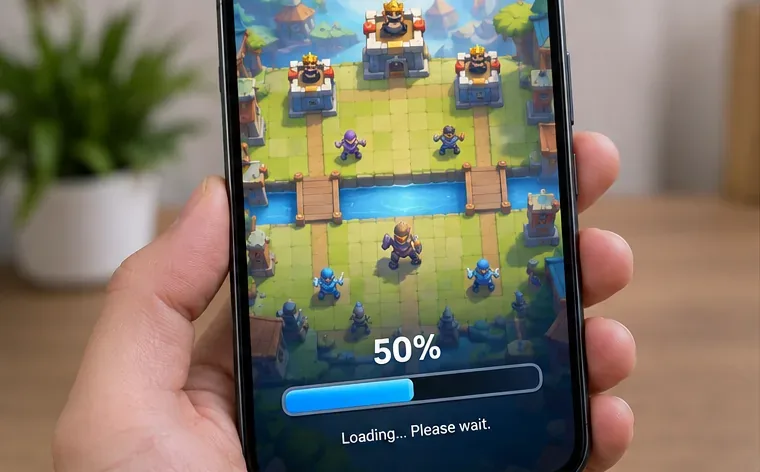
Clash Royale recebeu sua atualização de temporada Shocktober em 5 de outubro de 2026 , seguida pelas alterações de balanceamento de outubro em 6 de outubro. Se o jogo começar a travar em 50% repentinamente após uma atualização, a primeira coisa a verificar é se você está lidando com uma manutenção temporária, uma atualização incompleta do aplicativo ou um problema específico do seu telefone. Até 7 de outubro, as páginas de suporte e notícias da Supercell não identificaram nenhum incidente específico de travamento em 50% em todo o jogo, portanto, uma sequência de solução de problemas no seu dispositivo é apropriada, a menos que o próprio jogo exiba uma mensagem de manutenção.
O objetivo não é apenas fazer a barra de progresso avançar uma vez. Uma boa solução deve permitir que o Clash Royale passe da tela de carregamento repetidamente, chegue à tela inicial na mesma rede e continue funcionando mesmo depois de fechar e reabrir o aplicativo. Comece com as verificações menos invasivas e reinstale o aplicativo somente depois de ter certeza de que sua conta está protegida.
Uma tela de carregamento que para em 50% não identifica a causa por si só; primeiro, separe um problema temporário no servidor ou em manutenção de um problema de conexão local ou do aplicativo.
O que geralmente significa ficar estagnado em 50%?
A porcentagem em si não é um código de diagnóstico. Ela simplesmente indica que o aplicativo não concluiu o processo de inicialização. Isso pode acontecer quando o cliente não consegue finalizar a comunicação com o serviço do jogo, quando o estado do aplicativo local está comprometido ou quando a versão instalada não está mais sincronizada com a versão atual.
A própria área de solução de problemas da Supercell lista conexão instável, reinstalação, travamentos e assistência técnica como caminhos de suporte separados. A Supercell também explica que, durante uma manutenção oficial , os jogadores recuperam o acesso assim que a manutenção termina. É por isso que limpar os dados repetidamente durante uma janela de manutenção confirmada provavelmente não ajudará.
O que você observa
O próximo teste mais útil
Como é o sucesso?
Uma mensagem de manutenção é exibida.
Aguarde o término da manutenção.
O jogo abre sem que você precise trocar de dispositivo.
O Wi-Fi falha, mas os dados móveis funcionam.
Investigue o caminho do Wi-Fi/roteador
O jogo carrega sem problemas na conexão alternativa.
Ambas as redes falharam após uma atualização recente.
Verifique se há atualizações do aplicativo e reinicie-o.
A barra de carregamento é concluída após o cliente estar ativo.
Somente este dispositivo apresenta defeito.
Limpe o cache do Android ou prossiga com uma reinstalação protegida.
O jogo abre repetidamente após a atualização do estado local.
Passo 1: Verifique a manutenção e, em seguida, teste uma conexão diferente.
Se o Clash Royale estiver em manutenção, não interprete a tela de 50% como prova de que seu telefone está com defeito. Verifique primeiro a mensagem no jogo, o portal de suporte oficial do Clash Royale e as notícias mais recentes da Supercell. Se não houver nenhuma indicação de manutenção, tente mudar a conexão de rede em vez de simplesmente desligar e ligar o Wi-Fi.
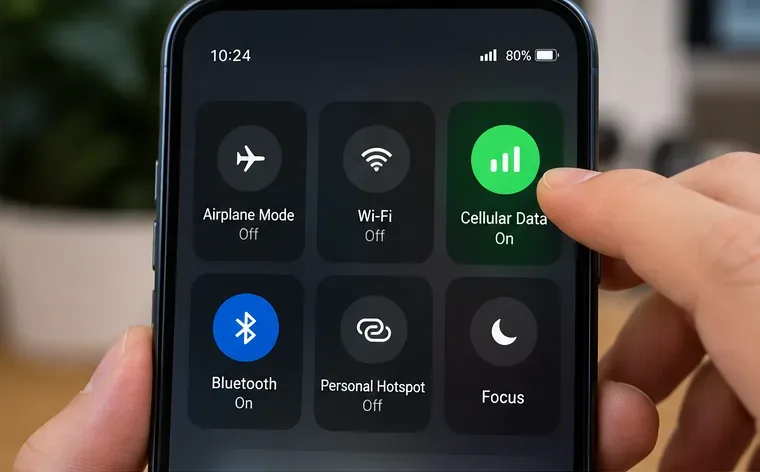
Em um celular com dados móveis disponíveis, feche o Clash Royale, desative o Wi-Fi, ative os dados móveis e abra o jogo novamente. Se você costuma jogar usando dados móveis, teste uma conexão Wi-Fi estável. As orientações da Supercell sobre conexões instáveis alertam que um sinal aparentemente forte não garante uma conexão confiável.
Alternar entre Wi-Fi e dados móveis, ou vice-versa, é um teste de isolamento útil porque altera o caminho da rede sem modificar a instalação do Clash Royale.
Como avaliar o resultado: se o Clash Royale carregar normalmente em uma conexão, mas parar em 50% na outra, provavelmente a instalação do aplicativo não é o primeiro passo. Concentre-se na rede com problemas, reiniciando o roteador ou tentando novamente quando a rede estiver menos congestionada. Se ambas as conexões independentes falharem da mesma forma, siga para as verificações de aplicativo e dispositivo abaixo.
Passo 2: Feche o aplicativo, reinicie o telefone e instale as atualizações disponíveis.
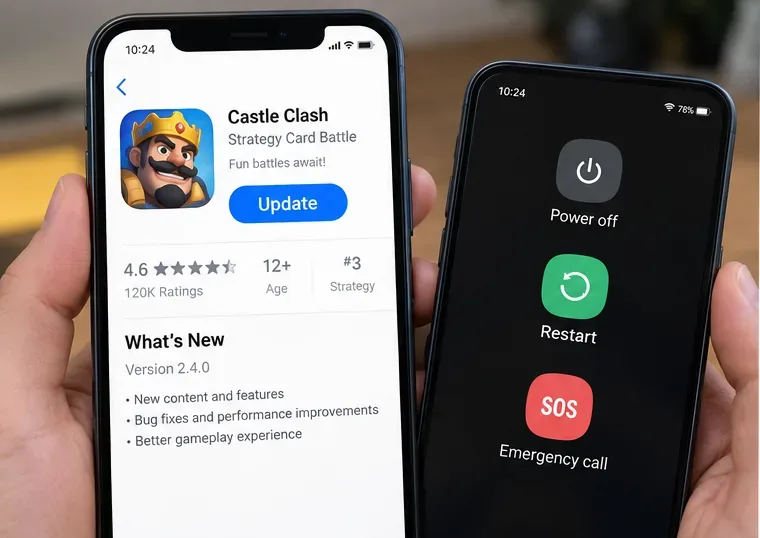
Feche completamente o Clash Royale e abra-o novamente. Se isso não resolver o problema, reinicie o telefone antes de tomar medidas mais drásticas. A Apple recomenda esta sequência para um aplicativo de iPhone ou iPad que não abre corretamente: feche e abra o aplicativo novamente, reinicie o dispositivo, verifique se há atualizações e somente depois considere excluir e baixar o aplicativo novamente. Consulte as orientações atuais da Apple para solução de problemas de aplicativos .
Usuários do Android podem seguir a mesma ordem de baixo risco. A orientação oficial do Google para um aplicativo instalado que não abre ou não responde recomenda reiniciar e atualizar o sistema antes de tentar remover o cache/dados ou desinstalar o aplicativo. Consulte as etapas de solução de problemas de aplicativos do Google para Android .
Em seguida, abra o Google Play ou a App Store e verifique o Clash Royale diretamente. Não presuma que as atualizações automáticas já foram concluídas. Isso é especialmente importante após um lançamento de conteúdo recente, como o Shocktober, porque um cliente desatualizado pode se comportar de maneira diferente da versão que a Supercell espera.
Reiniciar o dispositivo e confirmar se o jogo está atualizado são verificações de baixo risco que podem ser feitas antes de excluir os dados do aplicativo ou reinstalá-lo.
Como avaliar o resultado: inicie o Clash Royale duas vezes após a reinicialização ou atualização, não apenas uma. Se passar de 50% nas duas vezes, pare de tentar solucionar o problema. Se ainda travar no mesmo ponto, tanto no Wi-Fi quanto nos dados móveis, o cache local se torna uma causa mais provável para o problema no Android.
Passo 3: No Android, limpe primeiro o cache — não os dados do aplicativo.
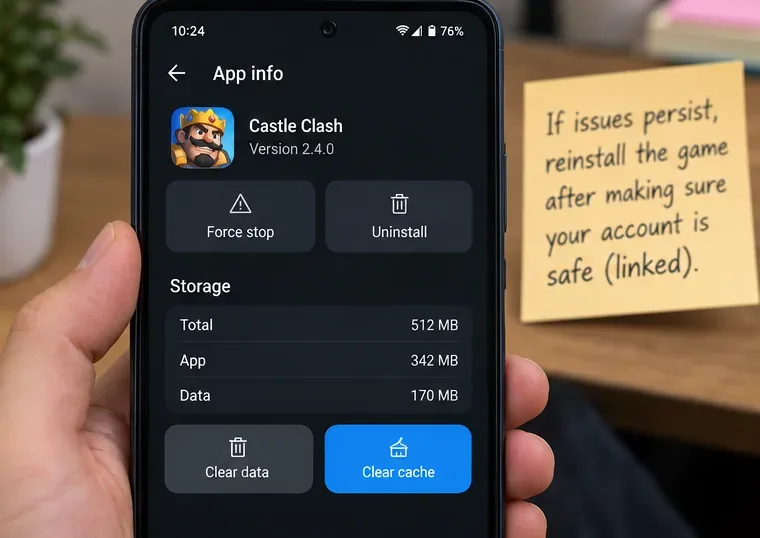
O Android normalmente oferece controles separados para arquivos em cache e armazenamento total do aplicativo. Comece com a opção menos destrutiva. Abra as Configurações do seu dispositivo, encontre Aplicativos, selecione Clash Royale, abra Armazenamento ou Armazenamento e cache e escolha Limpar cache . Os nomes dos menus variam de acordo com o fabricante.
O Google explica que limpar o cache remove dados temporários, enquanto limpar o armazenamento remove os dados armazenados do aplicativo. Essa distinção é importante. Você pode consultar a explicação oficial na Ajuda do Android sobre como limpar o cache e os dados do aplicativo .
Não existe um botão universal equivalente a "limpar cache" no iOS para todos os aplicativos de terceiros. No iPhone ou iPad, ignore esta etapa específica do Android e siga a sequência recomendada pela Apple de fechar/reiniciar/atualizar antes de considerar excluir e baixar o aplicativo novamente.
No Android, use a opção "Limpar cache" antes de "Limpar dados". Limpar o cache temporário é o teste mais seguro, pois a remoção completa do armazenamento do aplicativo é mais prejudicial.
Como avaliar o resultado: após limpar apenas o cache, abra o Clash Royale novamente na rede que apresentou problemas anteriormente. Se agora carregar, não é necessário limpar o cache nem reinstalar o jogo. Caso contrário, evite limpar o cache repetidamente; tentativas repetidas não trazem muitas informações adicionais.
Passo 4: Reinstale somente depois que sua conta estiver protegida.
Se o Clash Royale ainda travar em 50% após testes de rede independentes, reinicialização do dispositivo, verificação de atualizações e limpeza do cache do Android (quando aplicável), a reinstalação torna-se uma opção razoável. A Supercell considera a reinstalação como uma ação de solução de problemas posterior e alerta os jogadores para que verifiquem se o jogo está conectado à sua ID da Supercell primeiro. Siga as instruções oficiais de reinstalação do Clash Royale .
Se você ainda conseguir acessar as configurações do jogo em outro dispositivo que use a mesma conta, verifique se o ID da Supercell está conectado lá. Se não conseguir confirmar os detalhes de recuperação da conta, não se apresse em excluir os dados locais do aplicativo só porque a barra de carregamento travou. Preservar o acesso à conta é mais importante do que testar mais uma solução drástica.
Após reinstalar o jogo, baixe o Clash Royale somente da Google Play ou da App Store da Apple, faça login novamente com seu ID da Supercell quando solicitado e teste o jogo em uma conexão estável. Se, mesmo após uma reinstalação limpa, o jogo parar no mesmo ponto em várias redes diferentes, a probabilidade de ser um simples problema de cache local é muito menor.
Quando você deve parar de alterar as configurações e entrar em contato com a Supercell?
Procure atendimento especializado quando os testes básicos de isolamento não conseguirem mais identificar uma causa local. Sinais úteis incluem todos os seguintes:
A versão mais recente do Clash Royale está instalada.
O telefone foi reiniciado.
O problema ocorre tanto em redes Wi-Fi estáveis quanto em redes de dados móveis.
Limpar o cache do Android não resolveu o problema, caso essa opção esteja disponível no seu dispositivo.
Uma reinstalação protegida não resolveu o problema.
Não há nenhuma mensagem de manutenção explicando a indisponibilidade.
Nesse ponto, utilize o portal de suporte oficial do Clash Royale . Ao relatar o problema, inclua o modelo do seu dispositivo, a versão do sistema operacional, a versão do Clash Royale (se visível), o horário aproximado em que o problema começou e se a mesma conta ou dispositivo funciona em outra rede. Esses detalhes são mais úteis do que apenas informar que a barra de progresso trava em 50%.
O que você deve evitar?
Evite baixar APKs não oficiais, pacotes de "reparo", clientes modificados ou arquivos de configuração que prometem burlar a tela de carregamento. Eles não fazem parte do processo oficial de solução de problemas da Supercell e podem representar um risco para sua conta ou dispositivo. Além disso, evite limpar todo o armazenamento do aplicativo antes de entender como sua conta será recuperada.
Alterar os servidores DNS, desativar recursos de segurança ou redefinir todas as configurações de rede podem ser sugestões em conversas informais, mas não são ações de primeira linha necessárias para esse sintoma. A sequência de quatro etapas acima oferece mais informações para o diagnóstico, com menos transtornos.
Resumindo
Se o Clash Royale travar em 50%, comece verificando se o problema está no serviço , na rede ou no dispositivo . Verifique se há manutenção em andamento, alterne entre Wi-Fi e dados móveis, reinicie e atualize o aplicativo e, se necessário, limpe o cache do Android. Reinstale somente após confirmar a proteção do ID da Supercell.
A correção é bem-sucedida quando o jogo passa da tela de carregamento consistentemente, e não apenas uma vez. Se o mesmo problema persistir em uma versão atual do aplicativo, em duas redes diferentes, após uma reinicialização e uma reinstalação protegida, pare de tentar ajustes locais e envie as evidências para o Suporte da Supercell. É nesse ponto que a experimentação adicional no dispositivo perde a utilidade.