Início
» 🎮 Esportes eletrônicos
»
Como resolver o problema de travamento na tela de carregamento do VALORANT: 8 passos para tentar
Como resolver o problema de travamento na tela de carregamento do VALORANT: 8 passos para tentar
Se o VALORANT abrir, mas não passar da tela de carregamento, verifique primeiro se a Riot está relatando alguma interrupção. Se os serviços estiverem funcionando, siga os passos abaixo na ordem indicada e teste o jogo após cada alteração. O guia da Riot sobre telas de carregamento , atualizado em 21 de setembro de 2026, recomenda reiniciar o PC, realizar uma inicialização limpa, verificar o firewall e solucionar problemas de conexão antes de entrar em contato com o Suporte ao Jogador.
Este guia é para a versão para PC com Windows. Um indicador de carregamento por si só não identifica a causa: o cliente pode estar aguardando um serviço, uma resposta de rede, um programa em segundo plano ou um componente local do jogo. Se a tela exibir um código VAN específico, anote-o e use o guia de erros de inicialização da Riot ou a ferramenta de busca de erros do Vanguard para encontrar esse código.
Antes de começar: observe onde a carga termina.
Anote tudo o que você vê: se o cliente da Riot abre, se a janela do jogo aparece, se a animação de carregamento se move e se aparece algum código ou mensagem de erro. Essa pequena distinção ajuda você a descrever o problema com precisão caso precise abrir um chamado de suporte. Evite reinstalar o jogo repetidamente antes de verificar o serviço e a conexão básica.
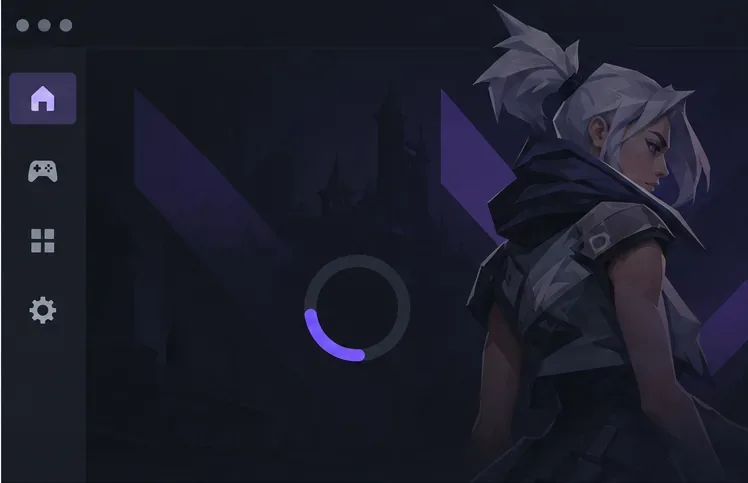
O iniciador permanece na tela de carregamento; observe se a sua tela exibe algum código ou sofre alterações antes de tentar qualquer solução.
Passo 1: Verifique o status do serviço Riot
Abra a página de Status do Serviço da Riot Games , selecione VALORANT e sua região. Procure por incidentes ou manutenções programadas que afetem o login, os serviços do jogo ou a plataforma. Se a Riot reportar um problema ativo, alterações locais no seu computador provavelmente não resolverão um problema no servidor; aguarde a resolução do incidente e verifique a página de status novamente.
Uma página de status verde é útil, mas não descarta todos os problemas pontuais ou específicos de uma região. Se não houver nenhum incidente listado, continue com a solução de problemas local.
Confira a página oficial da Riot sobre o status do VALORANT e a região em que você joga.
Passo 2: Reinicie completamente o cliente Riot e o seu PC.
Feche o VALORANT e o cliente da Riot. Se o cliente permanecer na bandeja do sistema do Windows, clique com o botão direito do mouse no ícone e escolha Sair. Em seguida, reinicie o Windows pelo menu Iniciar. Reiniciar o computador limpa os processos temporários e é a primeira solução recomendada pela Riot para telas de carregamento infinitas.
Após o Windows reiniciar, abra o Riot Client normalmente, aguarde a conclusão de quaisquer atualizações pendentes e inicie o VALORANT uma vez. Não clique repetidamente em "Jogar" enquanto o primeiro jogo ainda estiver em execução; isso pode deixar vários processos abertos e dificultar a identificação de se a reinicialização resolveu o problema.
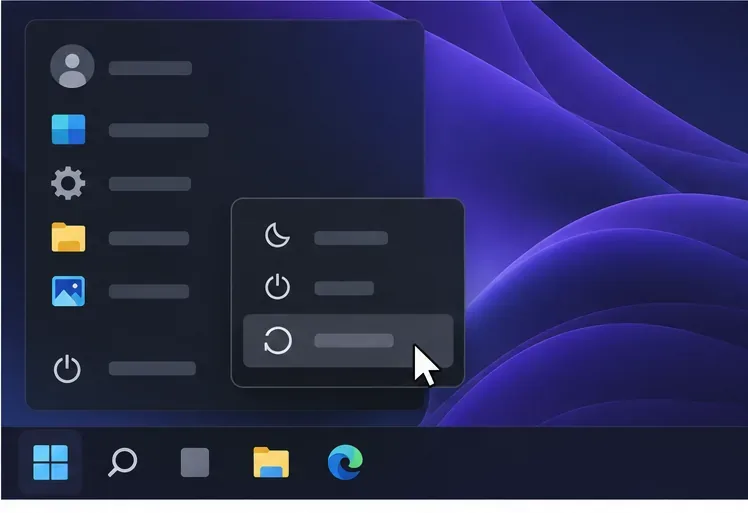
Selecione "Reiniciar" no menu de energia do Windows e, em seguida, teste o VALORANT no cliente da Riot.
Etapa 3: Instale as atualizações pendentes do Windows ou do driver de vídeo.
Se o problema começou após uma atualização do jogo ou do sistema, verifique o Windows Update e instale as atualizações pendentes. Reinicie o computador se o Windows solicitar. As orientações da Riot sobre conexão com o PC também recomendam manter o Windows atualizado. Se a janela do jogo estiver preta, o jogo travar durante a inicialização ou se o problema começou após uma atualização da placa de vídeo, verifique o driver mais recente do fabricante da sua GPU: NVIDIA, AMD ou Intel. Use o utilitário de atualização oficial do fabricante ou a página de suporte para o seu modelo; o guia de drivers de vídeo da Riot explica como identificar a placa e encontrar a página de atualização do fabricante.
Uma atualização do driver de vídeo não garante a correção de todos os problemas de tela de carregamento. Faça uma alteração por vez e teste novamente. Evite baixar programas de atualização de drivers de terceiros e não desinstale um driver que esteja funcionando, a menos que um guia da Riot ou do fabricante da placa de vídeo recomende especificamente uma reinstalação completa.
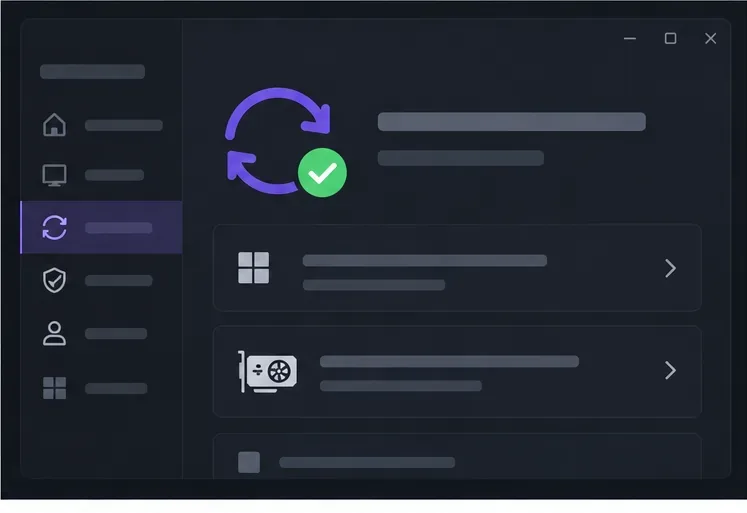
Verifique se há atualizações do Windows e, caso os sintomas apontem para problemas na inicialização da placa gráfica, verifique o driver da placa de vídeo junto ao fabricante.
Passo 4: Teste com uma inicialização limpa
Uma inicialização limpa inicia o Windows com os serviços de inicialização não essenciais desativados, permitindo verificar se algum programa está interferindo. O guia atual da Riot recomenda pressionar Windows + R, digitar Enter msconfig, abrir a guia Serviços, marcar a opção Ocultar todos os serviços da Microsoft , selecionar Desativar tudo , reativar o vgcserviço e aplicar a alteração antes de reiniciar.
Tente jogar VALORANT nesse estado. Se carregar, é provável que um serviço em segundo plano seja a causa do problema. Reative os serviços em pequenos grupos para encontrar o conflito, prestando atenção a sobreposições, ferramentas de monitoramento de hardware, utilitários de VPN/rede e softwares de segurança de terceiros. Ao terminar, retorne o Windows à inicialização normal seguindo as instruções de redefinição da Microsoft . Siga as instruções de inicialização limpa da Riot cuidadosamente; mantenha a opção "Ocultar todos os serviços da Microsoft" selecionada antes de desativar os serviços.
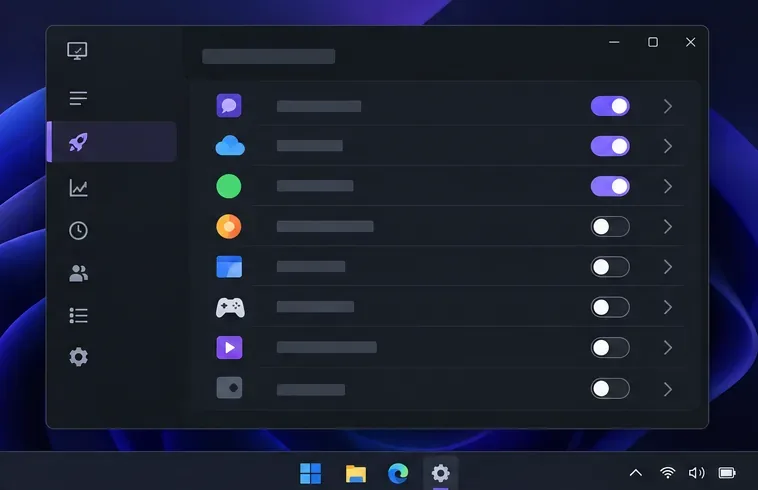
Durante um teste de inicialização limpa, reduza os softwares em segundo plano não essenciais e verifique se a tela de carregamento muda.
Etapa 5: Verifique o firewall e o caminho de rede.
Primeiro, se você usa uma VPN ou proxy, desconecte-o e tente novamente. A Riot afirma que esses dispositivos podem causar problemas de conexão. Se possível, teste uma vez usando um cabo Ethernet; uma conexão com fio elimina a interferência do Wi-Fi como uma variável. Reiniciar o roteador também pode ajudar se outros serviços estiverem apresentando problemas, mas isso desconectará brevemente todos os usuários da rede.
Em seguida, confirme se o firewall ou software de segurança permite que o VALORANT, o Cliente Riot e o Vanguard se comuniquem. Prefira adicionar os executáveis oficiais da Riot à lista de aplicativos permitidos do firewall em vez de desativar a proteção. O guia de firewall da Riot lista os caminhos atuais dos programas e alerta que um firewall deve ser desativado apenas para fins de solução de problemas; se você desativá-lo brevemente para testar, ative-o novamente imediatamente depois. Se o problema persistir, use o guia de conexão de PC da Riot para obter instruções sobre DNS e adaptador, em vez de alterar várias configurações de rede de uma só vez.
Uma comparação útil é tentar outra rede confiável, como o ponto de acesso do seu celular, apenas pelo tempo necessário para testar a tela de login. Se o VALORANT carregar lá, mas não na sua rede usual, isso indica um problema no roteador, DNS, firewall ou provedor de internet; não prova qual deles é o responsável.
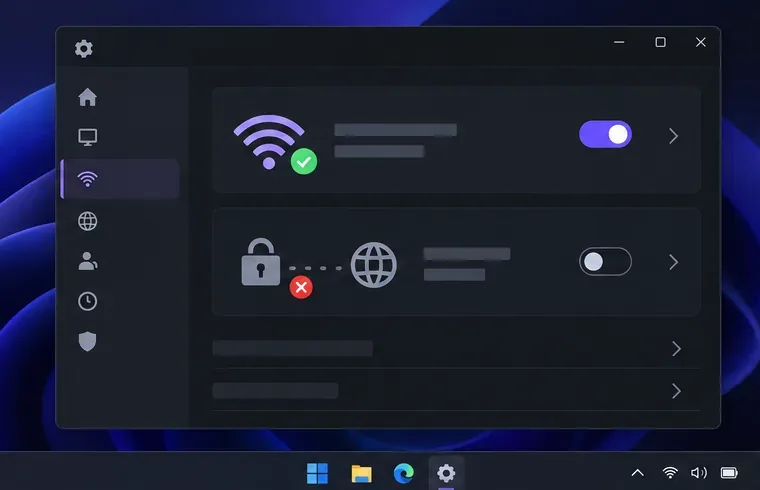
A visualização das configurações de conexão ilustra a verificação da rede ativa e a desconexão temporária de uma VPN para teste.
Passo 6: Reinstale o Vanguard somente quando as evidências apontarem para isso.
O Vanguard é o software anti-cheat da Riot. Se você vir um erro VAN, o Vanguard não iniciar ou as etapas anteriores não ajudarem, reinstalar o Vanguard é uma boa próxima tentativa. Feche os jogos da Riot e o Cliente Riot, desinstale o Riot Vanguard dos aplicativos instalados do Windows e reinicie o PC. Em seguida, abra o Cliente Riot e siga as instruções para reinstalar o Vanguard; reinicie novamente se solicitado.
Não remova pastas aleatórias nem execute comandos manuais de exclusão de serviços como primeira solução. As instruções do Vanguard da Riot incluem remoção manual avançada para casos específicos. Use-as somente se a desinstalação padrão falhar e você entender os passos. A reinstalação do Vanguard pode exigir uma reinicialização antes que o VALORANT possa ser iniciado.
Se o Vanguard reportar um erro ou não iniciar, siga as instruções padrão da Riot para desinstalar e reinstalar, e depois reinicie.
Passo 7: Repare ou reinstale o VALORANT somente após verificações mais simples.
Antes de reinstalar, use a ferramenta de reparo integrada do Riot Client : faça login, abra o menu do seu perfil, escolha Configurações, selecione VALORANT e clique em Reparar. Essa ferramenta pode reparar arquivos ausentes ou corrompidos. Se o reparo falhar e a tela de carregamento persistir, siga o guia oficial de desinstalação e reinstalação da Riot. A reinstalação pode levar tempo e consumir mais dados, então reserve-a para um problema persistente após verificar o status do serviço, reiniciar o computador, programas em segundo plano, firewall e conexão.
Não exclua as pastas AppData ou Riot só porque a tela de carregamento travou. Os passos de desinstalação completa da Riot removem os dados locais do jogo, e algumas pastas podem conter configurações ou outros arquivos do cliente Riot. Siga o procedimento exato para VALORANT no guia de reinstalação da Riot se você chegar a essa etapa.
Anexe os registros de diagnóstico a um ticket de suporte da Riot se as etapas anteriores não resolverem o problema da tela de carregamento.
Passo 8: Envie um relatório útil para o Suporte da Riot.
Se o VALORANT ainda não passar da tela de carregamento, abra um chamado através do Suporte da Riot . Inclua sua versão do Windows, região, quando o problema começou, a última tela que você viu, qualquer código de erro e quais etapas você testou. Informe se o problema persistiu após reiniciar o jogo, realizar uma inicialização limpa, conectar-se via Ethernet ou usar outra rede.
Após cada etapa, inicie o jogo pelo Cliente Riot e verifique se ele chega ao menu principal sem retornar à mesma tela de carregamento. Se avançar mais, mas apresentar um erro, anote a mensagem exata e acesse a página de solução de problemas para esse código. Se a mesma tela persistir, desfaça alterações temporárias, como configurações de firewall ou inicialização limpa, antes de prosseguir e, em seguida, continue para a próxima etapa. Isso fornece ao Suporte um registro claro e evita que configurações de segurança ou de inicialização sejam alteradas após o teste.
Erros comuns a evitar
Reinstale o jogo inteiro antes de verificar a página de status da Riot, reinicie o Windows ou execute a ferramenta de reparo do cliente Riot.
Deixar o firewall ou antivírus desativado após um teste.
Desativar os serviços da Microsoft durante uma inicialização limpa, em vez de ocultá-los primeiro.
Alterar o DNS, as portas do roteador, as versões dos drivers e os serviços de inicialização, tudo ao mesmo tempo, esconde a pista útil.
Utilizando launchers não oficiais, downloads de "correção de FPS" ou edições aleatórias no registro do sistema.
As instruções atuais da Riot para problemas de carregamento infinito focam em reinicialização, inicialização limpa, firewall, solução de problemas de rede e abertura de um ticket de suporte com os logs. Se seus sintomas incluem um erro específico ou começaram após uma atualização específica, use o artigo oficial correspondente, pois a solução correta pode depender desse detalhe.