O lag no Fortnite — seja ele manifestado como ping alto, quedas de frames ou travamentos frustrantes — pode arruinar uma partida justamente no momento em que você mais precisa de uma mira precisa. A boa notícia é que a maioria dos problemas de lag tem uma causa solucionável, e você pode eliminá-los em menos de dez minutos seguindo os cinco passos abaixo. Este guia abrange configurações para PC, bem como ajustes de rede que também ajudam nos consoles.

O que causa lentidão no Fortnite?
O lag no Fortnite se divide em duas categorias: lag de FPS (quedas na taxa de quadros causadas pela dificuldade do seu PC em renderizar o jogo) e lag de rede (ping alto ou perda de pacotes causada por uma conexão de internet lenta ou congestionada). Os passos abaixo resolvem ambos os problemas. Você precisará de alguns minutos e acesso às configurações do Windows; nenhum software de terceiros é necessário.
Como reduzir o lag no Fortnite — passo a passo
-
Passo 1: Diminua as configurações gráficas do jogo.
Abra o Fortnite e acesse Configurações > Vídeo . Os maiores ganhos de desempenho vêm da redução das configurações que mais exigem da sua GPU. Defina a Distância de Visão para Média, desative as Sombras e desative ou reduza o Antisserrilhamento para Baixo. Além disso, diminua a Resolução 3D de 100% para 75-85% — essa única configuração geralmente proporciona o maior aumento de FPS, pois o Fortnite renderiza uma imagem menor e a amplia. Mantenha o Modo Janela em Tela Cheia e remova qualquer Limite de Taxa de Quadros desnecessário para que seu hardware possa trabalhar livremente.
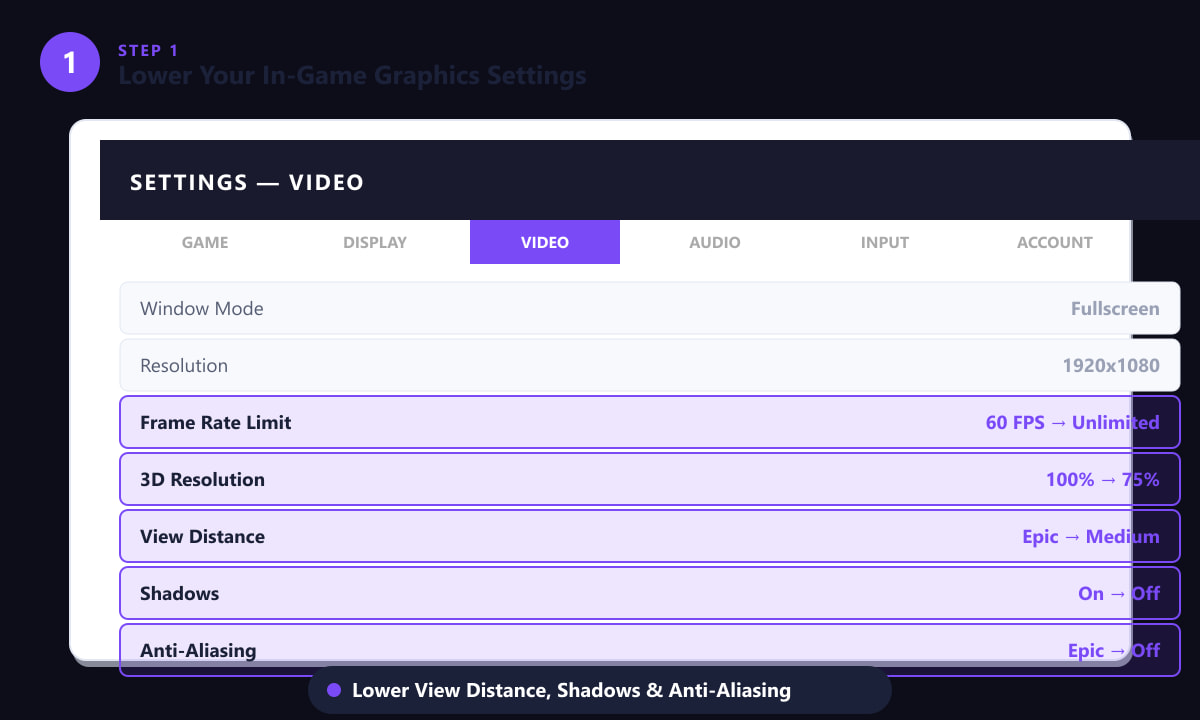
Desativar as sombras e o anti-aliasing, além de diminuir a resolução 3D, proporciona a maior melhoria na taxa de quadros por segundo (FPS). -
Passo 2: Ativar o Modo de Desempenho (DirectX 11)
Ainda em Configurações > Vídeo , encontre a opção Modo de Renderização e altere de DirectX 12 (ou DX11) para Desempenho . O Modo Desempenho é um pipeline de renderização com menor sobrecarga que desativa efeitos visuais avançados em troca de taxas de quadros significativamente maiores e mais estáveis, especialmente em hardware de gama média e mais antigo. Após alterar essa configuração, o Fortnite solicitará que você aplique e reinicie — faça isso. Você deverá notar uma redução imediata nas travadas assim que o jogo for reiniciado no Modo Desempenho.
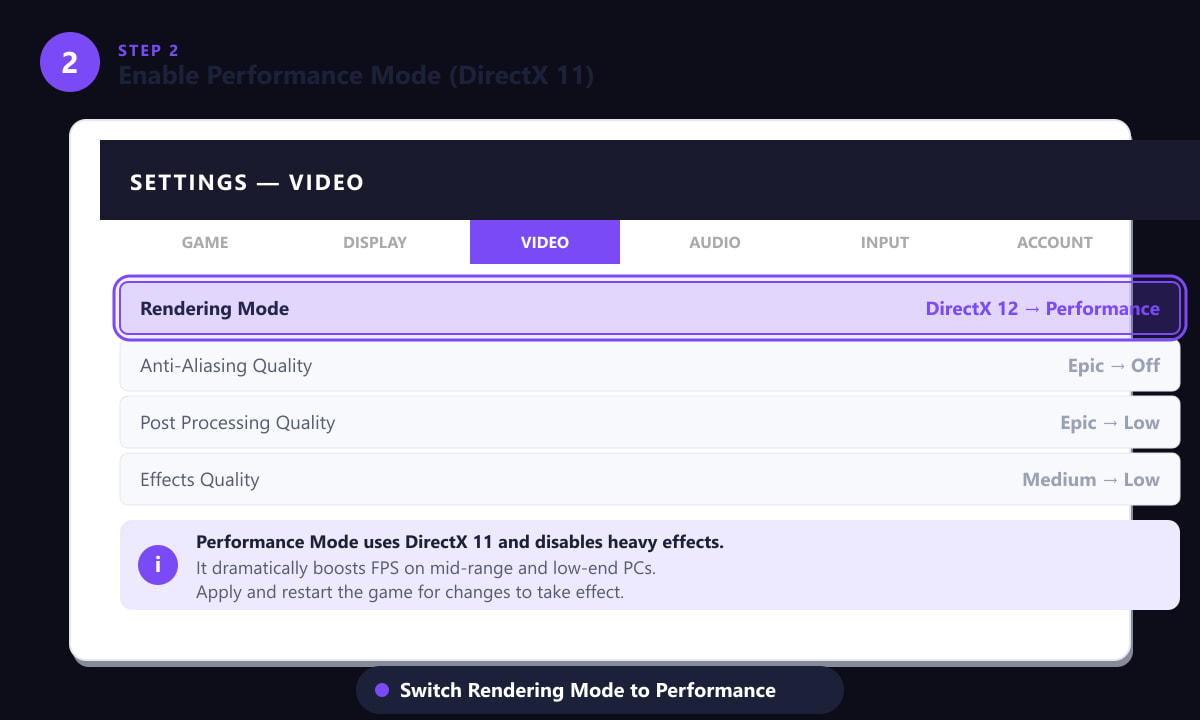
Mudar o Modo de Renderização para Desempenho é uma das alterações mais eficazes para reduzir o lag no Fortnite. -
Passo 3: Feche os aplicativos em segundo plano e defina o Fortnite como tendo alta prioridade de CPU.
Pressione Ctrl + Shift + Esc para abrir o Gerenciador de Tarefas. Na aba Processos, encerre todos os aplicativos que você não precisa enquanto joga — abas do Chrome, Spotify, vídeos do Discord e serviços de sincronização na nuvem (OneDrive, Google Drive) são os principais culpados por consumir CPU e RAM. Em seguida, mude para a aba Detalhes , clique com o botão direito do mouse em FortniteClient-Win64-Shipping.exe e escolha Definir prioridade > Alta . Isso instrui o Windows a dar prioridade ao agendamento de processos do Fortnite em relação às tarefas em segundo plano, reduzindo os picos de tempo de renderização causados por outros softwares que interrompem o loop do jogo.
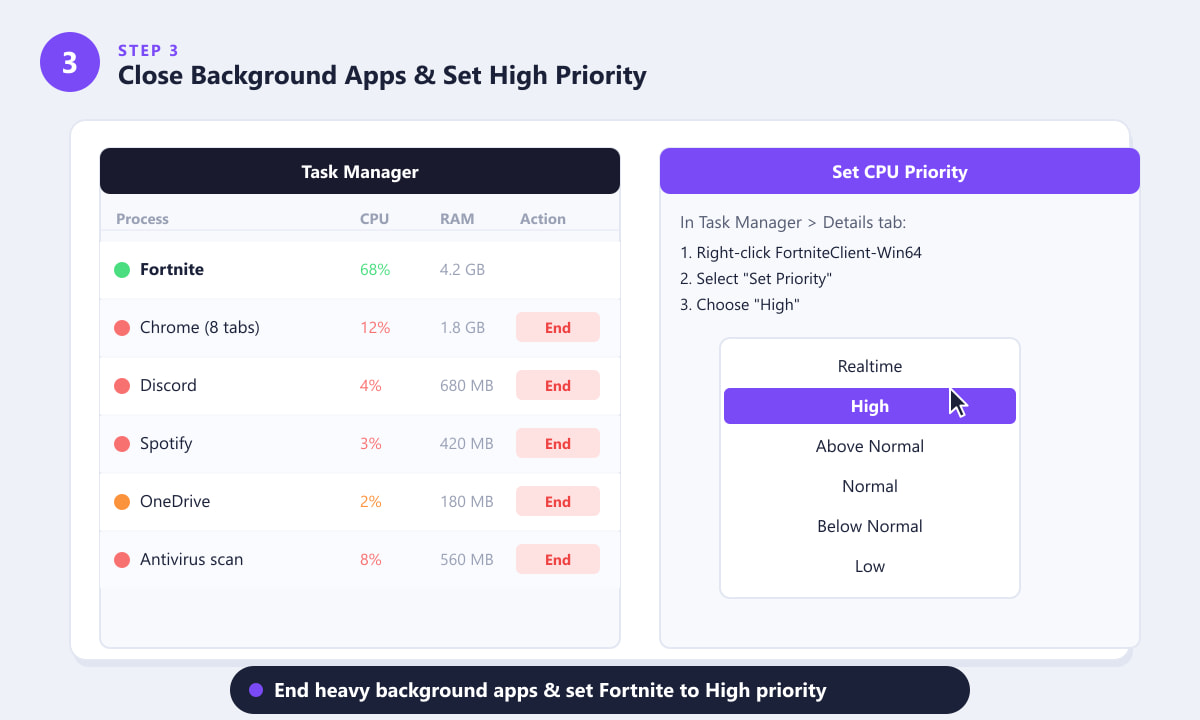
Encerre o Chrome, o Spotify e os aplicativos de sincronização na nuvem e, em seguida, defina o Fortnite como prioridade Alta no Gerenciador de Tarefas. -
Passo 4: Otimize sua conexão de rede
Para obter o menor ping possível, use um cabo Ethernet em vez de Wi-Fi. O Wi-Fi introduz latência variável que nenhuma correção de software consegue eliminar completamente. Se precisar usar Wi-Fi, posicione-se mais perto do roteador e evite a banda de 2,4 GHz, optando pela de 5 GHz. Além disso, mudar para um servidor DNS mais rápido pode reduzir o tempo que sua conexão leva para resolver endereços de rede. Abra o Painel de Controle > Conexões de Rede , clique com o botão direito do mouse no seu adaptador, escolha Propriedades > Protocolo de Internet versão 4 ( IPv4 ) e insira o DNS da Cloudflare: Preferencial 1.1.1.1 , Alternativo 1.0.0.1 . Clique em OK, reinicie o navegador e aguarde a alteração entrar em vigor.
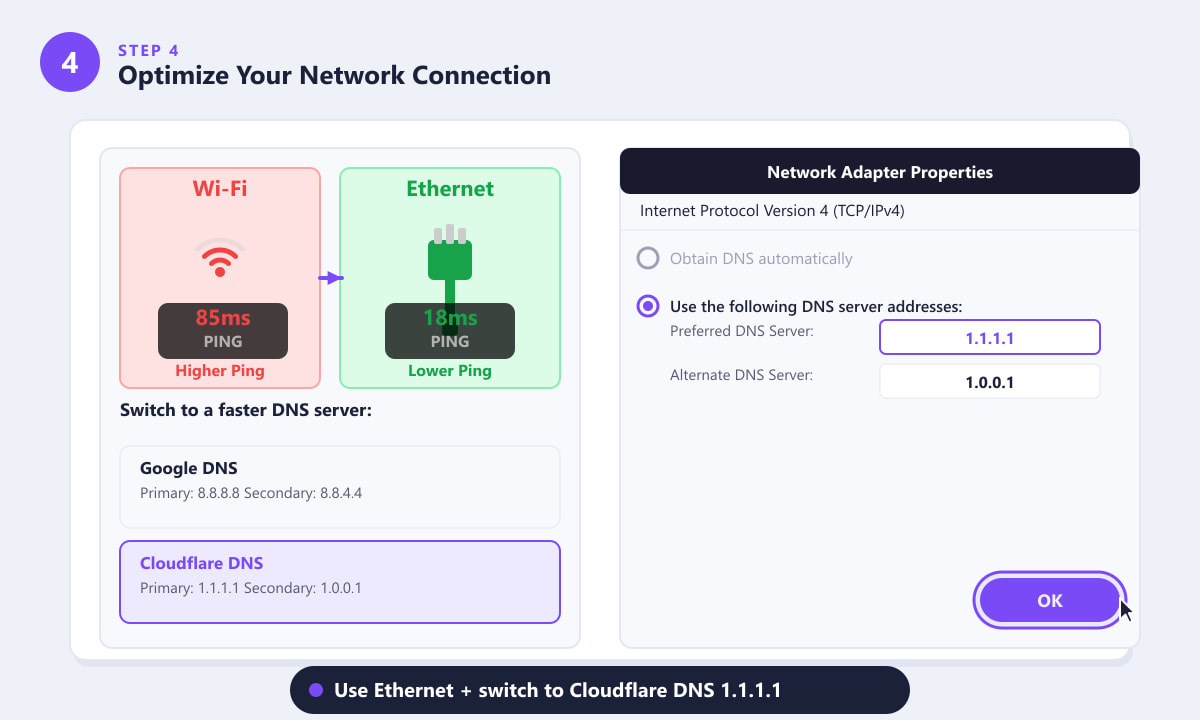
A combinação de Ethernet e DNS da Cloudflare pode reduzir seu ping em 30 a 60 ms em comparação com o Wi-Fi usando o DNS padrão do provedor de internet. -
Passo 5: Escolha a região do servidor mais próxima de você.
No Fortnite, acesse Configurações > Jogo > Região de Partida e altere a região de Automático para a mais próxima geograficamente de você. A opção Automática pode, às vezes, colocá-lo em um servidor com latência inferior, principalmente em horários de pico. Selecionar manualmente a região mais próxima — por exemplo, NA-Leste se você estiver na Costa Leste dos EUA ou EU-Oeste se estiver na Europa — garante que você sempre seja pareado com o servidor de menor latência disponível. Se você não tiver certeza de qual região é a mais próxima, experimente algumas delas em uma partida contra bots e compare o ping exibido no HUD no canto superior esquerdo.
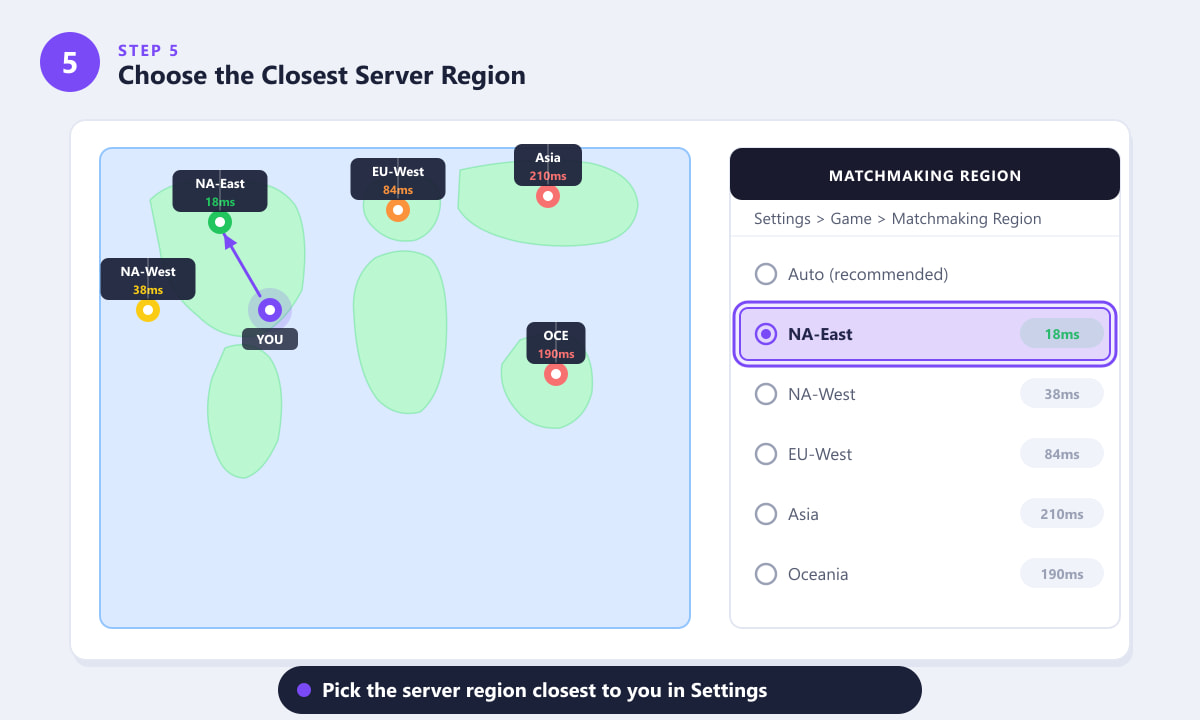
Selecionar manualmente a região mais próxima impede que o Fortnite o direcione para um servidor mais distante e com ping mais alto.
Dicas extras
- Atualize os drivers da sua placa de vídeo. Drivers desatualizados são uma causa comum de travamentos. Verifique o NVIDIA GeForce Experience ou o AMD Adrenalin para obter o driver mais recente compatível com jogos.
- Reduza ainda mais a resolução 3D nos combates finais. Com muitos jogadores na tela, diminuir para 67% proporciona um aumento significativo de FPS onde mais importa.
- Verifique se há dispositivos consumindo muita largura de banda. Outro dispositivo transmitindo conteúdo em 4K ou executando um download grande pode aumentar seu ping. Use as configurações de QoS do seu roteador para priorizar o tráfego de jogos.
- Use também uma conexão com fio no console. Tanto o PlayStation quanto o Xbox suportam Ethernet e apresentam uma clara melhoria em relação ao Wi-Fi em jogos competitivos.
Solução de problemas
Meu FPS continua baixo mesmo depois de diminuir as configurações.
Certifique-se de que o Modo de Desempenho esteja ativado (Etapa 2) e que os drivers da sua placa de vídeo estejam atualizados. Se estiver usando um notebook, verifique se o Plano de Energia do Windows está definido como Alto Desempenho e se o notebook está conectado à tomada — o modo de economia de bateria reduz significativamente o desempenho da CPU e da placa de vídeo.
Meu ping está bom, mas o jogo ainda parece estar com lag.
Geralmente, trata-se de um problema de perda de pacotes, e não de ping bruto. Faça um teste rápido em um site como o Fast.com enquanto joga. Interferências intermitentes no Wi-Fi fazem com que os pacotes sejam reenviados, o que causa a sensação de lag mesmo quando o ping médio está aceitável. Conectar-se a um cabo Ethernet geralmente resolve o problema imediatamente.
Fortnite trava após ativar o Modo de Desempenho
O Modo de Desempenho baixa um pacote de texturas de qualidade inferior na primeira inicialização. Se o jogo travar durante esse processo, verifique os arquivos do jogo pelo inicializador da Epic Games: Biblioteca > menu de três pontos ao lado de Fortnite > Gerenciar > Verificar .
Perguntas frequentes
Por que meu Fortnite está tão lento de repente?
Um aumento repentino no lag geralmente indica um problema de rede — tente reiniciar o roteador, verificar se há alguma atualização do sistema em execução em segundo plano ou certificar-se de que nenhum outro dispositivo esteja consumindo banda larga. Se o problema estiver relacionado ao FPS, uma atualização recente do Windows ou de drivers pode ter alterado suas configurações.
O Fortnite possui um contador de FPS integrado?
Sim. Vá em Configurações > Vídeo e ative a opção Mostrar FPS na parte inferior da página. O Fortnite exibirá sua taxa de quadros atual no canto superior esquerdo da tela durante o jogo.
Qual é o ping considerado bom no Fortnite?
Qualquer valor abaixo de 60ms geralmente é confortável para jogos casuais. Jogadores competitivos normalmente buscam valores abaixo de 30ms. Acima de 100ms, você notará um atraso de entrada considerável, especialmente durante batalhas de construção, onde o tempo de resposta é crucial.
O Modo Desempenho reduz a qualidade visual?
Sim, é perceptível. Sombras, reflexos e algumas texturas parecerão mais simples. No entanto, a taxa de quadros mais fluida compensa amplamente a perda visual na maioria das situações competitivas, e muitos jogadores profissionais a utilizam exatamente por esse motivo.
É possível reduzir o lag no Fortnite para dispositivos móveis?
No celular, acesse Configurações > Vídeo e defina a Qualidade Gráfica para Baixa ou Média. Feche todos os outros aplicativos, conecte-se a uma rede Wi-Fi de 5 GHz e certifique-se de que seu dispositivo não esteja no modo de economia de energia, que limita o desempenho.
Concluindo
Reduzir o lag no Fortnite se resume a duas coisas: dar espaço para o seu hardware funcionar (gráficos mais baixos, Modo Desempenho, fechar aplicativos em segundo plano) e garantir que sua conexão com o servidor seja a melhor possível (Ethernet, DNS rápido, região correta). Seguindo esses cinco passos, você deverá notar uma melhora significativa tanto no seu FPS quanto no seu ping. Para conferir as notas de atualização mais recentes do Fortnite e as atualizações oficiais de desempenho, acesse o site oficial do Fortnite .









