Início
» 🎮 Esportes eletrônicos
»
Como reduzir o atraso de entrada no Fortnite para PC: configurações que fazem a diferença
Como reduzir o atraso de entrada no Fortnite para PC: configurações que fazem a diferença
Exemplo ilustrativo: Imagine Jordan, um jogador fictício de Fortnite com um monitor de 144 Hz. Seu PC apresenta uma taxa de quadros média aparentemente estável, mas a mira parece atrasada durante combates intensos. Este é um exemplo hipotético, não um teste ou depoimento real. Ele ajuda a mostrar por que uma única configuração raramente resolve todos os tipos de atraso: a causa pode ser uma baixa taxa de atualização do monitor, uma GPU sobrecarregada, uma taxa de quadros instável, uma conexão periférica problemática ou ping de rede.
Para diminuir o atraso de entrada no Fortnite para PC, primeiro certifique-se de que o Windows esteja usando a taxa de atualização pretendida do monitor e a placa de vídeo dedicada. Em seguida, reduza a carga de renderização se o jogo estiver com dificuldades, teste o V-Sync e um limite de quadros realista e ative o NVIDIA Reflex se sua GPU for compatível. Altere uma configuração por vez e compare em partidas semelhantes. Esses ajustes podem melhorar a capacidade de resposta, mas nenhuma configuração garante uma latência específica em todos os PCs.
Atraso de entrada e ping são problemas diferentes.
"Atraso de entrada" geralmente se refere ao tempo entre uma ação do mouse ou teclado e a resposta visível na tela. Esse caminho local inclui o dispositivo, o jogo, a fila de renderização da CPU/GPU e o monitor. Ping é a latência da rede: o tempo que os dados levam para viajar entre o seu PC e um servidor do Fortnite e vice-versa. Um jogador pode ter um ping baixo, mas ainda sentir controles lentos, ou controles locais responsivos mesmo com um ping alto. A Epic define ping em milissegundos e observa que congestionamento, roteamento e o servidor da partida podem alterá-lo. Se a sua mira e a câmera parecerem atrasadas mesmo em um teste offline ou no Modo Criativo, comece verificando as configurações do PC. Se as construções ou os oponentes atualizarem com atraso, enquanto a movimentação local parecer fluida, verifique a conexão separadamente.
Utilize um cenário fictício para testar as alterações.
No exemplo de Jordan, suponha que o monitor suporte 144 Hz, que o Fortnite às vezes fique abaixo dessa taxa durante a ação e que a conexão seja estável em outros momentos. Ele deve anotar a resolução atual, a taxa de atualização, o limite de taxa de quadros, o estado do V-Sync, o modo de renderização e se o atraso ocorre o tempo todo ou apenas em cenas exigentes. Ele também deve anotar o ping no jogo. Essas anotações criam uma base de comparação. Elas não comprovam a causa, mas facilitam a visualização se uma alteração controlada ajudou.
Use a seguinte ordem para que cada teste tenha um propósito claro. A redação do menu pode mudar entre as atualizações do Fortnite e do Windows. As imagens são ilustrações esquemáticas da interface, não capturas de tela de uma versão testada do jogo; verifique os rótulos exibidos na sua versão.
Passo 1: Confirme o monitor e a placa gráfica que o Windows está usando.
Um monitor com alta taxa de atualização ainda pode funcionar com uma configuração mais baixa se o Windows estiver configurado incorretamente. No Windows 11, abra Configurações > Sistema > Tela > Tela avançada , selecione a tela de jogos e verifique a taxa de atualização. Escolha a taxa mais alta compatível com sua resolução e conexão atuais. As opções dependem da tela, do cabo, da porta e da placa de vídeo, portanto, não selecione um valor que seu monitor não suporte. Se um laptop estiver conectado a um monitor externo, certifique-se de verificar a tela usada para o Fortnite.
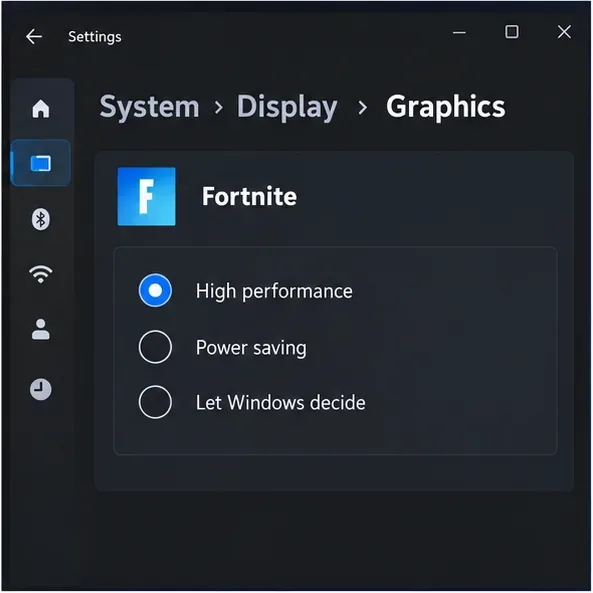
Se o PC tiver placas gráficas integradas e dedicadas, atribua o Fortnite à GPU de alto desempenho. As instruções atuais da Epic para PC utilizam Configurações > Sistema > Tela > Gráficos , depois as opções do aplicativo Fortnite e Alto desempenho . Reinicie o jogo após alterar a preferência. Em um computador desktop com apenas uma GPU, essa configuração pode não estar disponível ou pode não fazer diferença. Jordan verifica a tela e a GPU selecionada para o Fortnite antes de mexer nas configurações avançadas.
Ilustração das configurações gráficas do Windows: Fortnite é configurado para Alto desempenho quando o PC oferece mais de uma GPU.
Passo 2: Reduza a carga de renderização somente se o PC precisar.
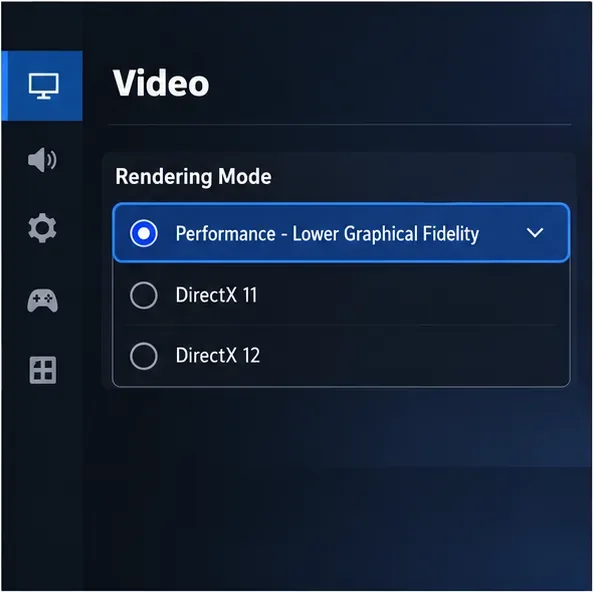
O modo de renderização com fidelidade gráfica reduzida do Fortnite é uma opção para jogadores que precisam de mais quadros por segundo ou um desempenho mais fluido em computadores menos potentes. As instruções da Epic Games indicam que essa opção está localizada nas configurações de vídeo do jogo, na seção "Exibir" > "Modo de renderização". Aplique a alteração e reinicie o Fortnite. Este modo reduz a fidelidade gráfica; não garante a redução da latência de entrada e pode não ser a melhor escolha visual para um PC que já atinge a taxa de quadros desejada.
Jordan pode testar o modo Desempenho se a taxa de quadros cair durante os combates. Se ele preferir a aparência dos modos de renderização DirectX e o PC permanecer estável, ele pode manter o modo original e reduzir as opções gráficas mais exigentes. Feche downloads desnecessários e aplicativos pesados em segundo plano durante os testes. Evite alterar todas as opções gráficas de uma vez: se o resultado melhorar ou piorar, ele precisará saber qual ajuste causou a diferença.
Ilustração das configurações de vídeo do Fortnite: Desempenho - Diminuir a fidelidade gráfica é uma opção a ser testada quando as taxas de quadros estiverem instáveis.
Passo 3: Teste a sincronização vertical (V-Sync) e defina um limite de quadros que seu PC suporte.
A sincronização vertical (V-Sync) sincroniza a saída do jogo com o monitor para reduzir o tearing (rasgo na tela). A Epic Games explica que o V-Sync do Fortnite pode limitar os FPS para corresponder à taxa de atualização do monitor; desativá-lo permite selecionar um limite de taxa de quadros diferente, mas a Epic alerta que alterações manuais de FPS podem causar travamentos ou quedas na taxa de quadros. Para jogos competitivos, teste com o V-Sync desativado e compare a responsividade, mas fique atento ao tearing. Se o tearing se tornar incômodo, restaure a configuração anterior ou verifique o suporte à taxa de atualização variável (VRR) do monitor e as configurações recomendadas para ele.
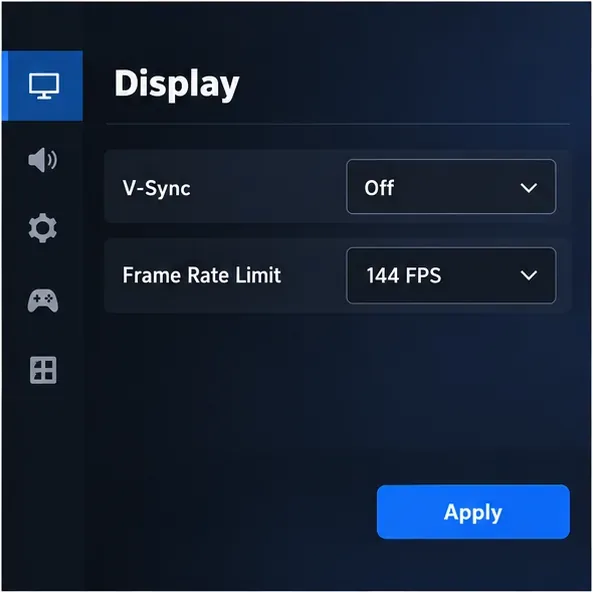
Não assuma que uma taxa de quadros ilimitada seja automaticamente a melhor opção. Um limite de quadros que o PC consiga manter pode parecer mais consistente do que um limite muito alto acompanhado de quedas frequentes, superaquecimento ou ruído da ventoinha. Jordan pode começar testando um limite próximo à taxa de atualização suportada pelo monitor, caso o PC a mantenha estável; caso contrário, ele pode comparar com um limite estável mais baixo. Os 144 FPS mostrados na ilustração são um exemplo para esta configuração fictícia, não uma recomendação universal. Teste a alteração em uma partida real, pois o lobby pode usar um limite diferente. Os limites exatos disponíveis no Fortnite dependem das configurações e da versão do jogo.
Ilustração das configurações de exibição do Fortnite: a Sincronização Vertical (V-Sync) está desativada e o limite de 144 FPS é apenas um exemplo, não um valor fixo para todos os casos.
As instruções oficiais para configurar esses parâmetros estão no guia da Epic sobre limite de FPS e V-Sync . Se alguma alteração causar travamentos ou quedas de frames, retorne aos valores anteriores e teste um limite diferente.
Passo 4: Ative o NVIDIA Reflex se sua placa de vídeo for compatível.
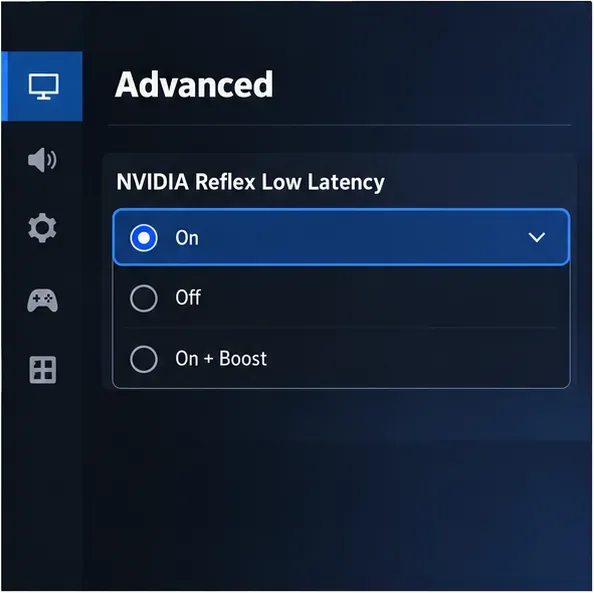
Em um sistema NVIDIA GeForce compatível, abra as configurações de vídeo do Fortnite, encontre NVIDIA Reflex Low Latency e ative a opção . A NVIDIA afirma que o Reflex está integrado ao Fortnite para ajudar o mecanismo do jogo a processar o trabalho de renderização com mais eficiência e reduzir a latência do sistema. A NVIDIA lista as GPUs GeForce GTX série 900 e mais recentes como compatíveis em seu guia para o Fortnite. Se a opção não estiver disponível, não instale ferramentas não oficiais para forçá-la; use as outras configurações deste guia.
Alguns sistemas GeForce RTX também exibem a opção "Ativado + Boost" . A NVIDIA descreve o Boost como uma função que sobrepõe os recursos de economia de energia da GPU para manter um desempenho mais alto e menor latência. Ele pode consumir mais energia e gerar mais calor, portanto, compare-o com a opção "Ativado" e monitore as temperaturas, especialmente em notebooks. Jordan começa com a opção "Ativado", testa o mesmo tipo de cenário e, em seguida, testa "Ativado + Boost" somente se a opção estiver disponível e o PC permanecer dentro de temperaturas aceitáveis.
Ilustração das configurações gráficas do Fortnite: NVIDIA Reflex Low Latency está ativado em um sistema GeForce compatível.
Consulte as notas de configuração do Reflex da NVIDIA para o Fortnite . O Reflex resolve problemas de latência do sistema do PC; ele não reduz o ping da rede nem compensa o baixo desempenho da CPU, a taxa de quadros instável ou a lentidão da tela.
Verifique o restante do caminho de entrada.
Se as configurações estiverem corretas, mas a mira ainda parecer atrasada, teste o mouse ou o controle diretamente. Conecte um receptor sem fio a uma porta USB frontal ou traseira da placa-mãe, em vez de um hub, carregue o dispositivo e compare-o temporariamente com uma conexão com fio, se disponível. Mantenha a taxa de polling em um valor que o PC suporte de forma confiável; aumentá-la sem critério não é uma solução universal. Verifique se o cursor do mouse não está sendo movido por meio de uma sessão de área de trabalho remota, ferramenta de captura ou outra camada de software que adicione processamento.
Para um laptop, faça o teste enquanto ele estiver conectado ao carregador e use o modo de energia focado em desempenho do Windows, se disponível. Os modos de desempenho podem aumentar o consumo de energia e a temperatura. Se o laptop esquentar e o desempenho cair após alguns minutos, reduza a carga de renderização ou melhore o resfriamento em vez de aumentar todas as configurações de energia. As opções do Windows e do fabricante do laptop variam de acordo com o dispositivo, portanto, compare o comportamento em vez de presumir que um plano é o melhor.
Quando o sintoma é, na verdade, lentidão na rede.
Se a câmera e a mira de Jordan respondem imediatamente, mas os oponentes se teleportam, as construções aparecem com atraso ou o ping dispara, é improvável que as configurações gráficas resolvam o problema principal. A Epic recomenda testar com Ethernet sempre que possível, reduzir downloads ou uploads grandes na mesma conexão e verificar o ping, a perda de pacotes e o jitter. A página de suporte observa que o roteamento e a localização do servidor podem afetar os resultados e que uma preferência de região pode afetar o tempo de espera na fila ou a qualidade da partida. Evite considerar uma configuração gráfica inferior como uma solução para problemas de rede.
Como saber se uma mudança ajudou
Jordan deve reiniciar o Fortnite após alterações que o exijam, jogar o mesmo modo por alguns minutos e comparar as mesmas ações: giros rápidos, edições e disparos repetidos. Verifique se a taxa de quadros permanece próxima ao limite escolhido, se ocorrem travamentos ou tearing e se o ping do jogo está estável. Altere uma configuração por vez e mantenha um registro simples dos valores antes e depois da alteração. Se o resultado for pior, restaure a configuração anterior. Isso é mais útil do que copiar todas as configurações de um jogador profissional, pois o hardware, a taxa de atualização do monitor e a tolerância pessoal ao tearing ou à qualidade visual variam.
Comece com as verificações gratuitas: taxa de atualização do Windows, seleção de GPU de alto desempenho e comportamento da taxa de quadros do Fortnite. Em seguida, teste o Modo Desempenho somente se o PC precisar de quadros mais estáveis, compare o V-Sync com um limite sustentável e ative o Reflex quando compatível. Essas etapas podem reduzir atrasos evitáveis, mas não garantem uma melhoria específica em milissegundos nem eliminam a latência causada por limitações de hardware, processamento de vídeo, periféricos ou rede.