Como personalizar o layout da sua grade de heróis no Dota 2
Uma grade de heróis útil no Dota 2 deve ajudá-lo a encontrar o herói desejado sem atrasar a seleção de heróis. Para a maioria dos jogadores, isso significa uma grade predefinida clara, categorias que correspondam à sua forma de pensar sobre os heróis e espaços grandes o suficiente para que os retratos permaneçam fáceis de visualizar. A atualização Summer Scrub da Valve, de 8 de agosto de 2019, introduziu várias grades de heróis predefinidas e personalizáveis, a possibilidade de arrastar e soltar para posicionar os heróis e a capacidade de renomear ou redimensionar as categorias. Não encontrei nenhum anúncio oficial mais recente alterando esses controles básicos, embora os rótulos e o posicionamento exatos no cliente atual possam ser diferentes.
Use este exemplo fictício como guia, não como um relato de um jogador real ou uma comprovação de melhoria de velocidade: Jordan joga com um pequeno grupo de heróis de meio e suporte conhecidos, mas frequentemente perde tempo analisando uma lista extensa de campeões. Jordan quer uma grade personalizada que torne essas escolhas óbvias, mantendo a grade normal disponível como alternativa. O objetivo é um layout mais rápido de ler e mais fácil de manter, não uma promessa de decisões mais rápidas no draft.
Personalize a grade em quatro etapas.
1. Abra os controles da grade do herói.
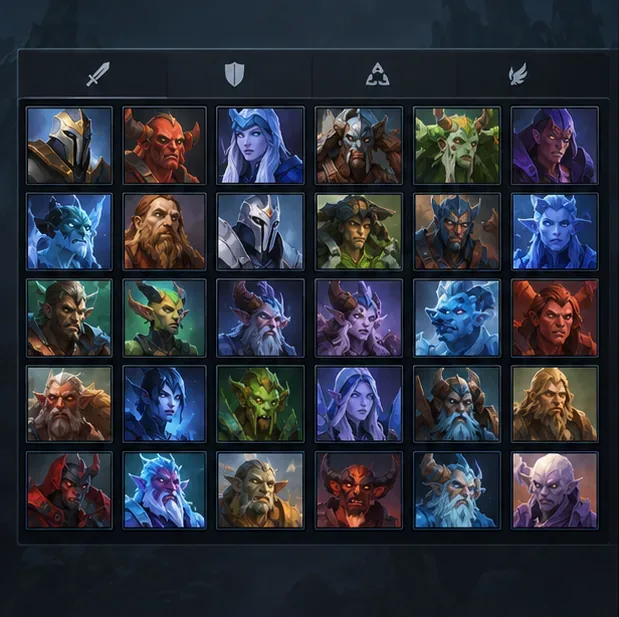
Acesse a tela de seleção de heróis do Dota 2 e exiba a grade de heróis. Procure o seletor de predefinições da grade e seus controles de edição ou personalização. A nomenclatura exata dos botões pode variar entre versões do cliente e traduções; concentre-se nos controles vinculados à grade de heróis, em vez de alterar configurações irrelevantes do jogo ou do Steam. Antes de editar, observe qual predefinição está ativa para que você possa retornar a ela caso o layout inicial fique confuso.
Uma grade de seleção de heróis de exemplo é o ponto de partida: comece pela tela de seleção de heróis antes de alterar as configurações predefinidas ou categorias. Esta é uma interface ilustrativa, não uma captura de tela do Dota 2 em funcionamento.
2. Crie uma predefinição separada para o novo layout.
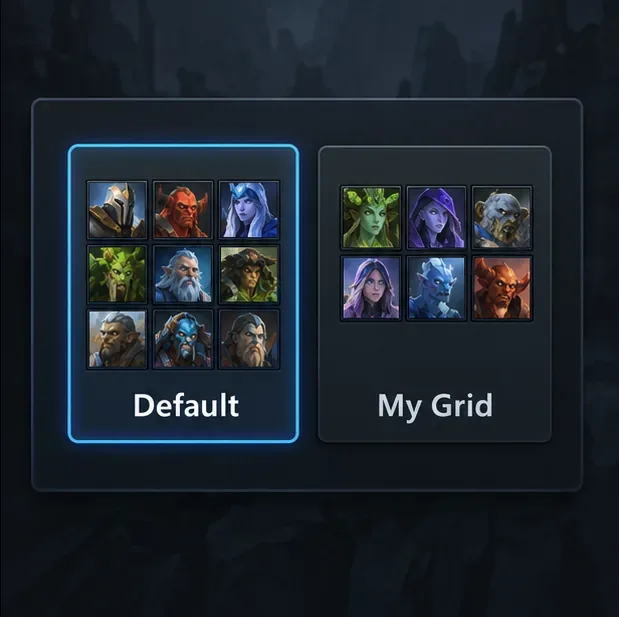
Mantenha a grade padrão e crie ou selecione outra predefinição para sua organização personalizada. A atualização da Valve descreve várias predefinições de grade com layouts e categorias exclusivos, para que você possa manter mais de uma maneira de organizar a lista de jogadores. Dê à predefinição personalizada um nome curto que explique sua finalidade, como "Escolhas de Conforto" ou "Prática de Suporte". Evite um nome que só faça sentido hoje se você planeja manter a predefinição em atualizações futuras.
Jordan pode manter a grade usual intacta e criar uma segunda predefinição focada em escolhas familiares de meio de campo e suporte. Isso facilita a comparação do layout personalizado com o original. Se um layout proposto se mostrar mais difícil de analisar, voltar ao original é mais útil do que tentar se lembrar de cada configuração anterior.
Os presets separados permitem que você mantenha o layout padrão enquanto testa uma grade personalizada. Os nomes dos presets e o design do seletor são ilustrativos.
3. Arraste os heróis para categorias úteis.
Pense no que você quer notar rapidamente e, em seguida, crie categorias que facilitem essa tarefa. Uma configuração simples pode separar "Núcleo" e "Suporte", ou usar um agrupamento por rota ou escolha de herói que faça sentido para o seu conjunto de heróis. Comece com um pequeno número de categorias claras. Adicionar muitas categorias restritas pode recriar o mesmo problema de visualização de uma grade lotada.
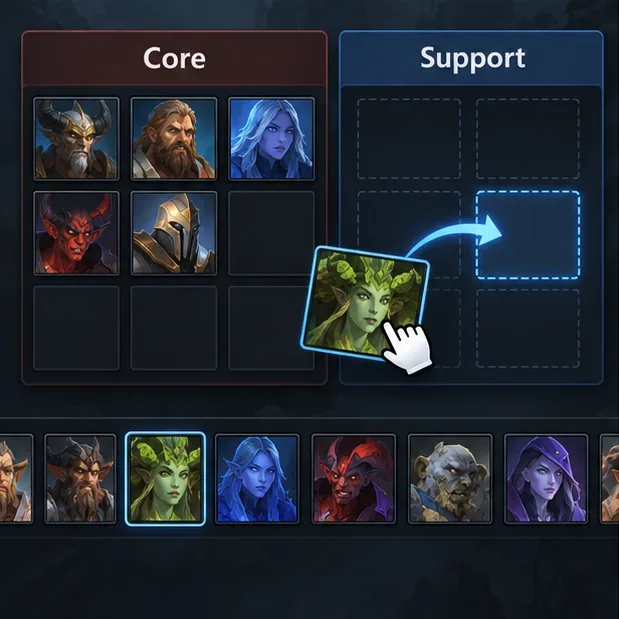
Use a função de arrastar e soltar do editor de grade para posicionar os retratos nas categorias onde você espera encontrá-los. No exemplo de Jordan, isso significa mover as escolhas de meio mais comuns para a categoria de meio preferida e as escolhas de suporte para a categoria de suporte. Coloque as opções mais prováveis perto da parte mais fácil de visualizar em cada categoria. Não tente organizar todos os heróis de uma vez; comece com os heróis que você realmente usa.
Arraste um retrato para a categoria onde você pretende procurá-lo. Comece com heróis conhecidos e mantenha os grupos fáceis de visualizar.
4. Renomeie ou redimensione os buckets e, em seguida, teste o layout.
O anúncio da Valve diz que as categorias, ou "baldes", podem ser renomeadas e redimensionadas. Use rótulos curtos e aumente o tamanho de um balde se ele precisar de mais espaços para retratos; reduza uma seção que contenha apenas alguns heróis. As categorias são apenas uma ferramenta de organização pessoal. Elas não alteram a função oficial de um herói, as regras de seleção, os atributos ou as habilidades. Um herói pode desempenhar mais de uma função em partidas reais, então escolha a categoria que o ajude a encontrar esse herói, em vez de tratar a grade como um guia definitivo de funções.
Saia do editor e verifique se a predefinição e as categorias desejadas aparecem na visualização de seleção normal. Em seguida, teste a grade durante um rascunho sem pressão ou em outra oportunidade tranquila para navegar. O objetivo é encontrar um herói rapidamente sem precisar ler todas as descrições dos retratos. Se o cliente oferecer uma opção visível para salvar ou confirmar, siga as instruções; caso contrário, reabra ou revise a predefinição para confirmar se as alterações foram aplicadas antes de utilizá-la em uma partida ranqueada.
Renomeie ou redimensione os buckets de categoria para se adequarem ao seu conjunto de imagens principais e, em seguida, verifique a predefinição na visualização de seleção normal. Esses rótulos e controles são ilustrativos e não representam exatamente a arte do cliente.
Como avaliar se o layout está funcionando
Jordan deve avaliar a grade de heróis personalizada pelos resultados observáveis, e não pela organização visual no modo de edição. Durante alguns rascunhos, pergunte-se se o herói desejado é fácil de encontrar, se os nomes das categorias são legíveis no tamanho atual da tela e se os retratos dos heróis cabem sem exigir rolagem excessiva ou causar aglomeração. O layout é útil se Jordan consegue encontrar boas opções sem precisar ficar trocando de categoria ou procurando em toda a lista de heróis.
Mantenha a tabela se as categorias corresponderem ao seu processo de decisão e as opções familiares forem fáceis de encontrar.
Redimensione um bucket se os retratos estiverem muito apertados, o espaço vazio for excessivo ou uma categoria precisar frequentemente de mais espaço.
Renomeie uma categoria se tiver dúvidas sobre o que pertence a ela ou se a sua finalidade tiver mudado.
Reduza o número de categorias se a alternância entre muitos grupos pequenos for mais lenta do que a análise de um grupo mais amplo.
Retorne à configuração padrão se o layout personalizado ocultar heróis desconhecidos que você queira considerar ou tornar o draft padrão menos previsível.
Limites e manutenção
Uma grade de heróis personalizada apenas altera a forma como os heróis são organizados para seleção. Ela não recomenda escolhas, avalia a composição atual, atualiza a força dos heróis ou garante uma taxa de vitórias maior. Uma categoria como "Escolhas Fortes" pode se tornar enganosa quando as atualizações alteram o balanceamento ou quando suas próprias preferências mudam. Considere os rótulos como atalhos pessoais e revise-os quando perceber que os heróis não estão mais onde você esperava.
A atualização oficial da Valve que documenta esse recurso data de 8 de agosto de 2019. Ela confirma as capacidades de design — múltiplos presets, heróis com recurso de arrastar e soltar e buckets renomeáveis ou redimensionáveis — mas não é um guia passo a passo atualizado. Se o rótulo de um botão no seu cliente for diferente, use os controles visíveis do editor de grid e verifique o preset finalizado na tela de seleção de heróis. O anúncio da Valve sobre o Dota 2 Summer Scrub Parte II é a principal referência para os recursos de personalização descritos aqui.