Como ocultar seu perfil de carreira competitiva em Overwatch 2
Para ocultar suas estatísticas competitivas no Overwatch 2 , altere a Visibilidade do Perfil de Carreira para Privado . No menu principal, abra Opções , selecione Social e, em seguida, escolha Privado no controle de Visibilidade do Perfil de Carreira. Isso limita o acesso ao seu Perfil de Carreira; não oculta sua BattleTag nem todos os elementos de classificação e progressão exibidos em outras partes do jogo.
As ilustrações do menu abaixo mostram os rótulos que você deve procurar. O espaçamento entre eles pode variar de acordo com a plataforma, localização ou atualização do cliente; portanto, siga o texto do seu jogo atual se o layout parecer diferente.
Referência rápida: escolha o nível de visibilidade adequado.
Contexto
Quem pode visualizar seu perfil profissional?
Use-o quando
Público
Jogadores que não fazem parte da sua lista de amigos e do seu grupo podem ver isso.
Você quer que outros jogadores vejam seu perfil ou progresso.
Somente para amigos
Seus amigos do Overwatch podem ver isso.
Você quer compartilhar estatísticas com seus amigos, mas limitar o acesso de outros jogadores.
Somente para grupos
Jogadores que estiverem no mesmo grupo que você poderão ver isso.
Você deseja limitar o acesso ao seu perfil ao seu grupo atual.
Privado
Seu perfil está oculto para outros jogadores.
Você não quer que outros jogadores vejam seu histórico competitivo ou suas páginas de perfil.
Para restringir a visibilidade ao máximo, use a opção Privado. Se seu objetivo é simplesmente impedir que estranhos vejam seu histórico de partidas, mantendo-o disponível para colegas de equipe ou amigos, as opções Somente Amigos ou Somente Grupos podem ser mais adequadas. Essas opções alteram quem pode acessar seu perfil; elas não excluem o histórico de partidas nem alteram sua classificação no modo Competitivo.
Alterar a visibilidade do perfil de carreira
1. Opções em aberto
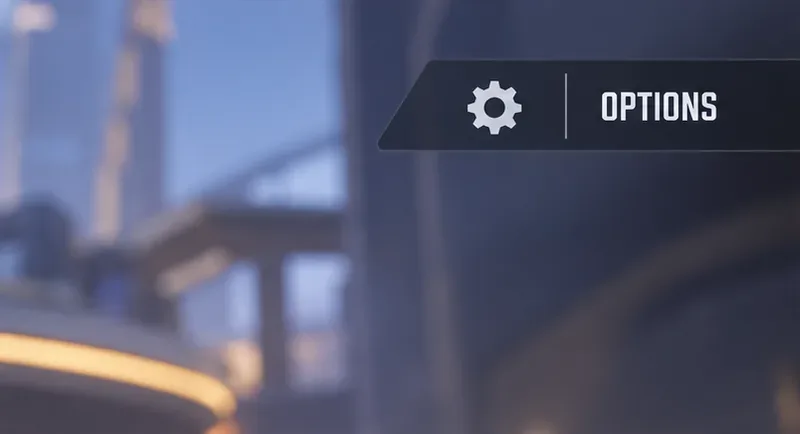
No menu principal do Overwatch 2, abra as Opções usando o ícone de engrenagem/menu exibido na sua plataforma. Se você já estiver em uma partida, pode abrir o menu de pausa e acessar as Opções por lá. A dica visual abaixo é o ícone de engrenagem ao lado do rótulo Opções.
O ícone de engrenagem e a etiqueta "Opções" identificam o menu de configurações que deve ser aberto antes de alterar a visibilidade do perfil.
2. Selecione a aba Social.
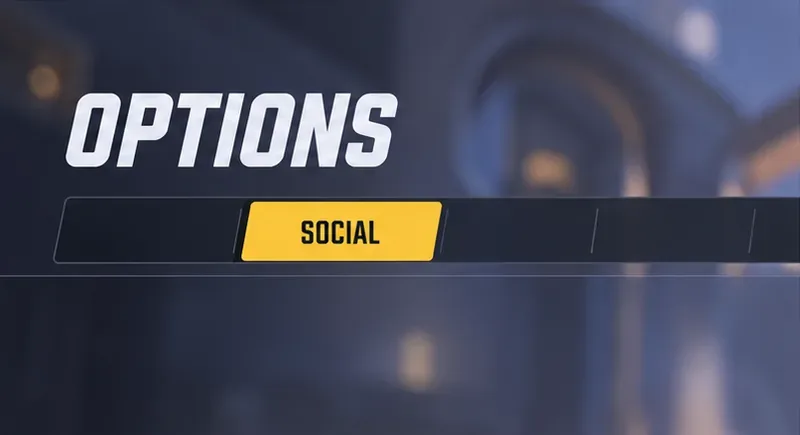
Em Opções, acesse a aba Social . Historicamente, a Blizzard inclui a visibilidade do perfil nas configurações sociais, e os recursos de privacidade atuais do Overwatch também estão agrupados com os controles sociais. O rótulo deve estar visível na barra de abas, mesmo que o restante da tela seja diferente da ilustração.
A opção de visibilidade do perfil de carreira está listada na aba "Social" selecionada.
3. Defina a visibilidade do seu perfil de carreira como privado.
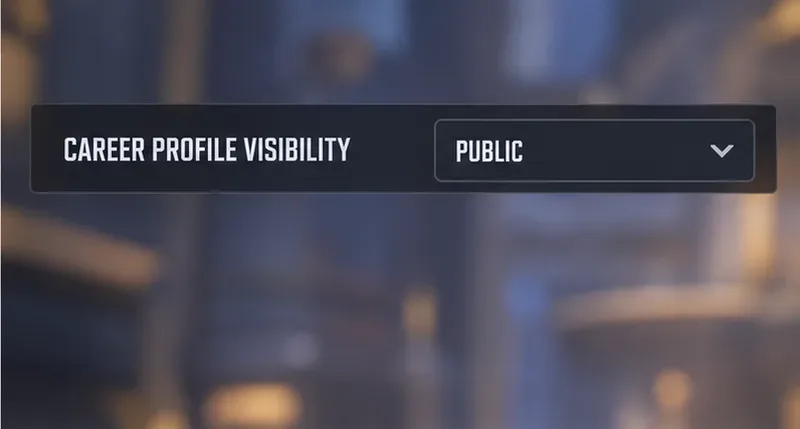
Encontre a opção Visibilidade do Perfil Profissional , abra o seletor e escolha Privado . Se preferir compartilhar com um público menor em vez de ocultar o perfil de todos, selecione Somente Amigos ou Somente Grupos. Verifique o valor exibido após a seleção; não presuma que a alteração foi aplicada apenas porque o menu foi aberto.
A linha "Visibilidade do Perfil de Carreira" mostra a configuração de público atual antes de você alterá-la.
4. Confirme a seleção.
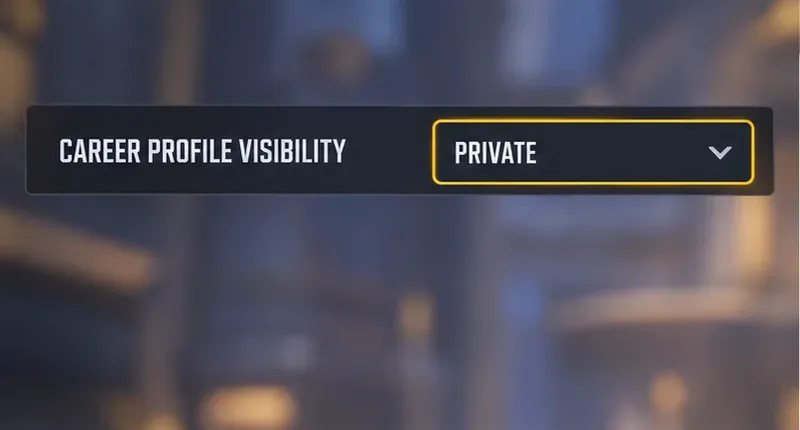
Saia das Opções, abra novamente a aba Social e confirme se a linha ainda exibe "Privado" . Para verificar o que outros jogadores veem, peça para alguém fora do grupo permitido visualizar seu perfil no jogo. Dependendo da versão do cliente, o jogo pode ocultar a opção "Visualizar Perfil de Carreira" ou exibir uma mensagem informando que o perfil não pode ser visualizado. Se a configuração voltar ao normal, altere-a novamente, reinicie o cliente e verifique mais uma vez.
A opção "Privado" está selecionada no controle de Visibilidade do Perfil de Carreira; verifique se esse valor permanece após sair e abrir novamente as Opções.
O que a Private esconde — e o que ela não esconde.
A Visibilidade do Perfil de Carreira controla se outros jogadores podem acessar seu perfil. Isso é importante se você quiser impedir que o histórico competitivo, as estatísticas do herói e as páginas de progressão sejam visualizados no seu perfil. O anúncio de Progressão do Jogador da Blizzard explica que emblemas e progressão podem ser exibidos no Perfil de Carreira e que as opções de exibição relacionadas são gerenciadas por meio das opções Sociais. O perfil atual também inclui recursos de progressão mais recentes; as notas da atualização de dezembro de 2025 da Blizzard, por exemplo, adicionaram a Pontuação de Desafiante ao Perfil de Carreira.
A opção "Privado" não torna você anônimo em uma partida. Sua BattleTag e a privacidade do seu perfil são independentes. Se você deseja ocultar seu nome nos lobbies, use o recurso de privacidade "Ocultar meu nome" . A Blizzard afirma que isso substitui sua BattleTag por um nome gerado automaticamente durante a partida, enquanto suas BattleTags reais permanecem visíveis no Menu Social posteriormente. O nome da sua conta na plataforma, sua voz, seu chat e seu comportamento não se tornam anônimos ao definir o Perfil de Carreira como "Privado".
Também são independentes os novos controles de privacidade social para placares de líderes e replays ao vivo. As notas de atualização da Blizzard de 30 de junho de 2026 descrevem uma opção "Ocultar Replay ao Vivo do Placar de Líderes" em Social → Privacidade → Placares de Líderes para jogadores que aparecem nos placares. Esse controle se refere ao acesso aos replays ao vivo; não é o mesmo que ocultar seu Perfil de Carreira.
Problemas comuns e verificações
O perfil ainda aparece como público: volte para Opções → Social e verifique o valor selecionado. Reinicie o Overwatch 2 se a configuração não persistir e verifique novamente.
Um amigo ainda pode ver o perfil: o modo privado deve restringir outros jogadores, mas primeiro confirme se o seu amigo está verificando a BattleTag correta e se a sua alteração foi salva. Teste com alguém fora da sua lista de amigos e do seu grupo atual se precisar verificar a restrição mais abrangente.
Sua classificação ou progressão ainda aparece em algum lugar: a visibilidade do Perfil de Carreira não é uma opção universal para "ocultar tudo". Verifique as opções de privacidade social e progressão separadamente, especialmente quaisquer controles para progressão do jogador, exibição de classificação ou replays ao vivo da tabela de classificação.
Se você deseja ocultar seu nome durante uma partida, use a opção "Ocultar meu nome", e não "Visibilidade do perfil de carreira". Elas protegem informações diferentes e são configuradas separadamente.
Se você só quer ocultar informações de estranhos, escolha "Somente amigos" ou "Somente grupos" em vez de "Privado" e, em seguida, teste o público usando o contexto apropriado de amigos ou grupos.
Lista de verificação de privacidade
Abra as Opções e selecione Social.
Defina a visibilidade do seu perfil profissional como Privado, Somente Amigos ou Somente Grupos, de acordo com o público desejado.
Saia do menu e abra-o novamente para confirmar se a escolha foi mantida.
Utilize uma segunda conta ou peça a um jogador que não esteja no público permitido para verificar o acesso ao perfil.
Analise separadamente as opções "Ocultar meu nome", "Exibição de progresso", "Classificação no cartão" ou "Replay da tabela de classificação" caso elas também façam parte dos seus objetivos de privacidade.
A Blizzard introduziu a visibilidade do Perfil de Carreira em Opções → Social e adicionou novos recursos de perfil e privacidade desde então. O agrupamento exato do menu pode mudar conforme a versão do cliente, mas a configuração principal permanece a mesma: Visibilidade do Perfil de Carreira. Para obter informações atualizadas sobre a progressão do perfil e ferramentas de privacidade relacionadas, consulte a visão geral da Progressão do Jogador da Blizzard , o anúncio sobre Ocultar Meu Nome e as notas da atualização de 30 de junho de 2026. A interface subjacente pode mudar em atualizações futuras, portanto, verifique a configuração no seu cliente atual.