Como ocultar seu nome de usuário na interface do Fortnite
Se você deseja ocultar seu nome de usuário no Fortnite, a configuração que provavelmente precisa não está no menu de personalização da interface. Atualmente, a Epic Games coloca os controles de privacidade do nome de exibição em Conta e Privacidade > Privacidade de Jogabilidade . A opção principal é " Ocultar seu nome de exibição de espectadores que assistem à transmissão ao vivo" . A Epic afirma que isso pode ocultar seu nome de exibição em experiências compatíveis, embora algumas experiências possam não permitir.
Essa distinção é importante porque o Fortnite também possui uma seção separada de Interface do Jogo para elementos do HUD, como o minimapa, informações de saúde, indicadores de ping, mira, informações de munição e feedback de dano. Se o seu objetivo é especificamente impedir que o nome da sua conta apareça para outros jogadores ou em uma transmissão ao vivo, alterar a visibilidade do HUD comum não é o mesmo que alterar a privacidade do nome de exibição.
É possível ocultar seu próprio nome de usuário no Fortnite?
Sim, com uma limitação importante. A Epic Games documenta uma configuração chamada " Ocultar seu nome de exibição de stream snipers" em "Privacidade de jogo". Ative-a se seu objetivo for reduzir a exposição do seu nome de exibição enquanto joga ou transmite. A Epic também alerta que algumas experiências do Fortnite não permitem que seu nome de exibição seja ocultado, portanto, essa não é uma garantia universal em todas as ilhas ou modos.
Se, em vez disso, você quiser ocultar os nomes de outros jogadores do que aparece na sua tela ou transmissão, o Fortnite oferece controles separados para nomes de exibição. A Epic Games documenta a opção "Ocultar outros nomes de exibição na sua transmissão" para garantir a privacidade durante as transmissões, e também descreve uma opção para o jogo normal que permite substituir os nomes de jogadores fora do seu grupo ou esquadrão por um rótulo genérico.
Como ocultar seu nome de exibição no Fortnite
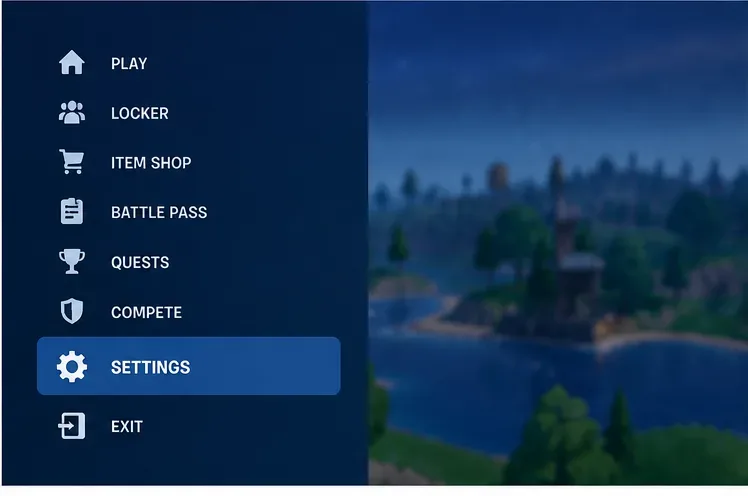
1. Abra o menu principal do Fortnite e acesse as Configurações.
Abra o menu do jogo e selecione Configurações . As instruções de suporte atuais da Epic listam esses botões de menu por plataforma: Esc no PC/Mac, Options no PlayStation, Menu no Xbox, + no Nintendo Switch e o botão Menu seguido do ícone de engrenagem no Android.
Abra o menu do jogo e selecione Configurações antes de alterar a privacidade do nome de exibição.
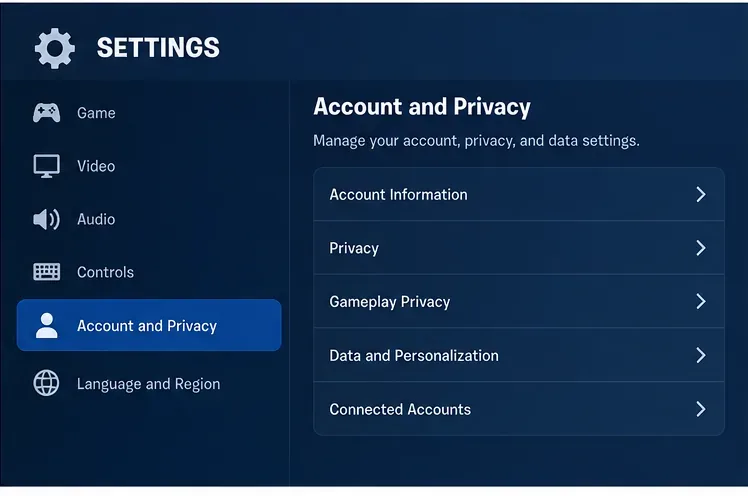
2. Abrir conta e privacidade
Em Configurações, acesse Conta e Privacidade . A documentação de privacidade da Epic coloca as configurações de privacidade de redes sociais e de jogabilidade nesta área, em vez da aba Interface do Jogo (HUD).
A seção Conta e Privacidade contém os controles de Privacidade de Jogabilidade usados para proteger o nome de exibição.
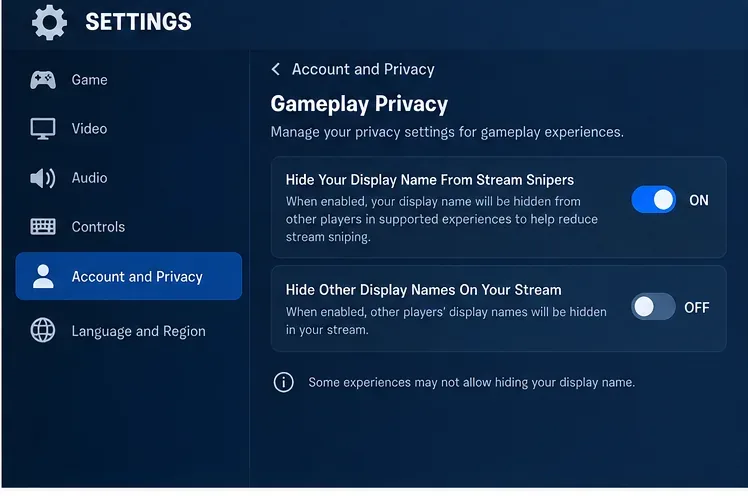
3. Encontre "Privacidade de jogo" e ative a opção de ocultar nome.
Acesse Privacidade de Jogabilidade e ative a opção Ocultar seu nome de exibição de stream snipers . De acordo com a Epic, essa configuração serve para ocultar seu nome de exibição como parte das medidas de proteção de privacidade do streamer. Lembre-se de que a experiência do usuário pode alterar ou desativar essa opção.
Ative a opção "Ocultar seu nome de exibição de stream snipers" para usar o controle de privacidade de nome de exibição documentado do Fortnite.
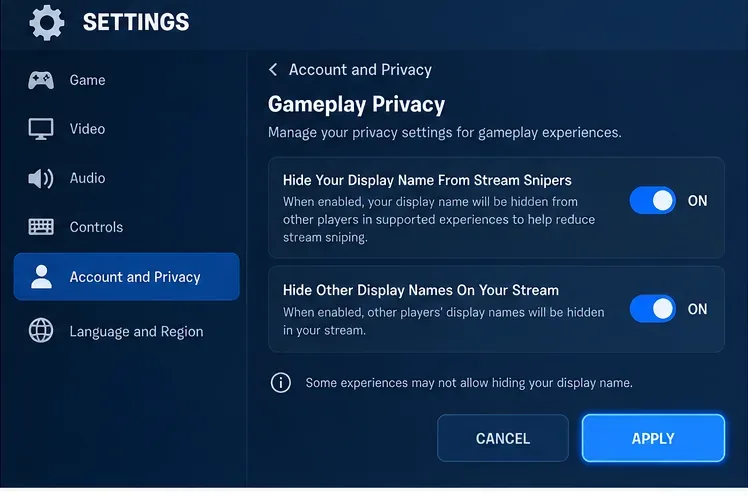
4. Aplique a alteração
Selecione Aplicar para salvar a configuração. Se você estiver transmitindo ao vivo e também quiser que os nomes de outros jogadores sejam ocultados na sua transmissão, você pode ativar a opção Ocultar outros nomes de exibição na sua transmissão antes de aplicar as alterações.
Aplique as configurações de privacidade após escolher se deseja ocultar apenas seu próprio nome ou também os nomes de outros jogadores.
Isso é o mesmo que ocultar seu nome de usuário da sua própria interface?
Não exatamente. É aqui que a formulação da pergunta pode ser enganosa. A página de suporte da Epic para personalização da interface descreve a Interface do Jogo como o local para controlar elementos gerais da interface, como saúde, minimapa, informações de ping, mira, informações de munição e feedback de dano. A Epic não descreve esse menu como o local para ativar/desativar o nome de exibição da sua conta.
Portanto, se você estiver tentando remover um rótulo de nome de usuário que aparece em um local específico na sua tela, primeiro identifique o que você está vendo:
Seu nome de conta/nome de exibição: use a configuração de Privacidade de Jogo descrita acima.
Nomes de outros jogadores: use a opção de privacidade de nome de exibição apropriada para transmissões ao vivo ou jogos normais.
Placas de identificação de colegas de equipe ou jogadores dentro de uma experiência Criativa/UEFN: essas podem ser controladas pelo criador da experiência, e as configurações de privacidade do jogador não podem substituir o design da ilha.
Poluição visual geral da interface: use Configurações > Interface do Jogo para alterar elementos da interface, como minimapa, saúde, mira e informações relacionadas.
E se você também quiser ocultar os nomes de usuário de outros jogadores?
Fortnite diferencia isso de ocultar seu próprio nome. A página de suporte da Epic sobre stream sniping afirma que a opção "Ocultar outros nomes de exibição na sua transmissão" pode ser ativada para ocultar os nomes de exibição de outros jogadores na sua transmissão. A Epic também documenta a opção " Ocultar outros nomes de exibição durante o jogo normal" : quando ativada, os nomes de jogadores que não estão no seu grupo ou esquadrão podem ser substituídos por um rótulo genérico de jogador.
Isso é útil se o seu objetivo é a privacidade em gravações de jogos, transmissões ao vivo ou vídeos públicos de partidas. Também vale a pena verificar a configuração antes de presumir que a ausência do nome de um jogador seja um bug: se você não consegue ver os nomes de exibição de outros jogadores, a Epic recomenda verificar primeiro a Privacidade de Jogabilidade.
Por que seu nome de usuário ainda pode aparecer mesmo depois de você ativar a configuração?
O motivo mais importante é que essa configuração tem limites. A Epic Games observa explicitamente que algumas experiências não permitem que os jogadores ocultem seu nome de exibição. Fortnite inclui o Battle Royale, ilhas criadas por desenvolvedores, experiências da UEFN e outros modos que podem ter regras diferentes para a interface do usuário ou para a exibição do nome.
Há também uma diferença entre ocultar o nome de exibição da apresentação normal e remover a identidade da conta dos sistemas do Fortnite. A documentação antiga do Modo Anônimo da Epic deixava claro que as informações da conta ainda poderiam ser associadas a denúncias de jogadores. Em outras palavras, as configurações de privacidade de exibição não devem ser consideradas uma forma de tornar uma conta impossível de rastrear para os sistemas de moderação ou denúncia da Epic.
Se a configuração não parecer surtir efeito, tente esta sequência:
Volte para Configurações > Conta e privacidade > Privacidade de jogo e confirme se a opção ainda está ativada.
Certifique-se de clicar em Aplicar após fazer a alteração.
Faça o teste em uma experiência diferente do Fortnite que seja compatível, em vez de presumir que uma ilha criada por um desenvolvedor representa todos os modos.
Se sua preocupação é o que os espectadores podem ver em uma transmissão, verifique também a configuração separada para ocultar outros nomes de exibição.
Alterar o nome de exibição da Epic resolve o problema?
Não. Alterar o nome de exibição muda o nome associado à sua conta; não substitui a opção de privacidade. A Epic afirma que seu nome de exibição é o nome mostrado ao jogar no PC, Nintendo e dispositivos móveis, enquanto PlayStation e Xbox podem exibir a gamertag da conta da plataforma. A Epic também limita atualmente as alterações de nome de exibição da Epic Games a uma vez a cada duas semanas.
Se o seu objetivo é privacidade temporária durante jogos ou transmissões ao vivo, a configuração de Privacidade de Jogo é a ferramenta mais direta. Alterar o nome da sua conta é uma ação mais abrangente que afeta toda a conta e pode ter efeitos diferentes dependendo da plataforma que você usa.
Qual configuração do Fortnite você deve usar?
Meta
Configuração ou área a verificar
Oculte seu nome de exibição para preservar sua privacidade como streamer.
Conta e Privacidade > Privacidade de Jogo > Ocultar seu nome de exibição de espectadores que assistem à transmissão ao vivo
Ocultar os nomes de outros jogadores em uma transmissão
Ocultar outros nomes de exibição na sua transmissão
Ocultar os nomes dos jogadores que não fazem parte do grupo/esquadrão durante o jogo normal.
Ocultar outros nomes de exibição durante o jogo normal
Ocultar ou alterar o minimapa, a saúde, a mira, a munição ou elementos semelhantes da interface.
Configurações > Interface do Jogo
Placas de controle em uma ilha criada pelo jogador.
Pode depender das configurações de identificação da própria experiência Creative/UEFN.
Para ocultar seu nome de usuário no Fortnite, acesse Configurações > Conta e Privacidade > Privacidade de Jogabilidade e ative a opção " Ocultar seu nome de exibição de espectadores que assistem a transmissões ao vivo" . Em seguida, aplique a alteração. Não procure essa opção no menu da interface do jogo. Se o seu objetivo é ocultar os nomes de outros jogadores, reduzir a poluição visual da interface ou remover placas de identificação em uma experiência personalizada, essas são configurações separadas com limitações diferentes.