Como mapear os botões do seu controle do Xbox como um profissional
Como mapear os botões do seu controle do Xbox: um guia passo a passo
Para mapear os botões do controle do Xbox , abra o aplicativo Acessórios Xbox no seu Xbox ou PC com Windows, selecione um controle compatível, escolha Configurar e edite o perfil de mapeamento. O Controle Sem Fio Xbox Elite Série 2 oferece as opções de remapeamento mais abrangentes, incluindo os botões traseiros e até três perfis personalizados. Os Controles Sem Fio Xbox padrão também oferecem opções de remapeamento compatíveis, mas os controles disponíveis dependem do controle, da versão do console ou do Windows e do aplicativo. Se o aplicativo não oferecer a alteração desejada, use as configurações de controle do próprio jogo.
Este guia abrange Xbox Series X|S, Xbox One e Windows 10/11. A imagem do menu abaixo é ilustrativa; o layout exato e as atribuições disponíveis podem variar de acordo com o dispositivo e a versão do aplicativo.
Escolha o método correto de mapeamento do controle do Xbox.
Método
Onde se aplica
Melhor para
Aplicativo de acessórios do Xbox
Xbox Series X|S, Xbox One e Windows 10/11 em controles compatíveis.
Atribuições de botões em nível de sistema e perfis Elite
Configurações de controle no jogo
O jogo em que você faz a mudança
O aplicativo não expõe configurações, sensibilidade e controles específicos do jogo.
Um perfil de sistema altera a entrada que seu controle ativo envia enquanto esse perfil estiver selecionado. O layout específico de um jogo afeta apenas esse título. Alguns jogos continuam exibindo os comandos de botão padrão mesmo depois de você remapear os controles, então teste a ação real em vez de confiar apenas nos rótulos na tela.
Para uma personalização completa, o Elite Series 2 permite atribuir funções aos botões frontais, D-pad, bumpers, gatilhos, cliques dos analógicos e quatro paddles traseiros. Um controle padrão pode oferecer menos opções. Em um controle padrão, um remapeamento pode funcionar como uma troca de botões; os perfis Elite permitem atribuir a mesma ação a mais de um controle físico. Não presuma que todos os modelos tenham os mesmos slots de perfil ou recursos.
Como mapear botões no aplicativo Acessórios do Xbox
Siga estes passos em um console Xbox ou PC com Windows que utilize um controle compatível. As capturas de tela são ilustrações simplificadas do fluxo do aplicativo, não capturas de tela reais.
1. Conecte o controle e abra os Acessórios do Xbox.
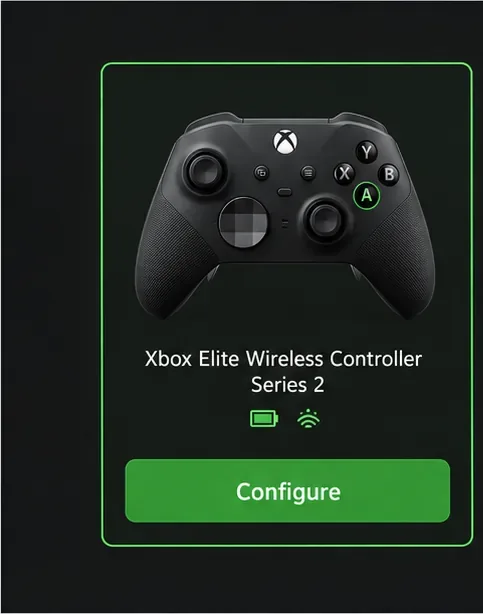
Ligue e conecte o controle ao seu Xbox Series X|S ou Xbox One e, em seguida, abra os Acessórios Xbox . No Windows, instale o aplicativo oficial da Microsoft Store e conecte o controle. Para uma configuração mais confiável no PC, use um cabo USB compatível. O recurso de mapeamento de teclado do Xbox para os controles Elite Series 2 e Adaptive requer especificamente um cabo USB ou um Adaptador Sem Fio Xbox; o Bluetooth não é compatível com esse recurso de teclado.
O cartão controlador é o ponto de partida; o layout exato do aplicativo varia de acordo com o dispositivo e a versão.
2. Selecione o controlador e escolha Configurar.
Quando o aplicativo listar seu controle conectado, selecione-o e escolha Configurar . Se mais de um controle estiver conectado, verifique o modelo exibido antes de editar. Se as opções Configurar ou mapear controles não estiverem disponíveis, o modelo conectado ou a versão atual do aplicativo pode não ser compatível com essa opção; acesse o menu de controle do jogo para remapear os controles de acordo com o título.
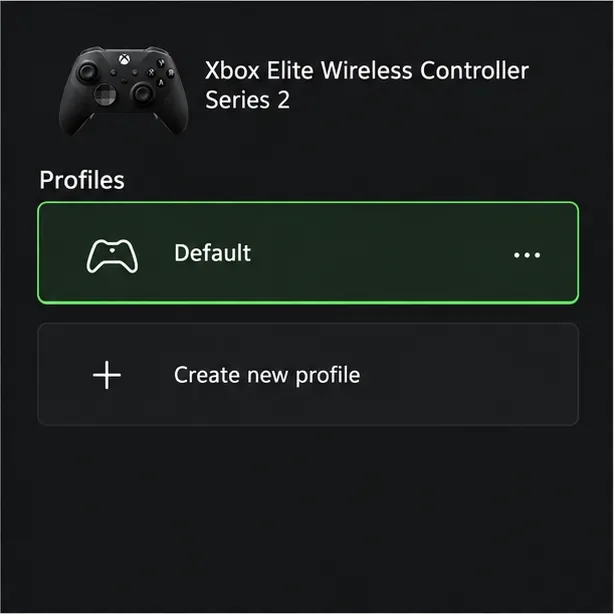
Escolha um perfil existente para editar ou inicie um layout separado.
3. Crie um perfil ou escolha um para editar.
Selecione uma configuração existente ou escolha Criar novo perfil . Dê nomes claros aos perfis quando o aplicativo oferecer essa opção, como "Plataforma" ou "Corrida", para que você possa diferenciar os layouts. A capacidade de perfis varia de acordo com o controle. O Controle Sem Fio Elite Série 2 armazena até três perfis personalizados, além do perfil padrão.
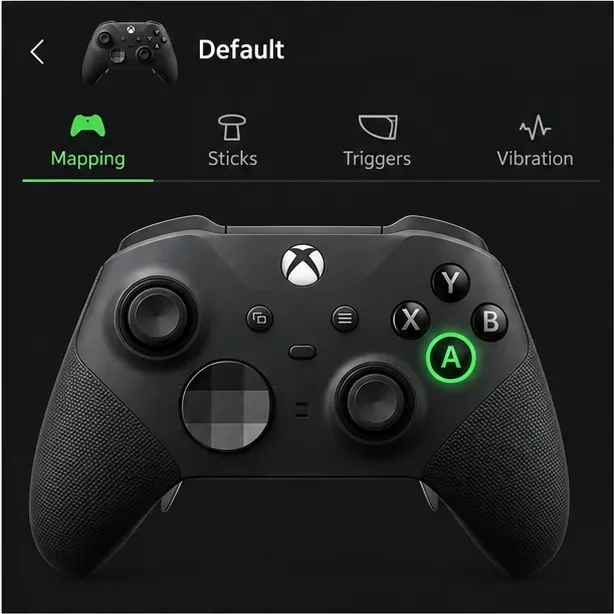
Selecione um controle físico no diagrama de mapeamento.
4. Abra o Mapeamento e selecione um controle físico.
Escolha a aba Mapeamento e selecione o botão ou a entrada que deseja alterar no diagrama do controle. Comece com um controle por vez. Por exemplo, selecione A se quiser uma posição diferente para um botão de ação frequente. A lista do aplicativo é a fonte oficial de informações sobre o que seu controle específico pode remapear.
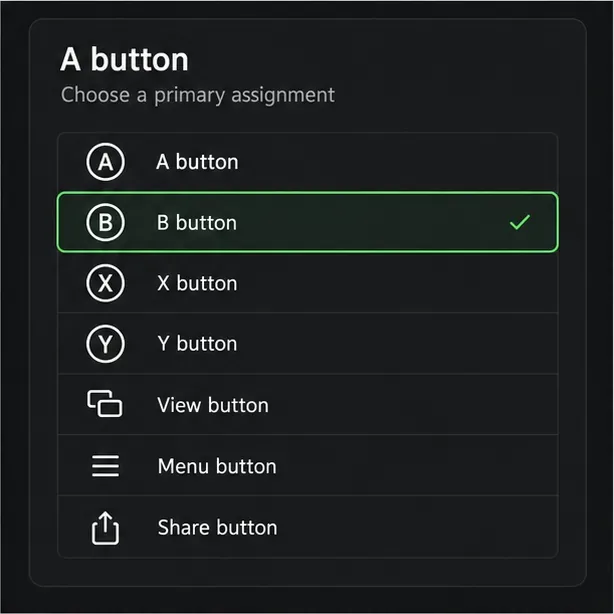
Escolha a função que o controle selecionado deve enviar.
5. Selecione a nova tarefa e confirme.
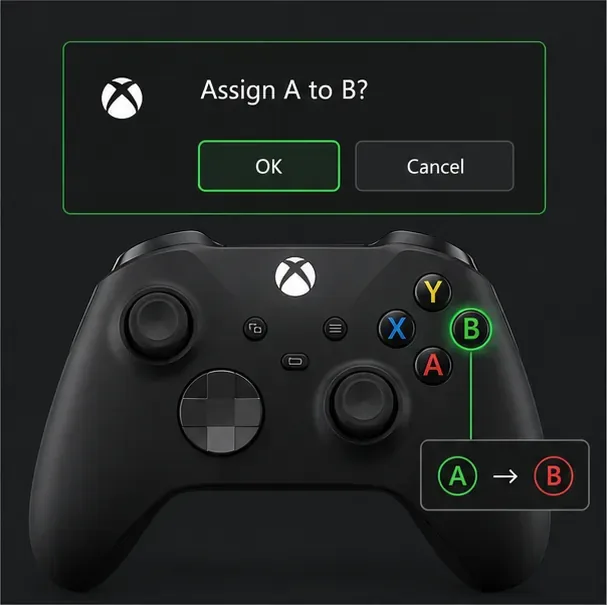
Selecione "Primário" , escolha a função que deseja que o controle selecionado envie e confirme com "OK" quando solicitado. Por exemplo, você pode atribuir o botão B ao botão físico A. Leia atentamente qualquer aviso de troca: o remapeamento básico do controle pode trocar um par de botões, enquanto os controles Elite oferecem atribuições mais flexíveis. Lembre-se do mapeamento padrão para que você possa reverter a alteração caso sinta que algo está errado.
Revise e confirme a nova tarefa antes de testá-la.
6. Use os paddles Elite do Map somente se o seu controle os possuir.
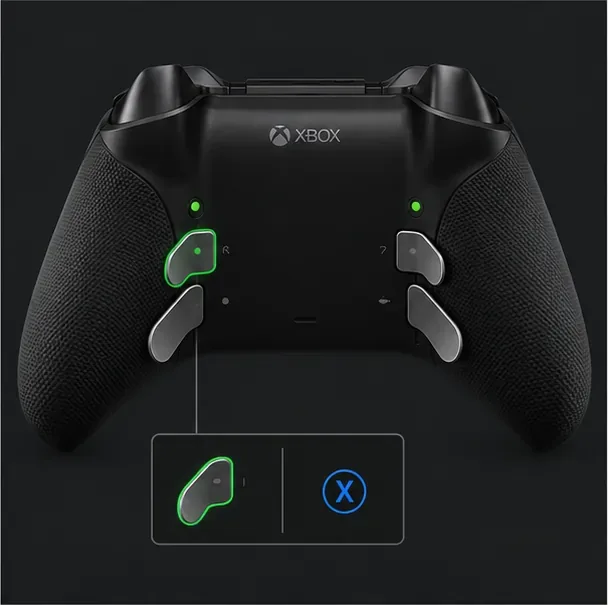
Se você usa um Elite Series 2, selecione um dos botões traseiros no diagrama de mapeamento e atribua-o a uma ação que você já usa com frequência, como um botão frontal. Isso permite que você mantenha os polegares nos analógicos durante algumas ações. O pacote Elite Series 2 Core não inclui os botões traseiros, embora o controle seja compatível com o acessório. Os controles sem fio padrão do Xbox não possuem botões traseiros integrados.
Um botão traseiro pode substituir a função de um botão frontal frequentemente utilizado.
7. Salve o perfil e selecione o slot correspondente.
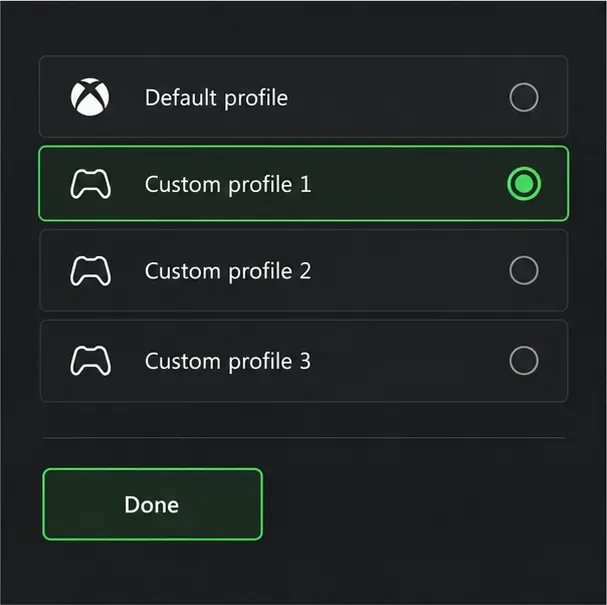
Selecione "Concluído" ou volte para a lista de perfis e, em seguida, verifique se a configuração está atribuída a um slot de perfil, caso o aplicativo solicite. No Elite Series 2, o botão "Perfil" alterna entre a configuração padrão e os perfis personalizados salvos; verifique o indicador para confirmar o perfil selecionado. Os controles padrão podem armazenar ou aplicar remapeamentos de forma diferente, portanto, não espere que um perfil do Elite seja transferido para outro controle.
A Elite Series 2 suporta três perfis personalizados, além do perfil padrão.
8. Teste o mapeamento no aplicativo e em um jogo.
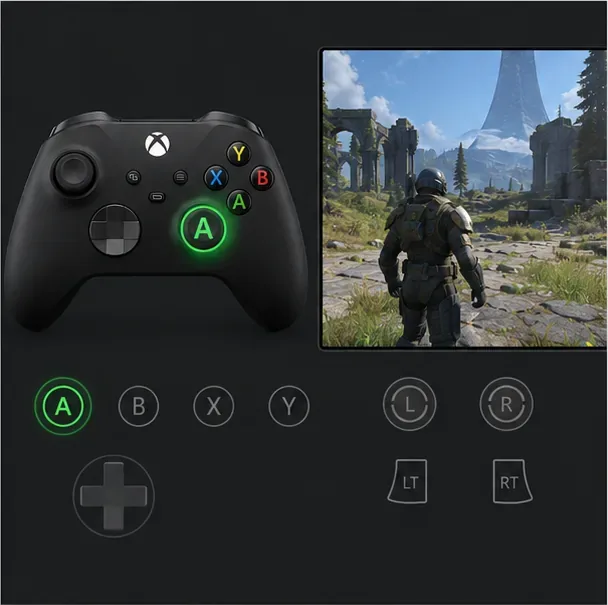
Use a visualização de teste de controle do aplicativo, quando disponível, para verificar se o botão físico selecionado está sendo registrado conforme o esperado. Em seguida, abra uma área de baixo risco do jogo e teste a ação. Se o jogo tiver seu próprio menu de controles, verifique se há alguma atribuição conflitante e ajuste-a lá. Teste os movimentos, os menus e qualquer botão que você tenha alterado antes de iniciar uma partida competitiva.
Teste a entrada no aplicativo e depois confirme a ação no jogo.
Botões do mapa no Xbox Series X|S ou Xbox One
Em qualquer console, abra o aplicativo Acessórios Xbox com o controle conectado e siga o fluxo de trabalho de perfil de oito etapas descrito acima. Se o aplicativo não aparecer na sua biblioteca, instale-o na Microsoft Store do console. Para um controle padrão do Xbox One, a documentação antiga da Microsoft também lista Configurações > Facilidade de Acesso > Mapeamento de Botões ; os nomes dos menus mudaram com as atualizações do console, portanto, use o aplicativo Acessórios se esse caminho não estiver presente. As ações disponíveis variam de acordo com o modelo. Por exemplo, a Microsoft documentou o remapeamento do botão Compartilhar em controles sem fio Xbox compatíveis com o Series X|S.
Botões de mapa em um PC com Windows
Instale os Acessórios Xbox da Microsoft Store, conecte um controle compatível e siga os mesmos passos de Configuração, Perfil, Mapeamento e Atribuição. O Windows pode conectar controles Xbox de diversas maneiras, mas os requisitos de conexão do recurso de mapeamento dependem do controle e da função. Use um cabo USB se o aplicativo não detectar o controle ou não exibir as configurações de perfil. O controle também precisa ser compatível com o jogo que você deseja jogar.
Os controles Elite Series 2 e Xbox Adaptive também permitem mapear botões para teclas do teclado através dos Acessórios Xbox. Isso é útil para jogos que aceitam entrada de teclado para determinadas ações, mas o suporte ao teclado depende do jogo. O recurso de mapeamento de controle para teclado não funciona via Bluetooth no PC; conecte-se por USB ou use um Adaptador Sem Fio Xbox.
Layouts úteis e dicas de acessibilidade
Transfira ações frequentes para um botão traseiro: No Elite Series 2, coloque pular, esquivar ou recarregar em um botão traseiro se isso ajudar você a manter os dois polegares nos joysticks.
Alterar a posição de um botão frontal: Remapeie ou troque a posição de um botão frontal se a sua posição padrão for desconfortável ou de difícil acesso.
Use as configurações específicas do jogo para ajustes finos: mantenha a sensibilidade da mira, as zonas mortas e as ações específicas do jogo no menu do jogo, a menos que o aplicativo Acessórios forneça explicitamente esse ajuste para o seu controle.
Faça alterações de acessibilidade de forma deliberada: comece com uma alteração, teste-a e mantenha um perfil simples para usar posteriormente. Um layout que reduza a necessidade de alcançar objetos repetidamente ou manter o objeto pressionado por muito tempo pode ser mais útil do que uma configuração predefinida para competições.
Solução de problemas de mapeamento de botões do Xbox
O controle não está listado: Ligue-o, reconecte-o e tente usar um cabo USB no PC. Feche e abra novamente os Acessórios do Xbox.
A opção "Configurar" ou "Mapear" está faltando: verifique se o controle é compatível com o recurso desejado e se o console ou aplicativo está atualizado. Se essa opção não estiver disponível, use o menu de controle do jogo.
O layout antigo ainda parece estar ativo: selecione novamente o perfil desejado, confirme a atribuição salva e teste a entrada. No Elite Series 2, verifique o indicador de perfil após pressionar o botão Perfil.
O jogo faz algo inesperado: analisa tanto o perfil do controle ativo quanto as configurações de controle do jogo. O remapeamento específico do jogo pode ser diferente do perfil definido pelo sistema.
O mapeamento de teclado não funciona no PC: use USB ou um Adaptador Sem Fio Xbox em vez de Bluetooth e confirme se o jogo aceita entrada de teclado.
A melhor configuração de botões para o controle do Xbox é aquela que você consegue ativar e testar consistentemente antes de adotá-la. Salve uma configuração básica, altere apenas os controles que você precisa e mantenha os ajustes específicos do jogo nas configurações do próprio jogo, caso o aplicativo Acessórios não ofereça a opção ideal.